

«Μπορείτε την Τρίτη στις 11:00;» — «Όχι, τελικά προέκυψε κάτι, μήπως Πέμπτη;». Αν χάνεις δέκα μηνύματα κάθε φορά για να κλείσεις ένα απλό 30λεπτο ραντεβού γνωριμίας, δεν χρειάζεται να πληρώσεις συνδρομή σε νέο εργαλείο: το Google Calendar έχει ήδη ενσωματωμένη Σελίδα Κρατήσεων Ραντεβού που κρύβει αυτόματα τις ώρες που είσαι απασχολημένος.
📥 Κατέβασε τον έτοιμο φάκελο της «Πυξίδας» (Ρυθμίσεις, Έτοιμα Κείμενα & Λίστα Δοκιμής)
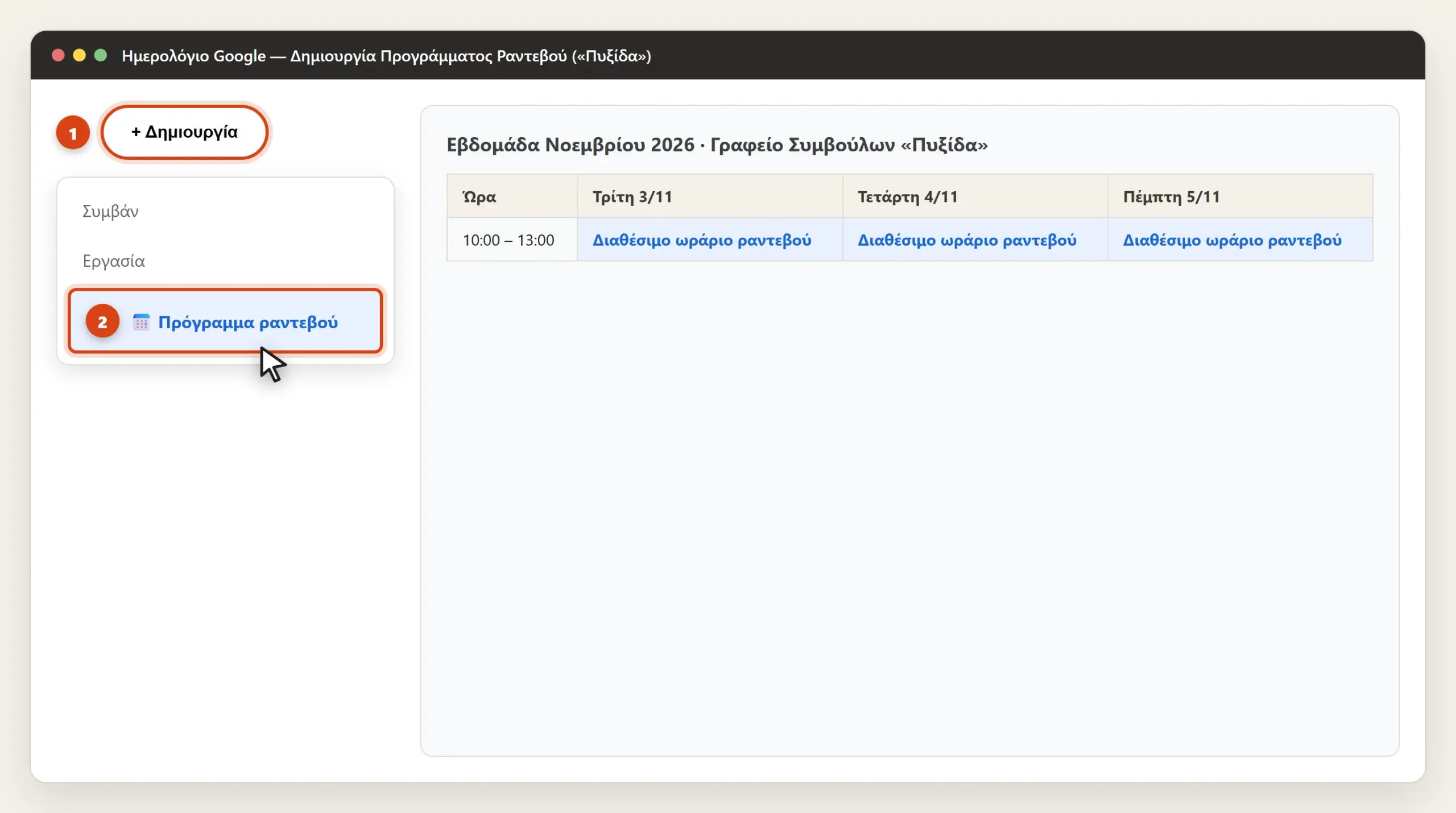
Βήμα 1: Άνοιξε το Google Calendar και πάτησε «+ Δημιουργία → Πρόγραμμα ραντεβού»
Στο γραφείο συμβούλων επιχειρήσεων «Πυξίδα» θέλουμε οι ενδιαφερόμενοι πελάτες να κλείνουν μόνοι τους ένα 30λεπτο ραντεβού γνωριμίας μόνο τις πρωινές ώρες που έχουμε ορίσει (Τρίτη, Τετάρτη και Πέμπτη, 10:00–13:00), χωρίς να βλέπουν ποτέ τις προσωπικές μας σημειώσεις και χωρίς να κλείνουν ραντεβού το ένα κολλητά στο άλλο.
Άνοιξε το Google Calendar στον υπολογιστή σου. Πάνω αριστερά, πάτησε το κουμπί «+ Δημιουργία (+ Create)» και από το μενού που ανοίγει επίλεξε «Πρόγραμμα ραντεβού (Appointment schedule)»:
Βήμα 2: Ρύθμισε διάρκεια 30 λεπτών, ωράριο Τρίτη–Πέμπτη, περιθώριο 15 λεπτών και φόρμα κράτησης
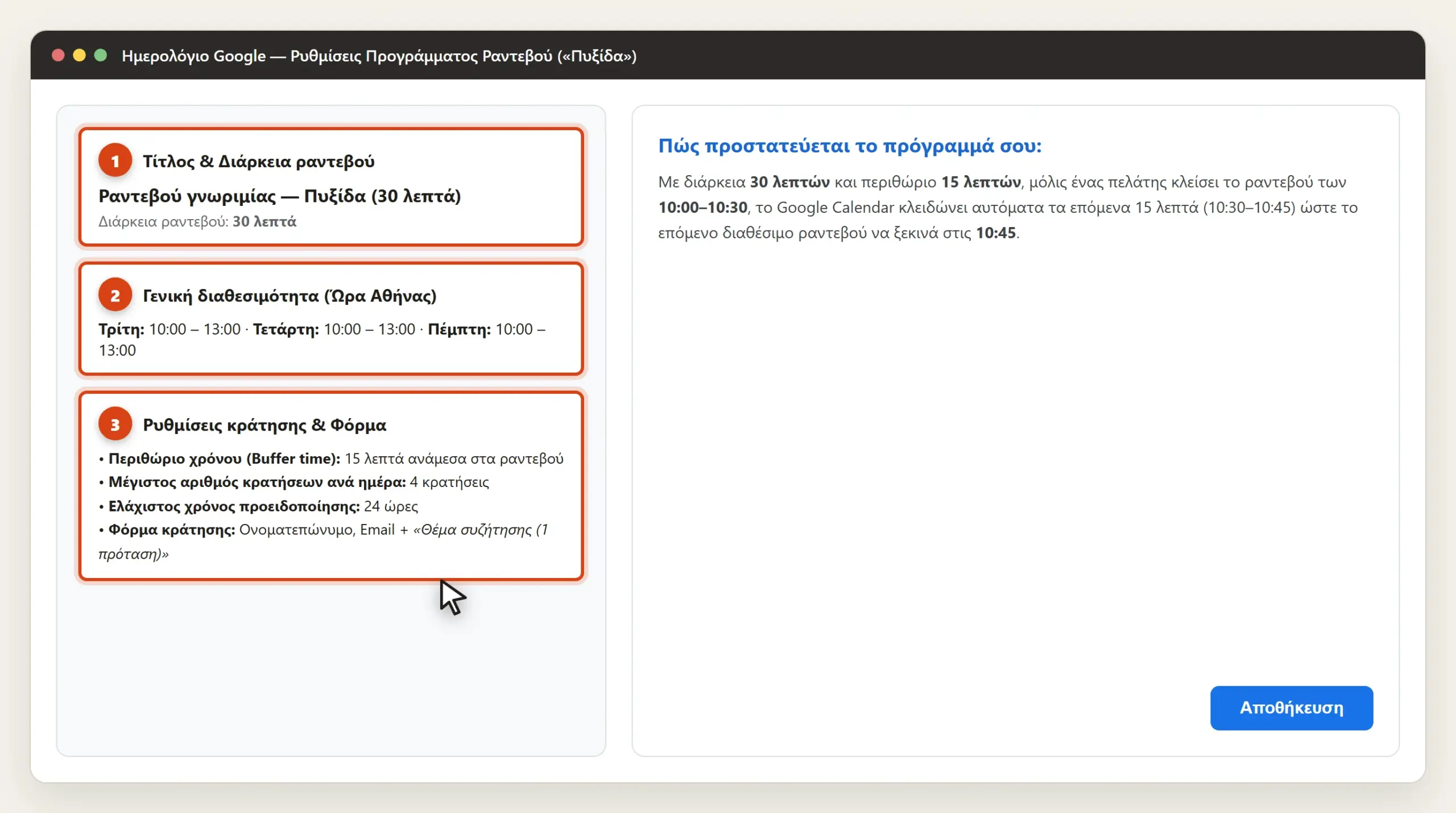
Στην αριστερή στήλη ρυθμίσεων που ανοίγει, συμπλήρωσε τις ρυθμίσεις της «Πυξίδας» (θα τις βρεις έτοιμες και στο αρχείο ΣΤΟΙΧΕΙΑ_ΡΑΝΤΕΒΟΥ_ΠΥΞΙΔΑ.txt μέσα στον φάκελο που κατέβασες):
- Τίτλος & Διάρκεια ραντεβού: Γράψε «Ραντεβού γνωριμίας — Πυξίδα (30 λεπτά)» και επίλεξε διάρκεια 30 λεπτά.
- Γενική διαθεσιμότητα: Άφησε ενεργές μόνο τις ημέρες Τρίτη, Τετάρτη και Πέμπτη από τις 10:00 έως τις 13:00 (βεβαιώσου ότι η ζώνη ώρας γράφει Ώρα Αθήνας).
- Περιθώριο χρόνου (Buffer time) & Όρια κρατήσεων: Ενεργοποίησε το Περιθώριο χρόνου: 15 λεπτά ανάμεσα στα ραντεβού, όρισε Μέγιστο αριθμό κρατήσεων ανά ημέρα: 4 και Ελάχιστο χρόνο προειδοποίησης: 24 ώρες. Έτσι, μόλις ένας πελάτης κλείσει π.χ. το ραντεβού
10:00–10:30, το Google Calendar κλειδώνει αυτόματα τα επόμενα 15 λεπτά (10:30–10:45) ώστε το επόμενο διαθέσιμο ραντεβού να ξεκινά στις10:45(10:00,10:45,11:30,12:15). - Φόρμα κράτησης: Δίπλα στα προεπιλεγμένα πεδία (Ονοματεπώνυμο και Email), πάτησε «Προσθήκη στοιχείου» και βάλε την προσαρμοσμένη ερώτηση «Θέμα συζήτησης (1 πρόταση)».
Βήμα 3: Ζήτησε από το ChatGPT ή το Claude την περιγραφή της σελίδας και το μήνυμα πρόσκλησης
Στις ρυθμίσεις του Google Calendar υπάρχει το πεδίο «Περιγραφή» (όπου ο πελάτης διαβάζει τι θα κάνετε στα 30 λεπτά). Άνοιξε το αρχείο ΟΔΗΓΙΕΣ_ΓΙΑ_AI.txt από τον φάκελο, αντέγραψέ το στο ChatGPT ή στο Claude, επισύναψε με το «+» το ΣΤΟΙΧΕΙΑ_ΡΑΝΤΕΒΟΥ_ΠΥΞΙΔΑ.txt και στείλε το εξής:
Διάβασε το ΣΤΟΙΧΕΙΑ_ΡΑΝΤΕΒΟΥ_ΠΥΞΙΔΑ.txt.
Γράψε μου σε απλά, ζεστά ελληνικά:
1. Την περιγραφή (3–4 προτάσεις) που θα επικολλήσω στη σελίδα κράτησης του Google Calendar.
2. Το σύντομο μήνυμα που θα στέλνω στον πελάτη μαζί με το link κράτησης.
Ορίστε τα δύο έτοιμα κείμενα για το γραφείο συμβούλων «Πυξίδα», έτοιμα για αντιγραφή και επικόλληση:
1. Περιγραφή για τη σελίδα κράτησης Google Calendar:
«Καλωσορίσατε στην Πυξίδα! Σε αυτή τη σύντομη συνάντηση 30 λεπτών θα δούμε μαζί τις ανάγκες της επιχείρησής σας και τα πρώτα πρακτικά βήματα που μπορείτε να εφαρμόσετε αμέσως. Επιλέξτε την ημέρα και ώρα που σας εξυπηρετεί (Τρίτη έως Πέμπτη, 10:00–13:00, με κράτηση τουλάχιστον 24 ώρες πριν) και συμπληρώστε στη φόρμα το ονοματεπώνυμο, το email σας και μία πρόταση για το θέμα συζήτησης.»
2. Έτοιμο μήνυμα προς τον πελάτη (Email / Viber / WhatsApp):
«Καλημέρα σας! Για να διαλέξετε άνετα την ώρα που σας εξυπηρετεί χωρίς ανταλλαγή μηνυμάτων, μπορείτε να κλείσετε απευθείας το 30λεπτο ραντεβού γνωριμίας μας με την Πυξίδα εδώ: [Σύνδεσμος Σελίδας Κράτησης]»
Επικόλλησε την περιγραφή στις ρυθμίσεις του Google Calendar και πάτησε «Αποθήκευση (Save)».
Βήμα 4: Δοκίμασε τη σελίδα σε Ιδιωτικό Παράθυρο (Incognito) πριν τη στείλεις
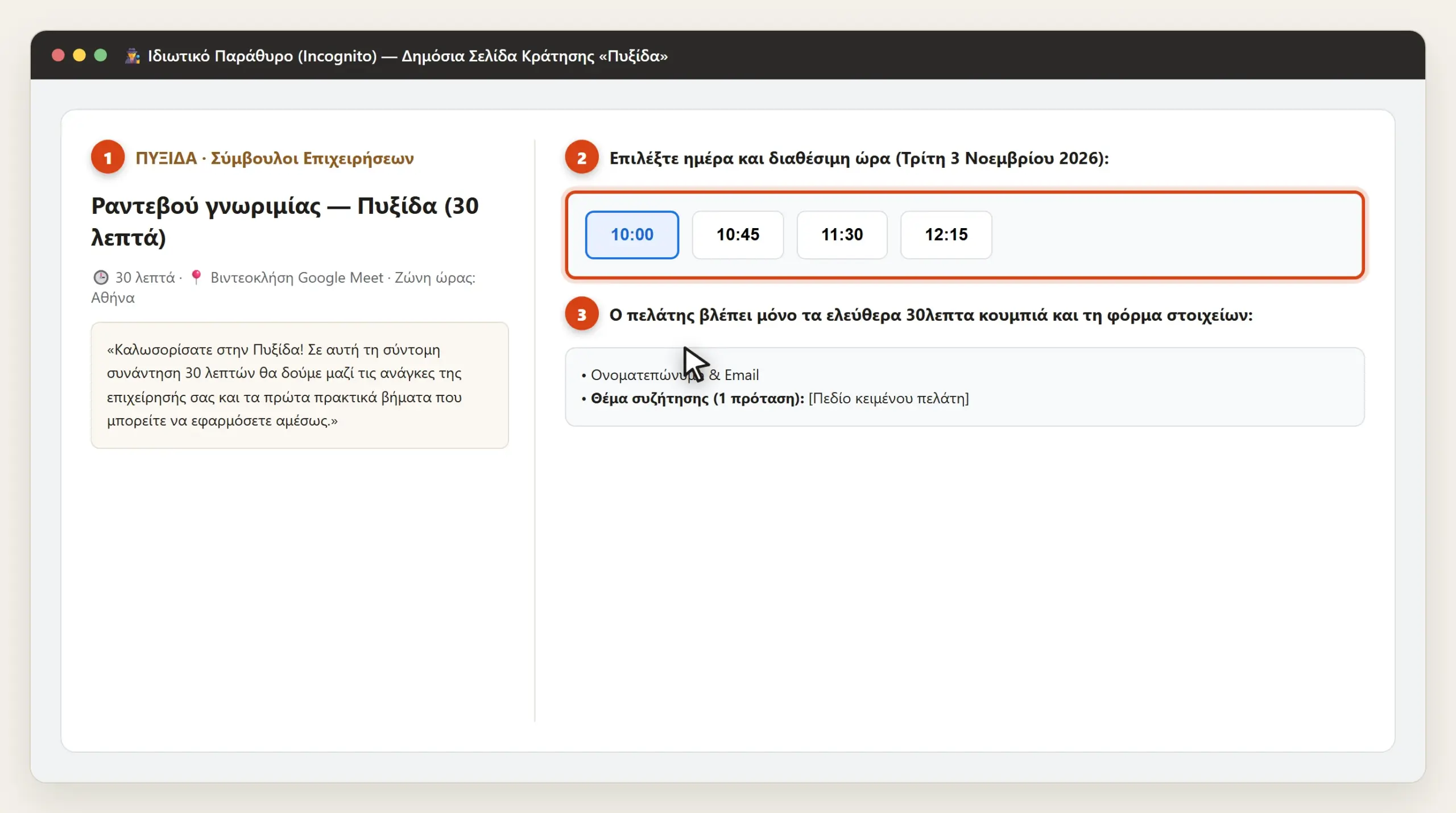
Όταν βλέπεις τη σελίδα κράτησης ενώ είσαι συνδεδεμένος στον δικό σου λογαριασμό Google, βλέπεις κουμπιά επεξεργασίας που δεν βλέπει ο πελάτης. Γι’ αυτό κάνε πάντα τη δοκιμή των 2 λεπτών (όπως περιγράφεται αναλυτικά στο ΛΙΣΤΑ_ΕΛΕΓΧΟΥ_ΚΡΑΤΗΣΕΩΝ.csv):
- Πάτησε «Κοινοποίηση (Share) → Αντιγραφή συνδέσμου» στη σελίδα κράτησής σου.
- Άνοιξε ένα Νέο Ιδιωτικό Παράθυρο (Incognito / Ιδιωτική περιήγηση) στον browser σου και επικόλλησε τον σύνδεσμο.
- Επιβεβαίωσε ότι φαίνονται τα διαθέσιμα κουμπιά ώρας (
10:00,10:45,11:30,12:15), η ερώτηση «Θέμα συζήτησης (1 πρόταση)» στη φόρμα και καμία προσωπική σου σημείωση.
Πότε έχει τελειώσει η δουλειά;
Όταν έχεις ανοίξει τον δημόσιο σύνδεσμο σε Ιδιωτικό Παράθυρο, έχεις κάνει μία δοκιμαστική κράτηση με δικό σου δεύτερο email συμπληρώνοντας την ερώτηση της φόρμας, έχεις δει ότι η ώρα και το 15λεπτο περιθώριο κλειδώνουν αυτόματα στο ημερολόγιό σου και μετά έχεις ακυρώσει τη δοκιμαστική κράτηση ώστε η ώρα να ελευθερωθεί ξανά.
Στην καθημερινή λειτουργία της επιχείρησής σου, μέτρα πόσα ραντεβού κλείνονται πλέον χωρίς ατελείωτα μηνύματα και πόσοι πελάτες έρχονται προετοιμασμένοι χάρη στην ερώτηση «Θέμα συζήτησης (1 πρόταση)».
Δοκίμασε τι έμαθες στην πράξη (5 Ερωτήσεις)
Κάνε κλικ στην απάντηση που θεωρείς σωστή σε κάθε ερώτηση για να δεις αμέσως αν πέτυχες τον στόχο του οδηγού:
1. Τι βλέπει ο πελάτης στη δημόσια σελίδα κράτησης της «Πυξίδας» όταν εσύ έχεις ήδη μια προσωπική υποχρέωση στο ημερολόγιό σου την Τρίτη στις 10:00 (σημειωμένη ως «Απασχολημένος / Busy»);
Δες τη σωστή απάντηση
Σωστή απάντηση: Β. Το Google Calendar κρύβει αυτόματα τις ώρες που είσαι «Απασχολημένος (Busy)», χωρίς να αποκαλύπτει ποτέ τους τίτλους των προσωπικών σου συμβάντων.
2. Πώς λειτουργεί στην πράξη το «Περιθώριο χρόνου (Buffer time): 15 λεπτά» όταν ένας πελάτης κλείσει το 30λεπτο ραντεβού των 10:00–10:30;
Δες τη σωστή απάντηση
Σωστή απάντηση: Γ. Το περιθώριο των 15 λεπτών εξασφαλίζει ότι ανάμεσα σε δύο κρατήσεις έχεις πάντα χρόνο για σημειώσεις και προετοιμασία.
3. Πώς ελέγχουμε πώς ακριβώς βλέπει ένας εξωτερικός πελάτης τη σελίδα κράτησής μας πριν του στείλουμε τον σύνδεσμο;
Δες τη σωστή απάντηση
Σωστή απάντηση: Α. Στο Ιδιωτικό Παράθυρο (Incognito) βλέπουμε ακριβώς τη δημόσια εικόνα της σελίδας μας ως επισκέπτης.
4. Γιατί προσθέτουμε στη Φόρμα Κράτησης το πεδίο «Θέμα συζήτησης (1 πρόταση)» μαζί με την ελάχιστη προειδοποίηση 24 ωρών;
Δες τη σωστή απάντηση
Σωστή απάντηση: Β. Η προειδοποίηση 24 ωρών και η σύντομη ερώτηση στη φόρμα εξασφαλίζουν ότι είσαι πάντα προετοιμασμένος πριν από κάθε συνάντηση.
5. Μετά τη δοκιμαστική κράτηση που κάνουμε με δικό μας δεύτερο email, τι δεν ξεχνάμε να κάνουμε;
Δες τη σωστή απάντηση
Σωστή απάντηση: Γ. Ακυρώνουμε τη δοκιμαστική κράτηση και επιβεβαιώνουμε ότι η ώρα εμφανίζεται ξανά ελεύθερη.
Διάβασε πρώτα τον δωρεάν οδηγό πώς φτιάχνεις τα 6 αρχεία της επιχείρησής σου, δες το σεμινάριο ChatGPT: Ταυτότητα Επιχείρησης (85 €) ή έλα στο ζωντανό εργαστήριο AI στην Πράξη (190 €).