


Προσωπικό AI σύστημα — Μάθημα 3/5: Βρες ποια δουλειά να αυτοματοποιήσεις
Φτιάχνεις ένα σχέδιο αυτοματισμών: βρίσκεις τις δουλειές που σου τρώνε τον περισσότερο χρόνο, γράφεις τα βήματά τους, ανοίγεις μια ξεχωριστή συνομιλία με την τεχνητή νοημοσύνη (AI) για κάθε δουλειά και δίνεις οδηγίες σε καθεμία, ακόμη και με τη φωνή.
Τι είναι αυτό το μάθημα και πού σε πάει
Πριν αναθέσεις οτιδήποτε στον νέο σου βοηθό, φτιάχνεις μια απλή λίστα με τις δουλειές της εβδομάδας — κρατάς όσες χρειάζονται εσένα και δίνεις στο AI τις επαναλαμβανόμενες.
- Τι έμαθες πριν: στα Μαθήματα 1 & 2 γνώρισες τον βοηθό και τον σύμβουλο (ή ξεκινάς άνετα κατευθείαν από εδώ).
- Τι μαθαίνεις εδώ (Μάθημα 3/5): χωρίς καμία εγκατάσταση, ξεχωρίζεις 3–5 δουλειές που σού τρώνε χρόνο και φτιάχνεις το πρώτο έτοιμο νήμα συζήτησης (και με φωνητικό μήνυμα).
- Τι έρχεται μετά: στο Μάθημα 4/5 αποθηκεύεις αυτές τις εντολές ως «skills», για να τρέχουν με μία λέξη κάθε εβδομάδα.
Ξέρεις ήδη τα βασικά; Πήδα κατευθείαν στο 1. Βρες τις βασικές επαναλαμβανόμενες ροές εργασίας σου ↓
Μπορείς να ξεκινήσεις τη σειρά κατευθείαν από εδώ — το μόνο που χρειάζεσαι είναι ένα απλό chat. Δεν χρειάζεται να έχεις τελειώσει τα Μαθήματα 1 και 2, ούτε να κατεβάσεις αρχεία ή να ρυθμίσεις συνδέσεις. Αρκεί ένα παράθυρο συνομιλίας στο Claude ή στο ChatGPT στον browser σου.
Έχεις 20 λεπτά σήμερα; Κάνε αυτά τα 3 απλά βήματα:
- 5΄: Κάνε πρώτα την 5λεπτη δοκιμή στον browser με 3 δικές σου δουλειές της εβδομάδας — χωρίς αρχεία και χωρίς .zip.
- 10΄: Βάλε τη #1 δουλειά σου στον Βαθμολογητή Προτεραιότητας για να ελέγξεις πόσες ώρες κερδίζεις τον μήνα.
- 5΄: Άνοιξε ένα σταθερό νήμα με το όνομά της (π.χ. «Προσφορές») και κράτα εκεί όλη τη σχετική δουλειά από εδώ και πέρα.
🧭 Με ποιο εργαλείο δουλεύεις;
Οδηγίες για Claude (claude.ai ή εφαρμογή): Για τη 5λεπτη δοκιμή αρκεί μια απλή νέα συνομιλία στον browser. Όταν είσαι έτοιμος για μόνιμη οργάνωση, άνοιξε ένα Project (ή σταθερή συνομιλία στην αριστερή μπάρα) και, αν θέλεις, σύνδεσε Gmail, Google Calendar και Google Drive από Settings → Connectors.
Δεν χρειάζεσαι τερματικό ή επιπλέον εγκατάσταση για τα βήματα αυτού του μαθήματος.
Οδηγίες για ChatGPT (chatgpt.com ή εφαρμογή): Για τη 5λεπτη δοκιμή αρκεί μια απλή νέα συνομιλία στον browser. Όταν είσαι έτοιμος για μόνιμη οργάνωση, άνοιξε ένα Project ή κράτα σταθερές συνομιλίες στην αριστερή μπάρα (μπορείς να καρφιτσώσεις με Pin τις βασικές, όπως Βοηθός και Σύμβουλος) και, αν θέλεις, σύνδεσε Google Drive / Gmail / Calendar από Settings → Connected Apps.
Η φωνητική συνομιλία (Voice) δουλεύει απευθείας από την ίδια εφαρμογή και στο κινητό.
Ο βοηθός τεχνητής νοημοσύνης (AI) του Μαθήματος 1 και ο σύμβουλος AI του Μαθήματος 2 μπορούν να φανούν χρήσιμοι σχεδόν σε κάθε επαγγελματία. Όλοι έχουμε email, ραντεβού και αποφάσεις να πάρουμε. Από εδώ και πέρα όμως, οι ροές σου με το AI πρέπει να προσαρμόζονται στις ιδιαίτερες ανάγκες και εργασίες της δικής σου δουλειάς: στις προσφορές του λογιστικού γραφείου, στις κρατήσεις του καταλύματος, στα σχέδια του ξυλουργείου.
Στο τέλος αυτού του μαθήματος θα έχεις ένα σχέδιο αυτοματισμών με τις βασικές επαναλαμβανόμενες εργασίες που κάνεις χωρίς αυτοματοποίηση, και μια σταθερή συνομιλία (νήμα) AI στημένη για καθεμία. Το μάθημα έχει 4 ενότητες:
- Βρες τις βασικές επαναλαμβανόμενες ροές εργασίας σου: ποιες δουλειές να δώσεις πρώτες στο AI.
- Χαρτογράφησε τα βήματα κάθε ροής: γράφεις κάθε βήμα και το AI σημειώνει πού μπορεί να βοηθήσει.
- Στήσε τα νήματα AI σου: οργανώνεις την επαναλαμβανόμενη δουλειά σε σταθερές συνομιλίες με ένα θέμα η καθεμία.
- Δώσε εντολές με τη φωνή: μιλάς στα νήματά σου από όπου κι αν είσαι.
Δύο λέξεις που θα ακούς συνέχεια:
Ροή εργασίας είναι μια δουλειά που επαναλαμβάνεις χωρίς αυτοματοποίηση, με τα ίδια περίπου βήματα. Για παράδειγμα, «ετοιμάζω προσφορά για νέο πελάτη» ή «στέλνω τα παραστατικά του μήνα στη λογίστρια».
Νήμα (thread) είναι μια συνομιλία με σταθερό θέμα, στην οποία επιστρέφεις κάθε φορά που δουλεύεις την ίδια ροή. Στην εφαρμογή συνομιλιών τα νήματα φαίνονται στην αριστερή μπάρα.
Το παράδειγμα που θα ακολουθήσουμε (υποθετικό σενάριο)
Ο Δημήτρης Λαμπρόπουλος έχει το Ξυλουργείο Λαμπρόπουλος στο Περιστέρι: κουζίνες, ντουλάπες και πάγκους κατά παραγγελία, με έναν τεχνίτη κι έναν βοηθό μερικής απασχόλησης. Τα πρωινά είναι στο εργαστήριο και τα βράδια κάθεται στον φορητό υπολογιστή για προσφορές, παραγγελίες και τιμολόγια. Θα δούμε πώς βρίσκει ποια δουλειά να δώσει πρώτη στο AI. Εσύ θα κάνεις τα ίδια βήματα με τη δική σου δουλειά. (Το σενάριο και τα στοιχεία είναι υποθετικά, για εκπαιδευτικό σκοπό.)
Δοκίμασέ το τώρα σε 5 λεπτά: βρες την #1 δουλειά σου με μία επικόλληση
Πριν φτιάξεις έγγραφα ή κατεβάσεις το πακέτο .zip, άνοιξε ένα απλό chat στον browser (Claude ή ChatGPT), πάτησε αντιγραφή στην παρακάτω εντολή και άλλαξε τις 3 δουλειές μέσα στις [αγκύλες] με δικές σου (ή τρέξ’ τη όπως είναι με το παράδειγμα του ξυλουργείου):
Θέλω να βρούμε ποια επαναλαμβανόμενη δουλειά μου αξίζει να αυτοματοποιήσω ΠΡΩΤΗ με το AI.

Να οι 3 δουλειές που κάνω κάθε εβδομάδα:
1. [π.χ. Προσφορά για νέο έπιπλο: 6 φορές/εβδ., περίπου 60 λεπτά η καθεμία]
2. [π.χ. Παραγγελίες υλικών: 4 φορές/εβδ., περίπου 45 λεπτά η καθεμία]
3. [π.χ. Αναρτήσεις έργων: 2 φορές/εβδ., περίπου 60 λεπτά η καθεμία]

Βάλ' τες σε πίνακα κατάταξης (1–3) με βάση: πόσο χρόνο τρώνε, πόσο επαναλαμβάνονται και πόσο εύκολα μπορώ να ελέγξω εγώ το αποτέλεσμα.
Πρότεινε ΜΟΝΟ 1 δουλειά για να ξεκινήσω σήμερα, εξήγησε γιατί σε 2 γραμμές και κάνε μου 3 σύντομες ερωτήσεις πριν σπάσουμε τα βήματά της. Μην επινοείς στοιχεία.
✅ Τι πρέπει να δεις σε 30 δευτερόλεπτα (έλεγχος αποτελέσματος):
- Έναν καθαρό πίνακα 3 γραμμών με τη #1 επιλογή πάνω-πάνω (στο παράδειγμα: «Προσφορά για νέο έπιπλο», ~6 ώρες/εβδομάδα).
- Σαφή αιτιολόγηση σε 2 γραμμές γιατί ελέγχεται εύκολα από σένα (χωρίς πολύπλοκα εργαλεία).
- Ακριβώς 3 διευκρινιστικές ερωτήσεις που σταματούν και περιμένουν την απάντησή σου.
Τι χρειάζεσαι αν θέλεις το πλήρες στήσιμο (και τι να προσέξεις στα προσωπικά δεδομένα)
- Το εργαλείο που ρύθμισες στο Μάθημα 1: ένα παράθυρο συνομιλίας τεχνητής νοημοσύνης (όπως το ChatGPT ή το Claude στον browser ή σε εφαρμογή), και ιδανικά την αντίστοιχη εφαρμογή στο κινητό.
- Συνδεδεμένες εφαρμογές (προαιρετικά): σύνδεσε τις εφαρμογές που χρησιμοποιείς για τη δουλειά σου, εφόσον υποστηρίζονται από το εργαλείο σου (όπως Gmail, Google Calendar και Google Drive/Docs). Έτσι μπορεί να χρησιμοποιεί όσα στοιχεία είναι διαθέσιμα μέσω των συνδέσεων και των δικαιωμάτων που έχεις δώσει (η πρόσβαση σε παλιές συνομιλίες εξαρτάται από το εργαλείο και τις ρυθμίσεις ιστορικού του).
- Το έγγραφο «Σχέδιο» από το Μάθημα 2: ένα Google Doc με δύο καρτέλες. Την «Προσωπικό σχέδιο» τη συμπλήρωσες ήδη. Τη «Σχέδιο αυτοματισμών» θα τη γεμίσουμε τώρα.
- Προστασία προσωπικών δεδομένων (ΓΚΠΔ / GDPR): όταν συνδέεις εφαρμογές εργασίας, το εργαλείο αποκτά πρόσβαση και σε στοιχεία πελατών. Χρησιμοποίησε μόνο τα απαραίτητα στοιχεία και έλεγξε στις ρυθμίσεις του λογαριασμού σου τις επιλογές πρόσβασης, χρήσης δεδομένων και διατήρησης ιστορικού. Η απενεργοποίηση της χρήσης συνομιλιών για βελτίωση μοντέλων (όπου προσφέρεται) δεν ισοδυναμεί με διαγραφή δεδομένων ούτε αρκεί από μόνη της για συμμόρφωση με τον ΓΚΠΔ. Μην επικολλάς ΑΦΜ, IBAN, αριθμούς ταυτότητας ή ευαίσθητα στοιχεία υγείας. Αν δουλεύεις με αρχεία πελατών, φτιάξε ένα πραγματικά ανωνυμοποιημένο αντίγραφο: σβήσε ονόματα, διευθύνσεις, τηλέφωνα, φωτογραφίες με αναγνωρίσιμα στοιχεία και κάθε λεπτομέρεια που επιτρέπει την ταυτοποίηση του πελάτη.
1. Βρες τις βασικές επαναλαμβανόμενες ροές εργασίας σου
Στόχος: να βρεις τις δουλειές που σου τρώνε τον περισσότερο χρόνο, ώστε να δώσεις πρώτα αυτές στο AI.
Πρώτα άνοιξε την καρτέλα «Σχέδιο αυτοματισμών» στο έγγραφο «Σχέδιο» που έφτιαξες στο Μάθημα 2. Θα τη συμπληρώνουμε μαζί σε όλο αυτό το μάθημα.
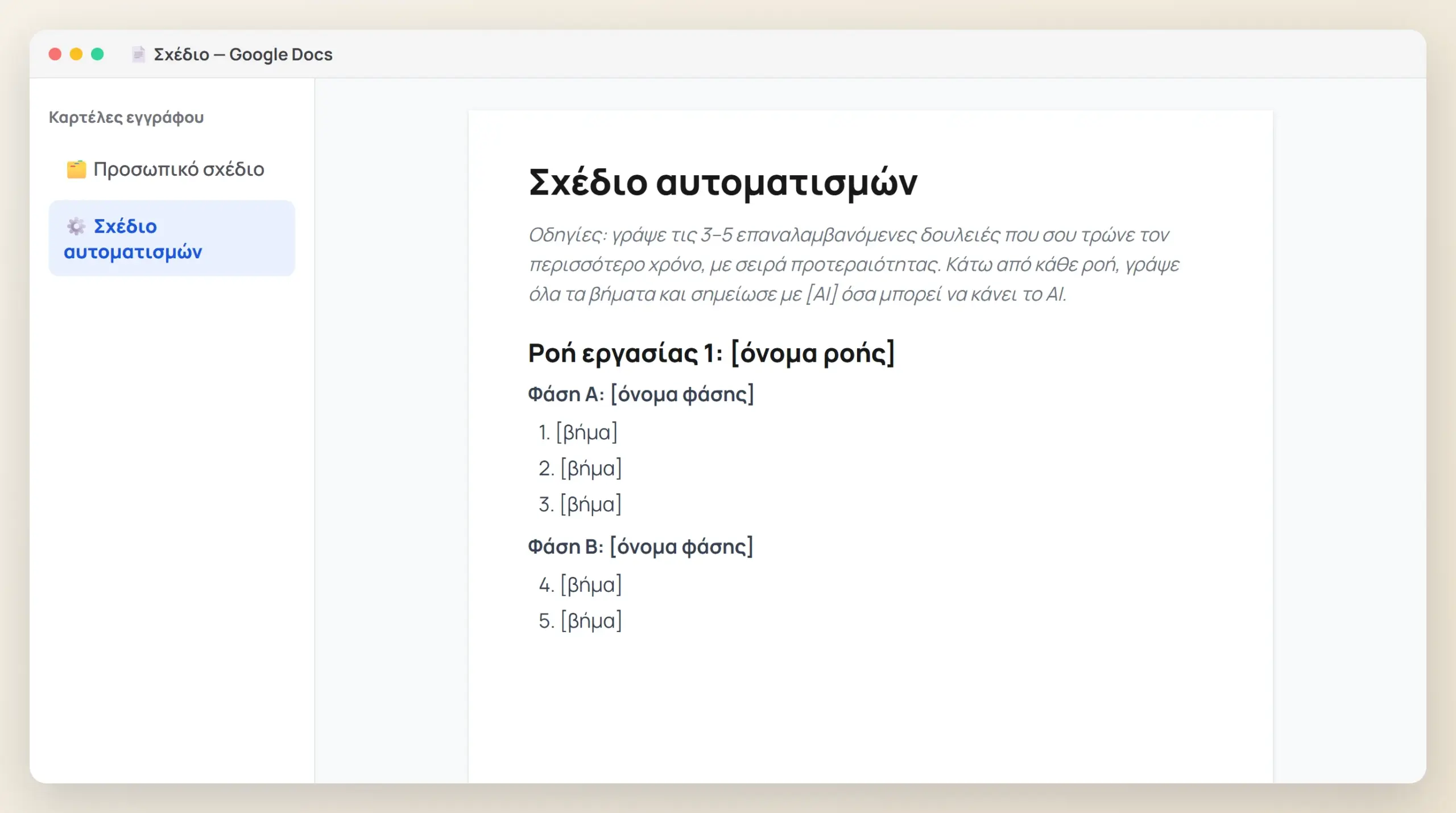
Αν παρέλειψες το Μάθημα 2, φτιάξε τώρα ένα νέο Google Doc με όνομα «Σχέδιο». Πρόσθεσε μια καρτέλα από τη μπάρα «Καρτέλες εγγράφου» (το + δίπλα στον τίτλο) και ονόμασέ τη «Σχέδιο αυτοματισμών». Μετά επικόλλησε μέσα αυτό το πρότυπο:
Σχέδιο αυτοματισμών

Οδηγίες: Για αρχή, μπορείς να επιλέξεις 3–5 επαναλαμβανόμενες δουλειές που σου τρώνε τον περισσότερο χρόνο, με σειρά προτεραιότητας. Κάτω από κάθε ροή, οργάνωσε τα βήματα σε 2–3 φάσεις (πρόσθεσε τρίτη φάση αν χρειάζεται) και σημείωσε με [AI] όσα μπορεί να αναλάβει το AI.

Ροή εργασίας 1: [όνομα ροής]
Φάση Α: [όνομα φάσης]
1. [βήμα]
2. [βήμα]
3. [βήμα]
Φάση Β: [όνομα φάσης]
4. [βήμα]
5. [βήμα]
Φάση Γ (προαιρετική): [όνομα φάσης]
6. [βήμα]
Βήμα 1.1: Βρες τις επαναλαμβανόμενες ροές σου
Σιγουρέψου ότι έχεις συνδέσει όσες εφαρμογές εργασίας χρησιμοποιείς και υποστηρίζονται (Μάθημα 1). Έτσι το AI μπορεί να δει τα στοιχεία στα οποία έχει πρόσβαση (ημερολόγιο, έγγραφα, μηνύματα) και να καταλάβει πού πηγαίνει ο χρόνος σου.
Μετά ξεκίνα ένα νέο νήμα, ονόμασέ το Αυτοματισμοί και επικόλλησε αυτή την εντολή μαζί με τον σύνδεσμο του σχεδίου σου:
Δούλεψε μαζί μου για να εντοπίσουμε και να βάλουμε σε σειρά προτεραιότητας τις επαναλαμβανόμενες εργασίες (ροές εργασίας) που εκτελώ χωρίς αυτοματοποίηση και αξίζει να αναθέσω στο AI. Αυτό είναι το σχέδιο αυτοματισμών μου: [σύνδεσμος του Google Doc]

Κοίταξε το ημερολόγιό μου, τα πρόσφατα έγγραφά μου, τις παλιότερες συνομιλίες μας (όπου έχεις πρόσβαση) και τις συνδεδεμένες εφαρμογές. Δώσε προτεραιότητα σε επαναλαμβανόμενες εργασίες που απαιτούν πολύ χρόνο και προσωπική εργασία. Για την πρώτη ροή, προτίμησε κάτι για το οποίο έχω ήδη τα στοιχεία που χρειάζονται και μπορώ εύκολα να κρίνω αν το αποτέλεσμα είναι χρήσιμο. Αν σου λείπουν πληροφορίες, κάνε μου ερωτήσεις.
🤔 Πριν δεις την απάντηση: ποια δουλειά λες να προτείνει το AI στον Δημήτρη για αρχή, και γιατί;
Την προσφορά για νέο έπιπλο. Δεν είναι μόνο η πιο χρονοβόρα. Ο Δημήτρης έχει ήδη όλα τα στοιχεία (μέτρα, φωτογραφίες, τιμές προμηθευτών στα email) και καταλαβαίνει αμέσως αν μια προσφορά βγήκε σωστή. Τα τιμολόγια παίρνουν κι αυτά χρόνο, αλλά εκεί μπλέκονται η λογίστρια και το myDATA, οπότε ο έλεγχος είναι πιο δύσκολος για πρώτη δοκιμή.
Ενδεικτική απάντηση του ChatGPT για το παράδειγμα του ξυλουργείου:
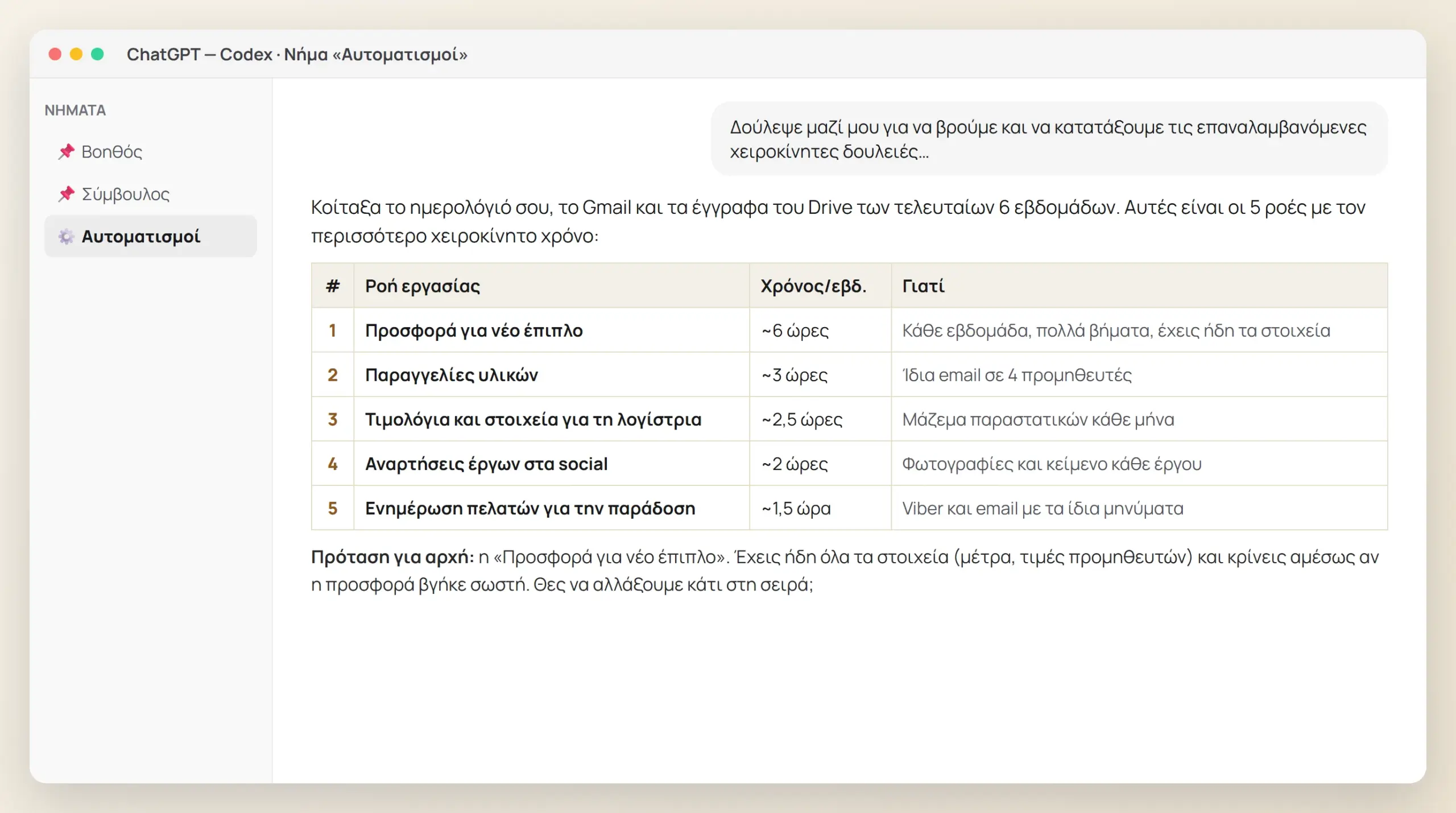
Η δική σου λίστα μάλλον θα είναι εντελώς διαφορετική, γιατί βγαίνει από τις δικές σου συνομιλίες, το δικό σου ημερολόγιο και τα δικά σου έγγραφα.
«Τι να αυτοματοποιήσω στη δουλειά μου;»
Το AI δεν ξέρει πού να κοιτάξει και πού να γράψει. Σου δίνει μια γενική λίστα («chatbot για πελάτες», «newsletter») που δεν έχει σχέση με τη δική σου εβδομάδα.
Σύνδεσμος σχεδίου + πού να κοιτάξει + κριτήρια κατάταξης + κανόνας για την 1η ροή + «κάνε μου ερωτήσεις».
Το AI βλέπει πραγματικά δεδομένα και κατατάσσει τις ροές με βάση τον χρόνο που τρώνε. Για αρχή προτείνει μια ροή που μπορείς να ελέγξεις αμέσως.
Βήμα 1.2: Δώσε σχόλια στο AI μέχρι να σου αρέσει η λίστα
Συνέχισε τη συζήτηση με το AI μέχρι να καταλήξεις σε ροές που αξίζει πραγματικά να αυτοματοποιήσεις. Διόρθωσέ το όπου κάνει λάθος, π.χ.: «Τις αναρτήσεις στα κοινωνικά δίκτυα τις κάνει η ανιψιά μου, βγάλ’ τες από τη λίστα» ή «Ξέχασες τις ενημερώσεις στους πελάτες στο Viber, εκεί χάνω πολύ χρόνο».
Ο Δημήτρης, για παράδειγμα, κατέληξε σε αυτές τις 5 ροές κατά σειρά προτεραιότητας:
- Προσφορά για νέο έπιπλο
- Παραγγελίες υλικών
- Τιμολόγια και στοιχεία για τη λογίστρια
- Αναρτήσεις έργων στα κοινωνικά δίκτυα
- Ενημέρωση πελατών για την παράδοση
🧮 Βαθμολογητής Προτεραιότητας Αυτοματοποίησης Εργασίας
Δοκίμασε τα 3 παραδείγματα του ξυλουργείου ή βάλε τα νούμερα μιας δικής σου επαναλαμβανόμενης δουλειάς για να δεις αν αξίζει να την αυτοματοποιήσεις πρώτη:
Τύπος: Καθαρά λεπτά/εβδ. = N × (B − A) · Καθαρές ώρες/μήνα = Καθαρά λεπτά/εβδ. × 4,33 / 60 · Δείκτης = (Καθαρά λεπτά/εβδ. × Επαναληψιμότητα) / Ρίσκο. Όλα υπολογίζονται τοπικά στη συσκευή σου.
Βήμα 1.3: Αποθήκευσε τη λίστα στο σχέδιο αυτοματισμών
Όταν αποφασίσεις με ποιες ροές θα ξεκινήσεις, ζήτα από το AI να τις περάσει στο έγγραφο. (Αν το εργαλείο σου δεν έχει πρόσβαση εγγραφής στο Google Doc, ζήτησέ του να σου δώσει τη λίστα έτοιμη για αντιγραφή-επικόλληση.)
Πρόσθεσε τη λίστα των ροών εργασίας μου, με τη σειρά προτεραιότητας που συμφωνήσαμε, στο σχέδιο αυτοματισμών και κράτα την ίδια μορφοποίηση. Αν δεν μπορείς να γράψεις απευθείας στο έγγραφο, δώσε μου το έτοιμο κείμενο για να το επικολλήσω εγώ.
Στη συνέχεια, θα χαρτογραφήσουμε τα βήματα κάθε ροής.
2. Χαρτογράφησε τα βήματα κάθε ροής
Στόχος: να γράψεις κάθε βήμα της ροής και να βάλεις το AI να σημειώσει πού μπορεί να βοηθήσει.
Το AI δεν μπορεί να αυτοματοποιήσει μια ροή αν δεν ξέρει πρώτα όλα τα βήματα που κάνεις σήμερα χωρίς αυτοματοποίηση. Μέχρι τώρα τα έχεις μόνο στο μυαλό σου.
Βήμα 2.1: Χαρτογράφησε την πρώτη ροή με τη βοήθεια του AI
Επικόλλησε αυτή την εντολή στο νήμα «Αυτοματισμοί»:
Διάβασε το σχέδιο αυτοματισμών μου: [σύνδεσμος του Google Doc] και βρες τη ροή εργασίας που μου τρώει τον περισσότερο χρόνο.

Δούλεψε μαζί μου για να γράψουμε κάθε βήμα αυτής της ροής, με βάση τις παλιότερες συνομιλίες μας και τις συνδεδεμένες εφαρμογές. Ομαδοποίησε τα βήματα σε 2-3 φάσεις και κάνε μου ερωτήσεις αν χρειάζεσαι περισσότερες πληροφορίες.

Αφού συμφωνήσουμε στη λίστα, σημείωσε με [AI] τα βήματα που μπορείς να αναλάβεις εσύ.
Βρίσκει την «Προσφορά για νέο έπιπλο» ως την πιο χρονοβόρα ροή. Γράφει ένα πρώτο προσχέδιο βημάτων από τα email και τα μηνύματα των τελευταίων εβδομάδων. Μετά ρωτά τον Δημήτρη 2–3 πράγματα που δεν φαίνονται στα δεδομένα, π.χ. «Πηγαίνεις πάντα για αυτοψία ή μερικές φορές δουλεύεις μόνο με τα μέτρα του πελάτη;». Τα [AI] τα βάζει μόνο αφού ο Δημήτρης εγκρίνει τη λίστα.
Βήμα 2.2: Αποθήκευσε τα βήματα στο σχέδιο αυτοματισμών
Δώσε σχόλια στο AI ή κάνε μόνος σου αλλαγές μέχρι να βγουν σωστά τα βήματα κάθε ροής. Όταν τελειώσεις, ζήτα από το AI να τα περάσει στο έγγραφο:
Αποθήκευσε τα βήματα στο σχέδιο αυτοματισμών μου και κράτα την ίδια μορφοποίηση. Αν δεν μπορείς να ενημερώσεις απευθείας το έγγραφο, δώσε μου το έτοιμο κείμενο για να το επικολλήσω εγώ.
Να η ροή «Προσφορά για νέο έπιπλο» από το σχέδιο αυτοματισμών του Δημήτρη, με 11 αναλυτικά βήματα χωρισμένα σε 3 φάσεις:
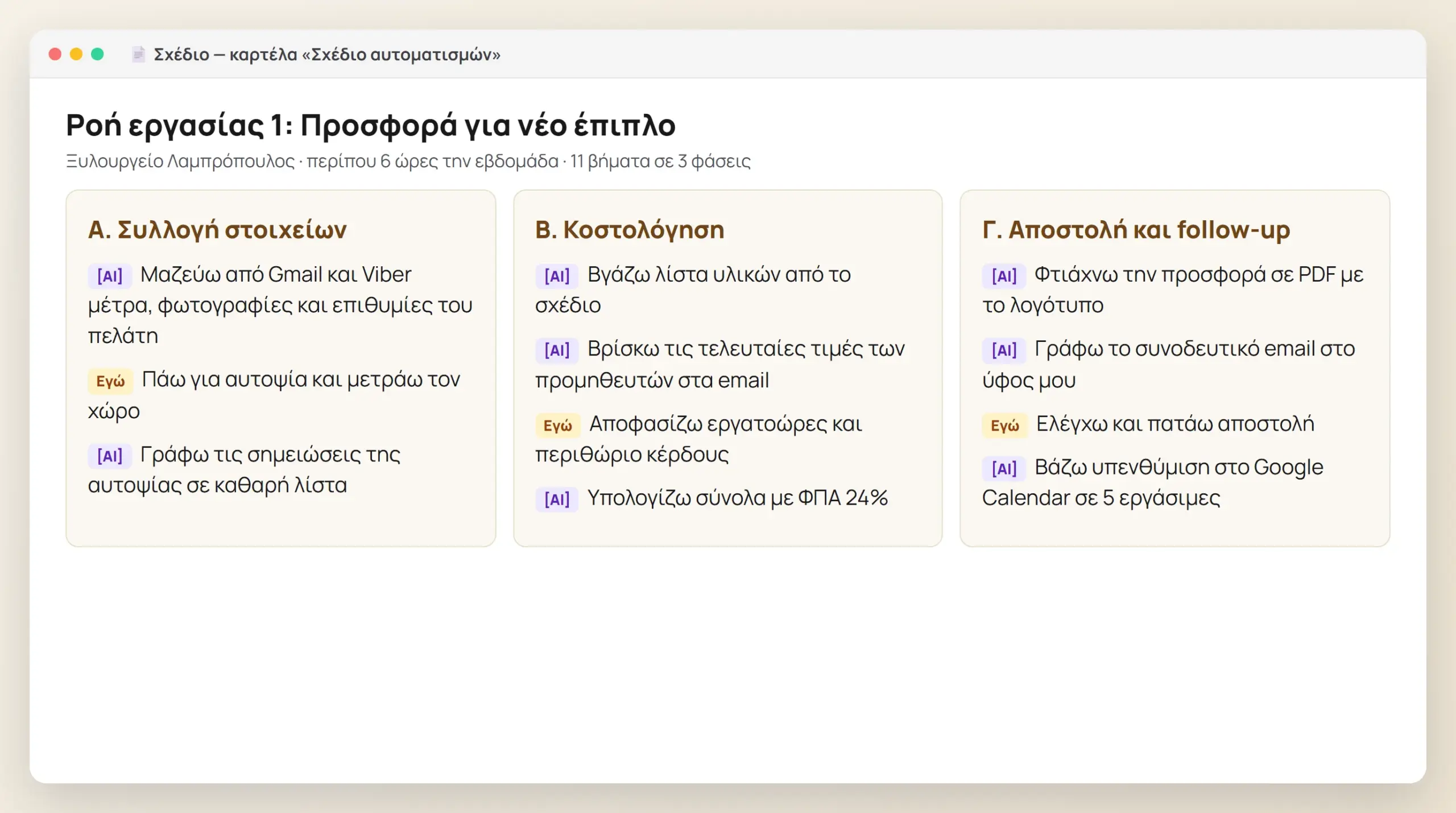
Επανάλαβε την ίδια διαδικασία για τις υπόλοιπες βασικές ροές σου, όποτε είσαι έτοιμος. Δεν χρειάζεται να τις κάνεις όλες σήμερα.
Πώς καταλαβαίνεις αν ένα βήμα παίρνει σήμανση [AI] ή μένει σε σένα
Ένα βήμα είναι καλός υποψήφιος για [AI] όταν:
- τα στοιχεία που χρειάζεται υπάρχουν ψηφιακά και μπορείς να τα διαθέσεις στο εργαλείο (μέσω υποστηριζόμενης σύνδεσης όπως email/Drive, ή μεταφέροντας εσύ με ασφάλεια ένα ανωνυμοποιημένο απόσπασμα, π.χ. από Viber),
- γίνεται κάθε φορά με τον ίδιο περίπου τρόπο (μάζεμα, ταξινόμηση, υπολογισμός, πρώτο προσχέδιο κειμένου),
- μπορείς να ελέγξεις το αποτέλεσμα γρήγορα, με μια ματιά.
Μένει σε σένα όταν χρειάζεται φυσική παρουσία (αυτοψία, μέτρημα), επαγγελματική κρίση με ευθύνη (τελική τιμή, νομικά ή φορολογικά ζητήματα) ή τελικό «ναι» προς τον πελάτη (αποστολή, υπογραφή, πληρωμή). Ένας απλός κανόνας: ό,τι φεύγει από το γραφείο σου προς τρίτους, το ελέγχεις εσύ πριν φύγει.
🖊️ Άσκηση 30 δευτερολέπτων: η δική σου ροή σε 3 φάσεις
Αριστερά βλέπεις συμπληρωμένο το παράδειγμα του Δημήτρη. Δεξιά γράψε λίγες λέξεις για τη δική σου πιο χρονοβόρα δουλειά (όνομα ροής, τρεις φάσεις και ένα βήμα που κρατάς εσύ), χωρίς πολλή σκέψη. Μετά δώσ’ τα στο AI ως αφετηρία στο Βήμα 2.1.
Το σχέδιο αυτοματισμών σου έχει ήδη πάρει μορφή, αλλά δεν το έχουμε δοκιμάσει ακόμη στην πράξη. Στην επόμενη ενότητα θα στήσουμε τα νήματα AI και θα δοκιμάσουμε μια ροή βήμα βήμα με το AI από την αρχή ως το τέλος.
3. Στήσε τα νήματα AI σου
Στόχος: να οργανώσεις την επαναλαμβανόμενη δουλειά σου σε σταθερές συνομιλίες (νήματα AI) με ένα θέμα την καθεμία.
Τώρα που έχεις λίστα με ροές και βήματα, ας ανοίξουμε μια σταθερή συνομιλία για κάθε ροή.
Βήμα 3.1: Φτιάξε τα νήματα των ροών σου
Μπορείς να φτιάξεις τα νήματα μόνος σου ή να επικολλήσεις αυτή την εντολή στο νήμα «Αυτοματισμοί» (εφόσον το εργαλείο σου υποστηρίζει άνοιγμα νέων συνομιλιών· αλλιώς ζήτησέ του τη λίστα ονομάτων για να τα φτιάξεις εσύ):
Διάβασε το σχέδιο αυτοματισμών μου: [σύνδεσμος του Google Doc]. Φτιάξε ένα νήμα για κάθε ροή εργασίας και δώσε του ένα σαφές όνομα 1-3 λέξεων. Αν δεν μπορείς να ανοίξεις νέα νήματα απευθείας, δώσε μου τη λίστα των ονομάτων για να τα φτιάξω εγώ.
Έτσι έστησε τα ενεργά του νήματα ο Δημήτρης:
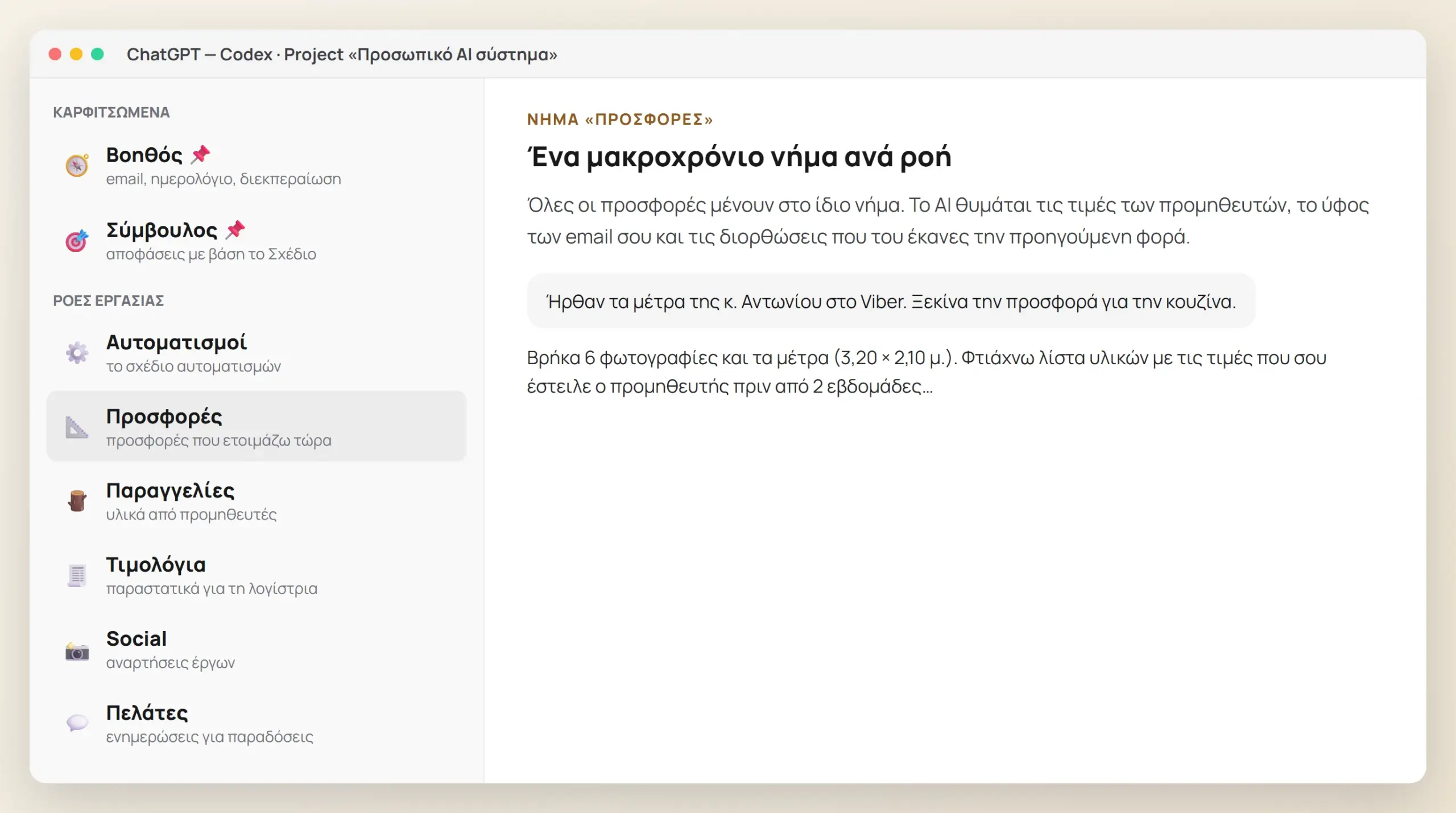
Πρόσεξε ότι τα νήματα Βοηθός (Μάθημα 1) και Σύμβουλος (Μάθημα 2) είναι καρφιτσωμένα στην κορυφή. Από κάτω υπάρχουν νήματα για:
- Προσφορές: οι προσφορές που ετοιμάζει αυτή την περίοδο.
- Παραγγελίες: υλικά που παραγγέλνει από τους προμηθευτές.
- Τιμολόγια: παραστατικά και στοιχεία για τη λογίστρια.
- Αναρτήσεις: δημοσιεύσεις έργων στα κοινωνικά δίκτυα που θέλει να επιμεληθεί με το AI.
- Πελάτες: μηνύματα και ενημερώσεις για τις παραδόσεις.
Τις προγραμματισμένες ροές, που τρέχουν μόνες τους σε συγκεκριμένη ώρα, θα τις δούμε στο Μάθημα 5.
Η σύστασή μας: μία σταθερή συνομιλία για κάθε ροή εργασίας. Το ίδιο νήμα συγκεντρώνει τις τιμές των προμηθευτών σου, τις οδηγίες και τις διορθώσεις σου, ώστε το εργαλείο να μπορεί να τις χρησιμοποιεί ως πλαίσιο (μέσα στα όρια της διαθέσιμης συνομιλίας — θυμίσου να ενημερώνεις τις τιμές όταν αλλάζουν). Αν ανοίγεις καινούρια συνομιλία κάθε φορά, του τα εξηγείς όλα από την αρχή. Στην απλή εφαρμογή συνομιλιών (web ή desktop), απλώς επιστρέφεις στο ίδιο νήμα από τη λίστα σου.
Για προχωρημένους: συνεδρίες σε τερματικό & τοπικοί φάκελοι υπολογιστή (~/.claude / ~/.agents)
Αν δουλεύεις σε περιβάλλον τερματικού (όπως το Claude Code ή το Codex CLI), τα νήματα λέγονται «συνεδρίες» (sessions) και συνεχίζονται στο Claude Code με την εντολή /resume. Όταν προχωρήσεις στα επόμενα μαθήματα και αποθηκεύσεις μόνιμα αρχεία οδηγιών στον υπολογιστή, ο φάκελος ρυθμίσεων χρήστη βρίσκεται συνήθως στο ~/.claude (Claude Code) ή στο ~/.agents (Codex) — όπου ~ είναι ο προσωπικός σου φάκελος.
Βήμα 3.2: Δοκίμασε μια ροή βήμα βήμα μαζί με το AI (χωρίς να την έχεις ακόμη αυτοματοποιήσει)
Διάλεξε την πρώτη ροή της λίστας σου και κάνε την από την αρχή ως το τέλος μέσα στο νήμα της. Στην πρώτη αυτή δοκιμή για το νήμα «Προσφορές», τα 11 αναλυτικά βήματα από τις 3 φάσεις του σχεδίου ομαδοποιούνται σε 6 βασικούς σταθμούς από τα μηνύματα ως την αποστολή (ενώ η επιτόπια αυτοψία έχει προηγηθεί και η υπενθύμιση στο ημερολόγιο ακολουθεί μετά την αποστολή):
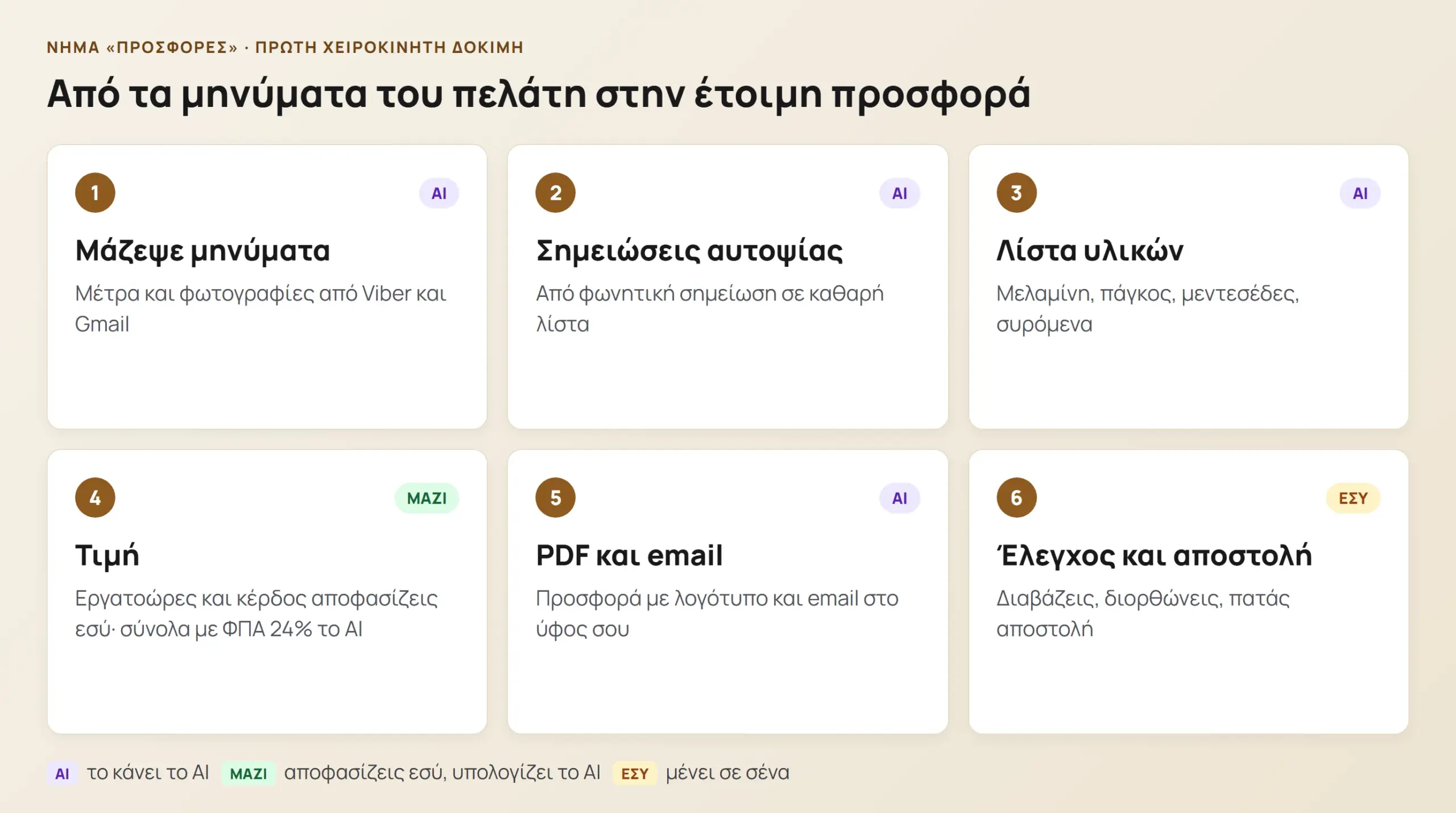
Για να ξεκινήσεις τη δοκιμή, μπορείς να γράψεις στο νήμα της ροής κάτι σαν αυτό (προσέχοντας να μην βάζεις στοιχεία ταυτοποίησης πελάτη):
Θέλω να κάνουμε μαζί, από την αρχή ως το τέλος, τη ροή «[όνομα ροής]» από το σχέδιο αυτοματισμών μου: [σύνδεσμος του Google Doc]

Η σημερινή περίπτωση: [π.χ. κουζίνα για τον πελάτη Π-01 (υποθετικό παράδειγμα)· έχω μεταφέρει εδώ τα απαραίτητα μέτρα, χωρίς ονόματα και στοιχεία ταυτοποίησης].

Πήγαινε βήμα βήμα με τη σειρά του σχεδίου. Εκτέλεσε τα βήματα με [AI] για τα οποία έχεις τα απαραίτητα στοιχεία και την απαιτούμενη πρόσβαση· αν κάτι λείπει, σταμάτα και ζήτησέ το, και δείξε μου το αποτέλεσμα. Στα βήματα που είναι δικά μου, σταμάτα και ρώτα με. Στο τέλος κάθε φάσης περίμενε να εγκρίνω πριν συνεχίσεις. Μη στείλεις τίποτα σε κανέναν χωρίς να σου πω «στείλ' το».
Θα χρησιμοποιήσεις αυτή τη συνομιλία ως υλικό για τις επαναχρησιμοποιήσιμες οδηγίες (skills) του Μαθήματος 4: κρατάς τι έκανες, με ποια σειρά και πού διόρθωσες το αποτέλεσμα. Πριν φτιάξουμε skills όμως, ας δούμε πώς δίνεις εντολές στα νήματά σου με τη φωνή.
4. Δώσε εντολές με τη φωνή
Στόχος: να μιλάς στα νήματά σου από όπου κι αν είσαι και η δουλειά να προχωρά.
Τώρα που κάθε ροή έχει το δικό της νήμα, μπορείς να χρησιμοποιήσεις τη φωνητική συνομιλία για να υπαγορεύεις εντολές — και, όπου το εργαλείο σου υποστηρίζει συντονισμό πολλών συνομιλιών, να μοιράζεις δουλειά σε όλα από ένα νήμα. Είναι πολύ πιο ξεκούραστο να προχωρά η δουλειά ενώ περπατάς, αντί να κοιτάς μια οθόνη.
Προϋπόθεση διαθεσιμότητας: οι παρακάτω οδηγίες συντονισμού αφορούν μόνο περιβάλλοντα που υποστηρίζουν φωνητική καθοδήγηση πολλών συνομιλιών ή απομακρυσμένες συνεδρίες (διαφέρει ανά εργαλείο, πακέτο και έκδοση). Έλεγξε πρώτα στην επίσημη βοήθεια της εφαρμογής σου τι υπάρχει στον λογαριασμό σου. Η απλή φωνητική συνομιλία του ChatGPT ή η υπαγόρευση στο Claude δουλεύει μέσα στο νήμα που έχεις ανοιχτό εκείνη τη στιγμή.
Βήμα 4.1: Άνοιξε τη φωνητική συνομιλία
Στο ChatGPT ή στο Claude (σε υπολογιστή ή κινητό), πάτησε το κουμπί φωνητικής συνομιλίας (Voice) ή μικροφώνου μέσα στη συνομιλία. (Η ακριβής θέση και ονομασία στα μενού αλλάζει ανά έκδοση.) Μπορείς να μιλάς κανονικά στα ελληνικά.
Βήμα 4.2: Δούλεψε μέσα σε ένα νήμα (ή συντόνισε πολλά μαζί, όπου υποστηρίζεται)
Σε εργαλεία που υποστηρίζουν συντονισμό πολλών συνομιλιών (έλεγξε στην επίσημη βοήθεια αν το δικό σου το κάνει), ο Δημήτρης θα άνοιγε τη φωνητική συνομιλία στο νήμα Βοηθός και θα έλεγε:
- «Άνοιξε το νήμα “Προσφορές” και ζήτησε να ετοιμαστεί το προσχέδιο προσφοράς για την κουζίνα του πελάτη Π-01.»
- «Δες το νήμα “Παραγγελίες” και πες μου τι χρειάζεται μετά.»
- «Στο νήμα “Αναρτήσεις”, ετοίμασε μια ανάρτηση στο Instagram για τη ντουλάπα που παραδώσαμε χθες.»
Σε εργαλεία χωρίς αυτή τη δυνατότητα, η φωνή δουλεύει μέσα στο νήμα που έχεις ήδη ανοιχτό: ανοίγεις το νήμα «Προσφορές» και υπαγορεύεις την οδηγία εκεί, ή την υπαγορεύεις ως σημείωση και μεταφέρεις το κείμενο στο σωστό νήμα όταν γυρίσεις.
Τα «Προσφορές», «Παραγγελίες» και «Αναρτήσεις» είναι ονόματα των νημάτων του. Γι’ αυτό έχει μεγάλη σημασία να δώσεις στα νήματα ονόματα που περιγράφουν τις πραγματικές σου ροές, στα ελληνικά. Έτσι τα ξεχωρίζεις εύκολα στη λίστα και, όπου υπάρχει φωνητικός συντονισμός, τα αναφέρεις καθαρά με τη φωνή.
Πώς να ονομάσεις τα νήματα ώστε να ξεχωρίζουν (και να τα «πιάνει» η φωνή)
- Μία ή δύο λέξεις, όπως τις λες στην καθομιλουμένη: «Προσφορές», όχι «Διαχείριση προσφορών πελατών 2026».
- Να ξεχωρίζουν στο άκουσμα: «Πελάτες» και «Παραγγελίες» ξεχωρίζουν. «Παραγγελίες» και «Παραγγελίες ξύλου» μπερδεύονται εύκολα.
- Μην αλλάζεις συχνά ονόματα. Τα σταθερά, διακριτά ονόματα μειώνουν τις παρεξηγήσεις όταν αναφέρεσαι σε αυτά.
Βήμα 4.3: Χρησιμοποίησε τη φωνή από το κινητό
Η μεγάλη διαφορά είναι να δουλεύεις με τη φωνή από το κινητό, ενώ είσαι έξω για περπάτημα ή στο εργαστήριο:
- Άνοιξε την εφαρμογή στο κινητό με τον ίδιο λογαριασμό: οι συνομιλίες σου συγχρονίζονται αυτόματα ανάμεσα στον υπολογιστή και το κινητό, οπότε δεν χρειάζεται να μένει ανοιχτός ο υπολογιστής για να μιλήσεις σε ένα νήμα σου.
- Πάτησε το κουμπί φωνής μέσα στο σωστό νήμα (ή στον Βοηθό, εφόσον το εργαλείο σου υποστηρίζει συντονισμό πολλών νημάτων) και δώσε την οδηγία σου όσο βρίσκεσαι έξω.
Για προχωρημένους: απομακρυσμένη λειτουργία στον υπολογιστή από το κινητό
Μόνο αν χρησιμοποιείς προχωρημένη απομακρυσμένη λειτουργία που εκτελεί εντολές απευθείας στον υπολογιστή σου (οτιδήποτε πέρα από τον απλό συγχρονισμό συνομιλιών εξαρτάται από το πακέτο και την έκδοση — έλεγξε πρώτα στην επίσημη βοήθεια): άφησε τον φορητό υπολογιστή ενεργό και συνδεδεμένο στο διαδίκτυο (σε Windows από τις Ρυθμίσεις τροφοδοσίας ή με το Microsoft PowerToys Awake, και σε Mac με εργαλεία αφύπνισης όπως το Amphetamine στο App Store — έλεγξε τις επιλογές του λειτουργικού σου συστήματος). Κλείδωσε την οθόνη (συνήθως Windows + L ή Control + Command + Q σε Mac) ώστε να μην είναι άμεσα προσβάσιμη σε κάποιον μπροστά στον υπολογιστή, και δοκίμασε πριν φύγεις ότι η απομακρυσμένη λειτουργία συνεχίζει να δουλεύει με κλειδωμένη οθόνη.
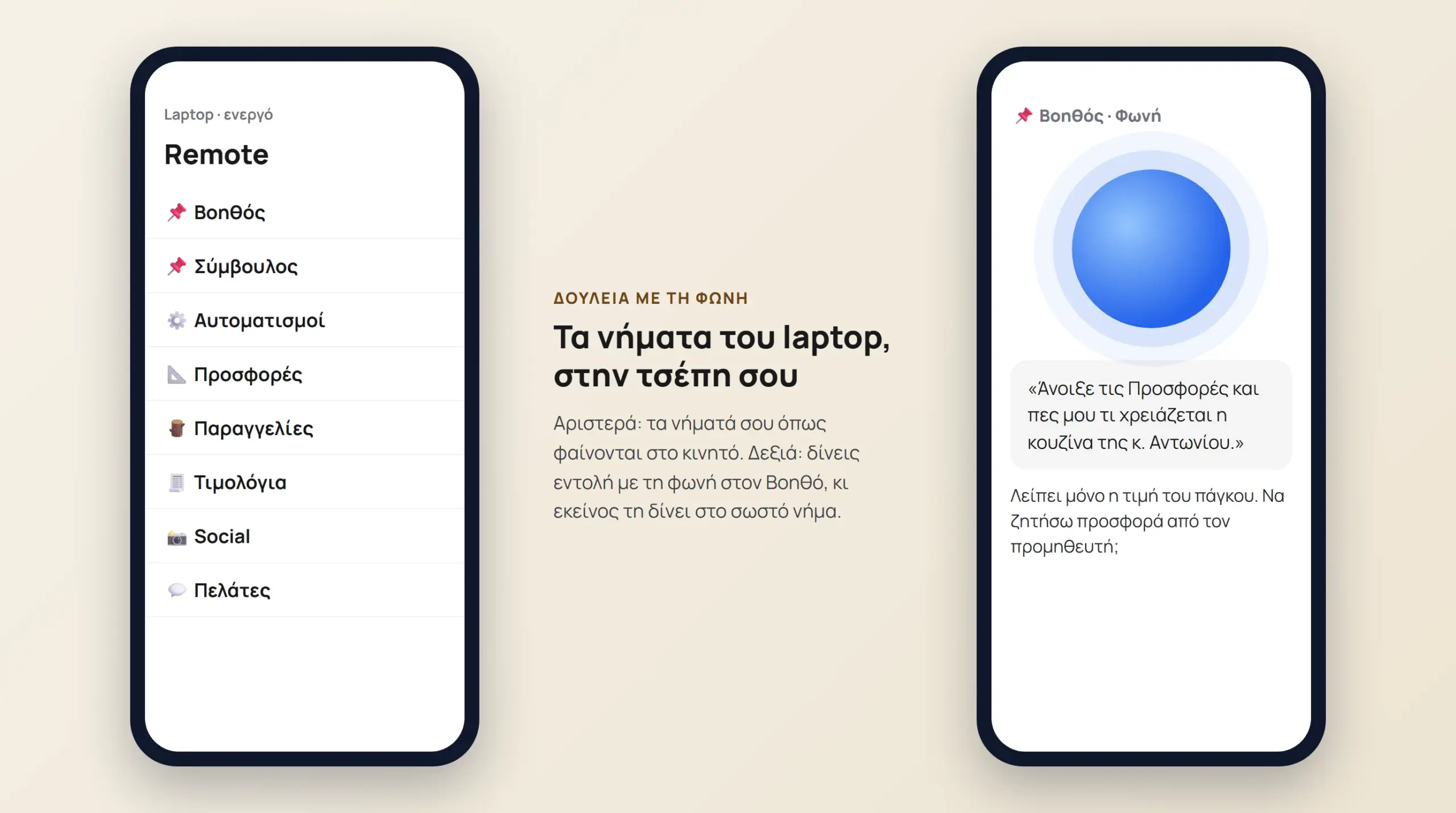
Δεν βλέπω τις συνομιλίες του υπολογιστή στο κινητό (ή απομακρυσμένες επιλογές). Τι κάνω;
Τα ονόματα στα μενού και οι δυνατότητες διαφέρουν ανά έκδοση και πακέτο. Δοκίμασε με τη σειρά:
- Ενημέρωσε την εφαρμογή στο κινητό και στον υπολογιστή στην τελευταία έκδοση.
- Σιγουρέψου ότι έχεις συνδεθεί με τον ίδιο λογαριασμό και στις δύο συσκευές (και, αν η λειτουργία απαιτεί ενεργό υπολογιστή, ότι είναι ανοιχτός και συνδεδεμένος στο διαδίκτυο).
- Αν μια προχωρημένη επιλογή δεν εμφανίζεται, έλεγξε στην επίσημη βοήθεια της εφαρμογής αν υποστηρίζεται από την έκδοση και το πακέτο σου. Η φωνητική συνομιλία μέσα σε ένα μεμονωμένο νήμα δεν υποκαθιστά απαραίτητα τον συντονισμό πολλών νημάτων, αλλά σου επιτρέπει να υπαγορεύεις οδηγίες ή σημειώσεις και να τις μεταφέρεις όταν γυρίσεις στον υπολογιστή.
Αν δεν έχεις δοκιμάσει ακόμη να δουλεύεις με τη φωνή, αξίζει να το κάνεις. Οι περισσότεροι προτιμάμε να είμαστε έξω παρά να κοιτάμε οθόνες όλη μέρα.
🎉 Ολοκλήρωσες το Μάθημα 3! Συγχαρητήρια: έχεις πλέον σχέδιο αυτοματισμών και μία σταθερή συνομιλία για κάθε ροή εργασίας, που μπορείς να την κατευθύνεις και με τη φωνή. Στο Μάθημα 4 θα δούμε πώς φτιάχνεις επαναχρησιμοποιήσιμες οδηγίες (skills) με βάση τη δουλειά που έκανες εδώ.
Κουίζ 5 ερωτήσεων: διάλεξε τη σωστή απάντηση
Διάλεξε μία απάντηση σε κάθε ερώτηση. Μετράει η πρώτη σου προσπάθεια.
1. Η Ελένη έχει λογιστικό γραφείο. Ποια ροή είναι καλύτερη για πρώτη δοκιμή αυτοματισμού;
Δες την εξήγηση
Σωστή επιλογή: Β. Για πρώτη ροή διαλέγεις κάτι επαναλαμβανόμενο και χρονοβόρο, για το οποίο έχεις ήδη τα στοιχεία και μπορείς να κρίνεις εύκολα αν το αποτέλεσμα είναι χρήσιμο.
2. Ο Γιώργος γράφει στο AI: «Τι να αυτοματοποιήσω;». Τι λείπει κυρίως από την εντολή του;
Δες την εξήγηση
Σωστή επιλογή: Γ. Χωρίς πραγματικά δεδομένα και κριτήρια, το AI σου δίνει μια γενική λίστα. Η δομημένη εντολή το στέλνει να κοιτάξει τη δική σου εβδομάδα και να κατατάξει με βάση τον χρόνο και τον κόπο.
3. Στη χαρτογράφηση, γιατί η εντολή λέει να μπουν τα [AI] αφού συμφωνήσετε στη λίστα των βημάτων;
Δες την εξήγηση
Σωστή επιλογή: Α. Ο καταμερισμός (ποιος κάνει τι) στηρίζεται σε σωστή και πλήρη λίστα βημάτων. Αλλιώς, αυτοματοποιείς μια ροή που δεν υπάρχει στην πραγματικότητα.
4. Η Μαρία ανοίγει καινούρια συνομιλία κάθε φορά που ετοιμάζει προσφορά. Ποιο είναι το πρόβλημα;
Δες την εξήγηση
Σωστή επιλογή: Β. Η σύσταση είναι μία σταθερή συνομιλία ανά ροή. Αυτή τη συνομιλία τη χρησιμοποιείς και ως υλικό για τις επαναχρησιμοποιήσιμες οδηγίες (skills) του επόμενου μαθήματος.
5. Ο Νίκος βγαίνει για περπάτημα και θέλει να δίνει εντολές στις συνεδρίες του υπολογιστή από το κινητό. Τι πρέπει να έχει κάνει πρώτα;
Δες την εξήγηση
Σωστή επιλογή: Γ. Αν χρησιμοποιείς λειτουργία που χρειάζεται ενεργό τον υπολογιστή σου, άφησέ τον ενεργοποιημένο, κλειδωμένο και συνδεδεμένο στο διαδίκτυο (αφού δοκιμάσεις ότι η απομακρυσμένη σύνδεση δουλεύει με κλειδωμένη οθόνη). Τα ονόματα πρέπει να είναι σύντομα (1–3 λέξεις) για να τα λες εύκολα με τη φωνή.
Από τη χαοτική εβδομάδα σε σχέδιο αυτοματισμών
- Βρες: νήμα «Αυτοματισμοί» → εντολή κατάταξης → σχόλια → «Πρόσθεσε τη λίστα των ροών… στο σχέδιο».
- Χαρτογράφησε: όλα τα βήματα της πιο χρονοβόρας ροής σε 2-3 φάσεις → [AI] μόνο αφού συμφωνήσετε → «Αποθήκευσε τα βήματα…».
- Στήσε νήματα: μία σταθερή συνομιλία ανά ροή, με όνομα 1-3 λέξεων → δοκίμασε την πρώτη ροή βήμα βήμα.
- Μίλα: φωνητική συνομιλία μέσα στο νήμα της ροής (ή στον Βοηθό, όπου υποστηρίζεται συντονισμός πολλών νημάτων) — και από το κινητό με τον ίδιο λογαριασμό (με τον υπολογιστή ενεργό μόνο αν η απομακρυσμένη λειτουργία το απαιτεί).
Εφάρμοσέ το και αλλού: ένα κατάλυμα στη Νάξο (κρατήσεις, οδηγίες άφιξης, κριτικές), ένα φροντιστήριο (πρόγραμμα, ενημέρωση γονέων, διαγωνίσματα), ένα λογιστικό γραφείο (παραστατικά, ΕΦΚΑ, προθεσμίες ΑΑΔΕ). Η μέθοδος είναι η ίδια.
Θες να το κάνεις μαζί με κάποιον που το έχει δουλέψει;
AI στη δουλειά (14,80 €)
Μικρά μαθήματα για την επιχείρησή σου, 14,80 € το ένα. Με κάθε μάθημα παίρνεις δώρο τον οδηγό «Ο πρώτος AI βοηθός της επιχείρησής σου».
Σεμινάριο AI στην Πράξη (190 €)
Σεμινάριο AI 1 προς 1 για επαγγελματίες. Δες τη σελίδα και κλείσε τη δική σου Τρίτη ή Πέμπτη.
ΣΥΝΕΧΙΣΕ ΔΩΡΕΑΝ
Διάβασες 1 από τους 95 δωρεάν οδηγούς. Ποια δουλειά λύνουμε μετά;
5 ΔΩΡΕΑΝ ΜΙΝΙ ΣΕΜΙΝΑΡΙΑ · ΒΗΜΑ-ΒΗΜΑ
ChatGPT, Gemini, Claude, «AI στη ζωή» και «Προσωπικό AI Σύστημα». Διάλεξε τη διαδρομή που θέλεις σήμερα και ακολούθησε τα μαθήματα με έτοιμα prompts.
Διάλεξε μίνι σεμινάριοΔΙΑΛΕΞΕ ΤΗ ΔΟΥΛΕΙΑ ΠΟΥ ΣΕ ΠΑΙΔΕΥΕΙ

Δεν είναι εδώ η δουλειά σου; Γράψε μου στο WhatsApp
Κωνσταντίνος Κορίκης. Απαντώ ο ίδιος, δωρεάν.
Δες ακόμα
 Το AI μπερδεύει την επιχείρησή σου; Φτιάξε 6 αρχεία
 Δωρεάν Οδηγοί & Σεμινάρια AI: ChatGPT, Claude και Gemini στην Πράξη
 Claude vs ChatGPT vs Gemini στα Ελληνικά (2026): Ποιο δωρεάν AI να διαλέξεις για κάθε δουλειά
 Οι 8 φράσεις που λέω σε ChatGPT και Claude κάθε μέρα: Κόψε τις γενικότητες στη δουλειά χωρίς να γράφεις εκθέσεις