
Όταν χρησιμοποιείς το ChatGPT ή το Claude στη δουλειά σου, δεν θέλεις να χάνεις είκοσι λεπτά σβήνοντας ονόματα, ποσά και ημερομηνίες πριν ανεβάσεις ένα αρχείο. Θέλεις να ρίξεις μέσα το PDF του συμβολαίου, το Excel με τα τιμολόγια του μήνα ή το email του πελάτη και να πάρεις αμέσως έτοιμη, καθαρή δουλειά με τα πραγματικά ονόματα στη θέση τους.
Και πολύ καλά κάνεις. Όταν εμπιστεύεσαι ένα επαγγελματικό εργαλείο, το χρησιμοποιείς με τα αληθινά σου αρχεία, ακριβώς όπως ανεβάζεις τα έγγραφά σου στο Google Drive, στο OneDrive ή στο πρόγραμμα τιμολόγησης. Το μόνο που χρειάζεται είναι μία ρύθμιση 10 δευτερολέπτων, την οποία κάνεις μία φορά στον λογαριασμό σου, ώστε όσα ανεβάζεις να μένουν αποκλειστικά στον δικό σου χώρο εργασίας και να μη χρησιμοποιούνται για την εκπαίδευση των δημόσιων μοντέλων.
Σε αυτόν τον πρακτικό οδηγό θα δούμε πού ακριβώς βρίσκεις αυτόν τον διακόπτη στο ChatGPT και στο Claude, πώς οργανώνεις τους φακέλους των πελατών σου σε Projects, και τέσσερα έτοιμα prompts για να δουλεύεις απευθείας πάνω στα πραγματικά σου αρχεία.
Γιατί η μία ρύθμιση αρκεί για να δουλεύεις άνετα
Τα σύγχρονα εργαλεία AI κρυπτογραφούν τα αρχεία που ανεβάζεις και τα κρατούν στον προσωπικό σου λογαριασμό. Η μόνη διαφορά ανάμεσα σε έναν «ανοιχτό» δωρεάν λογαριασμό και σε έναν σωστά ρυθμισμένο επαγγελματικό λογαριασμό είναι μία επιλογή στις ρυθμίσεις: το αν επιτρέπεις στην εταιρεία να χρησιμοποιεί δείγματα των συνομιλιών σου για να εκπαιδεύει μελλοντικές εκδόσεις του μοντέλου.
Μόλις κλείσεις αυτόν τον διακόπτη:
- Τα αρχεία σου μένουν στον λογαριασμό σου: Συμβόλαια, προσφορές, πίνακες Excel και email χρησιμοποιούνται μόνο για να σου απαντήσει το εργαλείο στη συγκεκριμένη συζήτηση.
- Γλιτώνεις διπλή δουλειά και λάθη: Δεν χρειάζεται να βάζεις ψεύτικα ονόματα ή αγκύλες και μετά να προσπαθείς να θυμηθείς ποιος είναι ποιος στο τελικό κείμενο.
- Παίρνεις έτοιμο παραδοτέο: Το email, η προσφορά ή ο πίνακας βγαίνουν με τα σωστά στοιχεία, έτοιμα για έλεγχο και αποστολή.
Βήμα 1: Η ρύθμιση στο ChatGPT (10 δευτερόλεπτα)
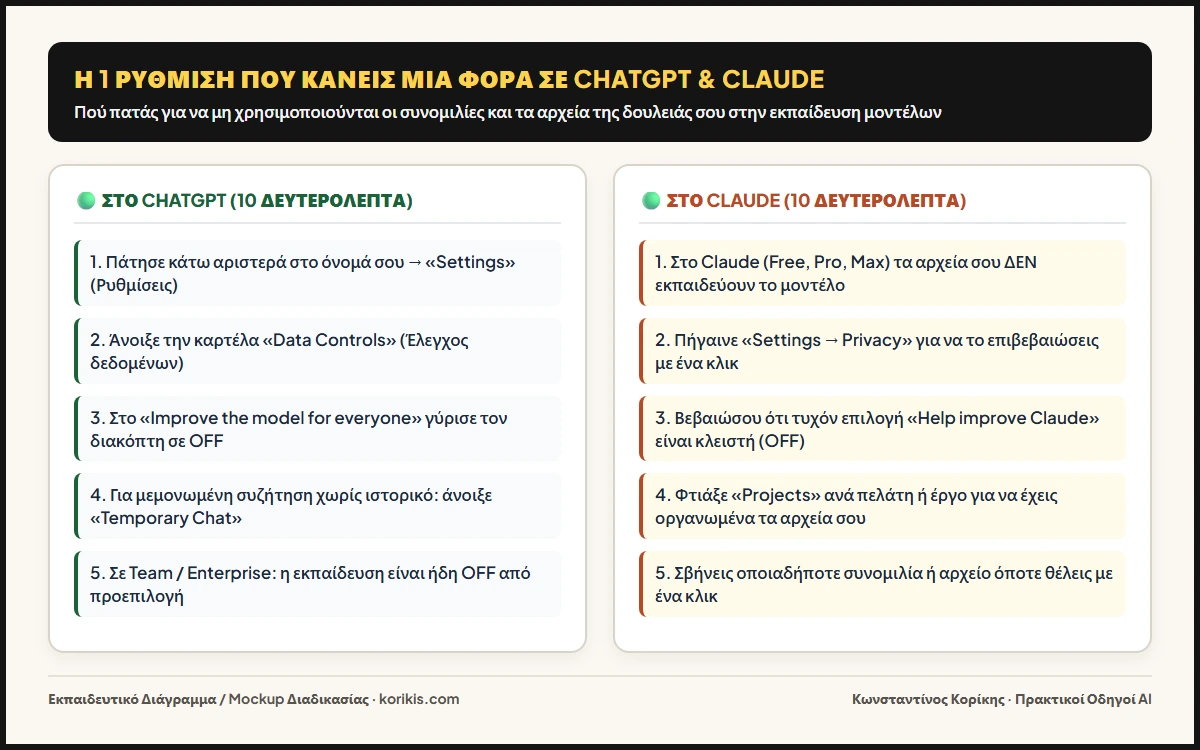
Στο ChatGPT (είτε έχεις το δωρεάν πακέτο είτε το ChatGPT Plus), ο διακόπτης εκπαίδευσης είναι ενεργός από προεπιλογή μέχρι να τον κλείσεις εσύ μία φορά. Η ρύθμιση ισχύει για όλες τις νέες συνομιλίες και τα αρχεία που θα ανεβάσεις από εκείνη τη στιγμή και μετά:
- Πάτησε κάτω αριστερά στο όνομα ή στη φωτογραφία του προφίλ σου και επίλεξε Settings (Ρυθμίσεις).
- Πήγαινε στην καρτέλα Data Controls (Έλεγχος δεδομένων).
- Βρες την επιλογή Improve the model for everyone (Βελτίωση του μοντέλου για όλους) και γύρισε τον διακόπτη σε OFF (Απενεργοποίηση).
- Πάτησε Done (Ολοκλήρωση).
Τι κρατάς στην πράξη: Με αυτόν τον τρόπο διατηρείς κανονικά όλο το ιστορικό των συνομιλιών σου και τα Projects σου στην αριστερή στήλη, ενώ ταυτόχρονα τα αρχεία που ανεβάζεις εξαιρούνται από την εκπαίδευση του μοντέλου. Αν χρησιμοποιείς εταιρικό πακέτο ChatGPT Team ή Enterprise, η εκπαίδευση είναι ήδη κλειστή από προεπιλογή.
Βήμα 2: Η ρύθμιση στο Claude (10 δευτερόλεπτα)
Στο Claude (τόσο στο δωρεάν όσο και στα πακέτα Pro, Max και Team), η πολιτική είναι εξαρχής ρυθμισμένη ώστε οι συνομιλίες και τα έγγραφά σου να μη χρησιμοποιούνται για εκπαίδευση μοντέλων, εκτός αν εσύ επιλέξεις ρητά να στείλεις ανατροφοδότηση. Για να το επιβεβαιώσεις στον λογαριασμό σου:
- Πάτησε κάτω αριστερά στο αρχικό του ονόματός σου και επίλεξε Settings (Ρυθμίσεις).
- Άνοιξε την καρτέλα Privacy (Απόρρητο).
- Βεβαιώσου ότι οποιαδήποτε προαιρετική επιλογή βελτίωσης μοντέλων είναι κλειστή (OFF).
Στο Claude το πιο δυνατό εργαλείο για τη δουλειά σου είναι τα Projects. Μπορείς να φτιάξεις ένα ξεχωριστό Project για την επιχείρησή σου (ή για έναν μεγάλο πελάτη), να ανεβάσεις εκεί τους τιμοκαταλόγους, τα πρότυπα προσφορών και τα συμβόλαια, και να δουλεύεις καθημερινά χωρίς να τα ξανανεβάζεις.
4 έτοιμα Prompts για να δουλεύεις με τα πραγματικά σου αρχεία
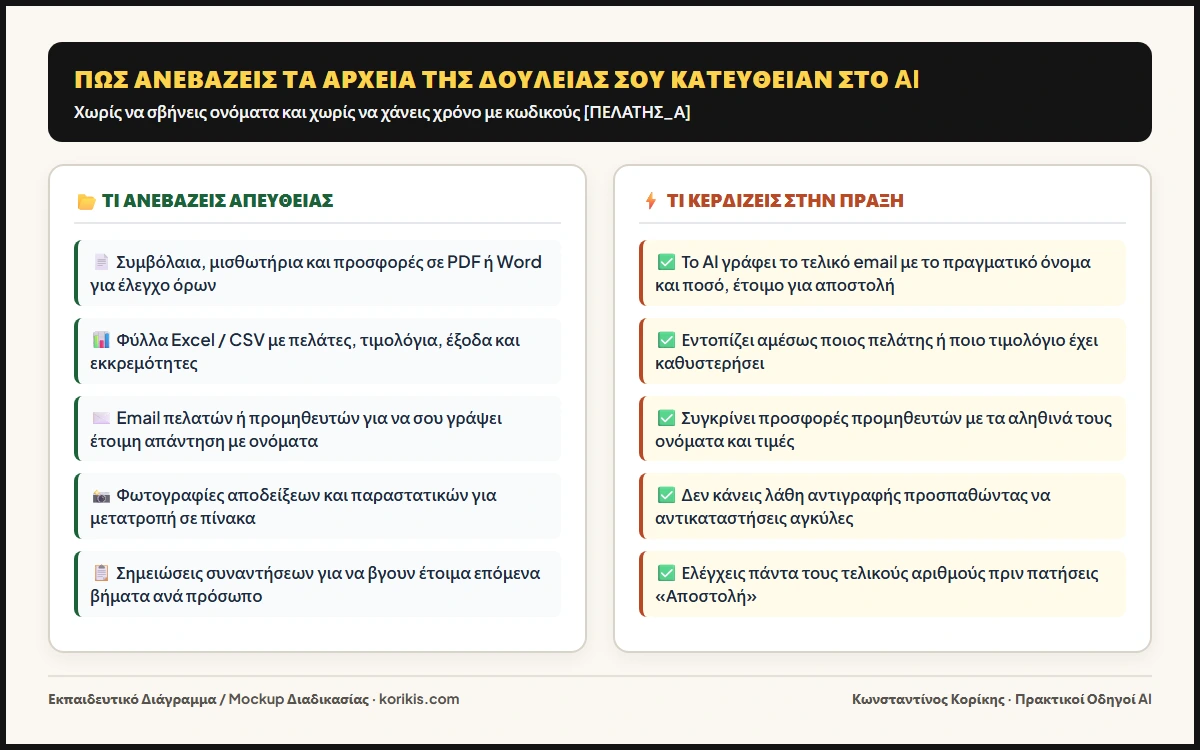
Αφού έχεις κλείσει τον διακόπτη εκπαίδευσης, μπορείς να ανεβάζεις τα αρχεία σου κατευθείαν στη συνομιλία. Δες τέσσερις καθημερινές εργασίες που γίνονται σε λίγα λεπτά.
1. Έλεγχος συμβολαίου ή προσφοράς προμηθευτή (PDF ή Word)
Ανεβάζεις το PDF της σύμβασης ή της προσφοράς που σου έστειλε ένας συνεργάτης και ζητάς καθαρή εικόνα των όρων:
Σου ανεβάζω το PDF της σύμβασης / προσφοράς που έλαβα.
Διάβασέ το ολόκληρο και φτιάξε μου έναν καθαρό πίνακα με:
1. Τι ακριβώς παραδίδει η άλλη πλευρά και σε ποιες ημερομηνίες.
2. Ποιο είναι το συνολικό κόστος, ο τρόπος πληρωμής και τυχόν έξτρα χρεώσεις.
3. Ποιοι όροι αφορούν ανανέωση, ακύρωση ή ρήτρες καθυστέρησης.
4. Τα 3 σημεία που πρέπει να διευκρινίσω γραπτώς πριν υπογράψω.
Γράψε στα ελληνικά, σύντομα και πρακτικά, αναφέροντας σε ποια σελίδα ή παράγραφο βρίσκεται το κάθε σημείο.
2. Ανάλυση πίνακα Excel / CSV με πελάτες και τιμολόγια
Ανεβάζεις το φύλλο Excel με τις πωλήσεις ή τις εκκρεμότητες του μήνα για να βρεις αμέσως πού πρέπει να εστιάσεις:
Σου ανεβάζω το αρχείο Excel με τα τιμολόγια και τις προσφορές του μήνα.
1. Βρες ποιες εγγραφές έχουν ξεπεράσει την ημερομηνία εξόφλησης ή follow-up και ταξινόμησέ τες από το μεγαλύτερο προς το μικρότερο ποσό.
2. Υπολόγισε το συνολικό ανοιχτό υπόλοιπο ανά πελάτη.
3. Γράψε μου ένα σύντομο, ευγενικό email υπενθύμισης για τους 3 πρώτους πελάτες της λίστας, χρησιμοποιώντας το όνομα του πελάτη, τον αριθμό τιμολογίου και το ακριβές ποσό από τον πίνακα.
3. Άμεση απάντηση σε απαιτητικό email πελάτη
Επικολλάς το email που έλαβες μαζί με δυο γραμμές για το τι ισχύει από τη δική σου πλευρά:
Παρακάτω σου επικολλώ το email που μου έστειλε ο πελάτης μου, καθώς και το τι πραγματικά ισχύει:
[Επικόλληση email πελάτη]

Τι ισχύει από τη δική μας πλευρά:
- Η παράδοση θα ολοκληρωθεί την Πέμπτη 14:00.
- Η καθυστέρηση 2 ημερών οφείλεται στην αναμονή του ανταλλακτικού από τον προμηθευτή.
- Δεν υπάρχει καμία επιπλέον χρέωση.

Γράψε μου μια ψύχραιμη, επαγγελματική απάντηση σε πρώτο πρόσωπο, έως 100 λέξεις, με το όνομα του πελάτη, που να απαντά καθαρά χωρίς απολογητικό τόνο.
4. Οργάνωση φακέλου πελάτη μέσα σε ένα Project
Όταν έχεις ανεβάσει 3-4 αρχεία ενός έργου (προσφορά, σημειώσεις, email) μέσα σε ένα Project στο Claude ή στο ChatGPT:
Διάβασε όλα τα αρχεία που βρίσκονται σε αυτό το Project και φτιάξε μου μία σύνοψη 1 σελίδας:
- Τι έχουμε συμφωνήσει με τον πελάτη (παραδοτέα, ποσά, προθεσμίες).
- Ποιες εκκρεμότητες είναι στη δική μας πλευρά και ποιες περιμένουμε από τον πελάτη.
- Ποια είναι τα 3 επόμενα βήματα για αυτή την εβδομάδα.Συχνές ερωτήσεις
Αν κλείσω την εκπαίδευση μοντέλου, χάνω το ιστορικό των συνομιλιών μου;
Όχι. Τόσο στο ChatGPT (μέσω του διακόπτη Improve the model for everyone: OFF) όσο και στο Claude, το ιστορικό των συνομιλιών σου και τα Projects σου παραμένουν κανονικά διαθέσιμα στον λογαριασμό σου.
Τι είναι το Temporary Chat στο ChatGPT;
Είναι μια προσωρινή συνομιλία (όπως το Incognito στον browser) που δεν αποθηκεύεται καθόλου στην αριστερή στήλη του ιστορικού σου και διαγράφεται αυτόματα. Είναι χρήσιμη όταν θέλεις να κάνεις μία γρήγορη δοκιμή χωρίς να γεμίζει η λίστα των συνομιλιών σου.
Χρειάζεται να ελέγχω τα ποσά και τις ημερομηνίες που μου βγάζει το AI;
Πάντα. Το AI σου γλιτώνει το 80% του χρόνου στη σύνταξη και στην οργάνωση, αλλά πριν πατήσεις «Αποστολή» σε email ή προσφορά, ρίχνεις πάντα μια γρήγορη ματιά ότι τα ποσά και οι ημερομηνίες συμφωνούν με το αρχικό σου αρχείο.