

27 μικρά μαθήματα για όποιον άνοιξε το Claude λίγες φορές και θέλει να το βάλει στη δουλειά του: τι κάνεις, πού πατάς, ένα παράδειγμα και γιατί δουλεύει.
Το Claude δεν γίνεται καλύτερο μόνο όταν βγαίνει νέο μοντέλο. Γίνεται καλύτερο και όταν αλλάζεις μία ρύθμιση.
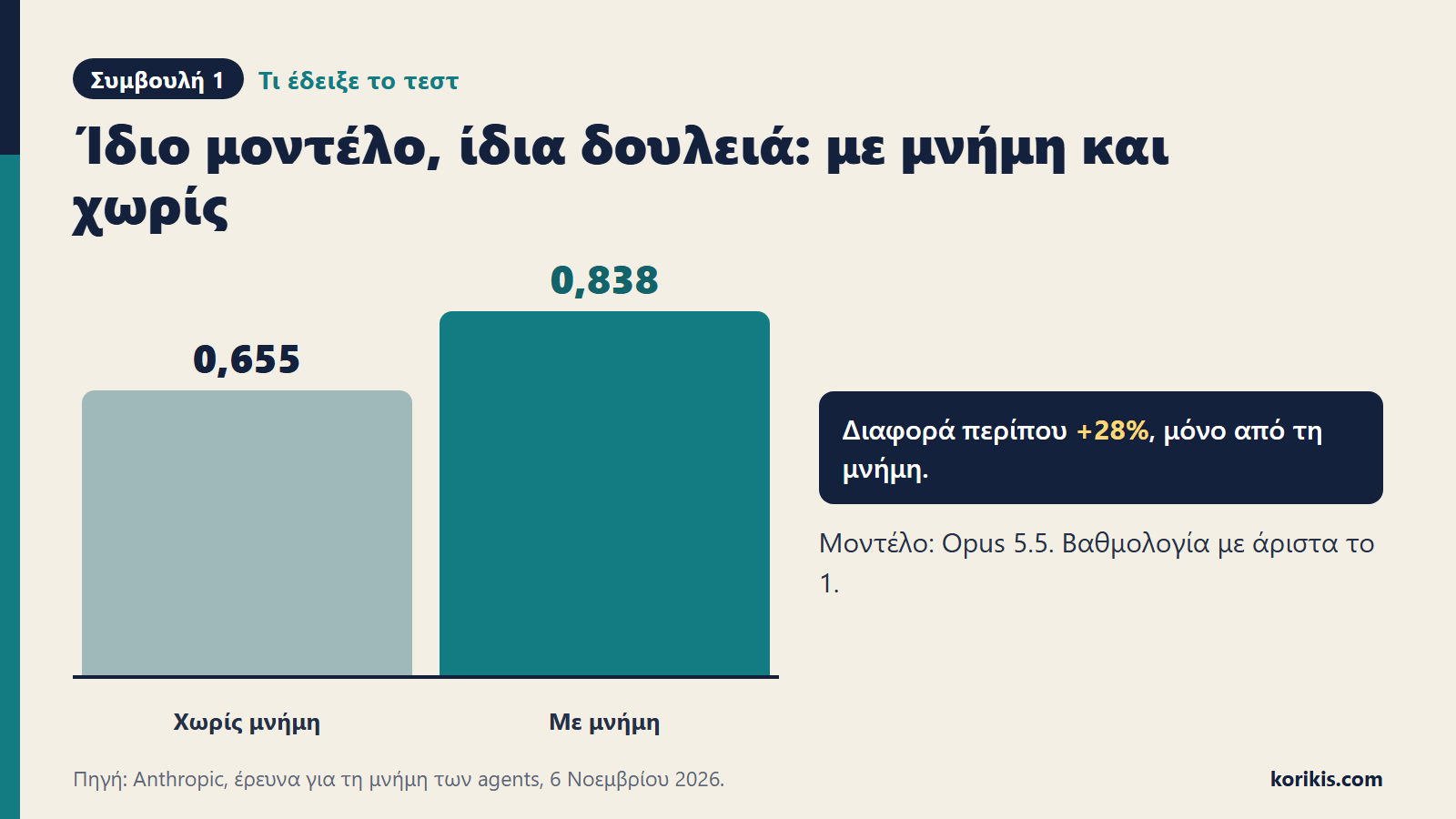
Στις 6 Νοεμβρίου 2026 η Anthropic, η εταιρεία που φτιάχνει το Claude, δημοσίευσε μια δοκιμασία: το ίδιο μοντέλο, η ίδια δουλειά, μία φορά με τη μνήμη κλειστή και μία με ανοιχτή. Με ανοιχτή μνήμη η βαθμολογία ανέβηκε από 0,655 σε 0,838, δηλαδή περίπου 28%. Αυτή είναι η συμβουλή 1 και θέλει δέκα δευτερόλεπτα.
Περνάω περίπου 4 ώρες τη μέρα στο Claude. Εδώ έχω μαζέψει τις 27 αλλαγές που θα έδειχνα σε έναν επαγγελματία που το άνοιξε λίγες φορές και δεν ξέρει από πού να πιάσει: σε έναν λογιστή, μια δικηγόρο, έναν μεσίτη, μια γιατρό, κάποιον με e-shop.
Κάθε συμβουλή είναι ένα μικρό μάθημα με τέσσερα μέρη: τι κάνεις, πού πατάς, ένα παράδειγμα και γιατί δουλεύει. Τα ονόματα των μενού τα γράφω στα αγγλικά, όπως τα βλέπεις στην οθόνη, γιατί τα ελληνικά δεν είναι ακόμη στην επίσημη λίστα γλωσσών της εφαρμογής. Τα πρόσωπα στα παραδείγματα είναι φανταστικά.
Τι άλλαξε από την έκδοση του Οκτωβρίου
- Projects: τότε έγραφα να μη φορτώνεις κάθε εργασία σε ένα Project. Τώρα πάω ένα βήμα πιο πέρα: ένα Project ανά πελάτη, με δική του μνήμη (συμβουλή 6).
- Μοντέλο: τότε έγραφα να ταιριάζεις το μοντέλο στη δυσκολία της δουλειάς. Τώρα διαλέγω μοντέλο και effort στην αρχή και δεν αλλάζω στη μέση της συνομιλίας (συμβουλή 18).
- Οδηγίες: τότε έγραφα να ρυθμίσεις πρώτα πώς θέλεις να δουλεύει. Τώρα το γενικό πλαίσιο οδηγιών μένει άδειο και οι οδηγίες μπαίνουν μέσα σε κάθε Project (συμβουλή 5).
- Καινούργια: η μνήμη, η αυτόματη αλλαγή μοντέλου, το Claude μέσα στα Google Docs, οι προγραμματισμένες εργασίες και η συνέχεια από το κινητό.
Περιεχόμενα
Μέρος 1: Ρυθμίσεις που κάνεις μία φορά
Οι επτά πρώτες θέλουν λίγα λεπτά η καθεμία και ισχύουν από εκεί και πέρα σε κάθε συνομιλία.
1. Άνοιξε τη μνήμη και άφησέ την ανοιχτή
Τι κάνεις. Ανοίγεις τη μνήμη (Memory) του Claude και την αφήνεις ανοιχτή. Είναι η λειτουργία που του επιτρέπει να θυμάται, από συνομιλία σε συνομιλία, ποιος είσαι και πώς δουλεύεις.
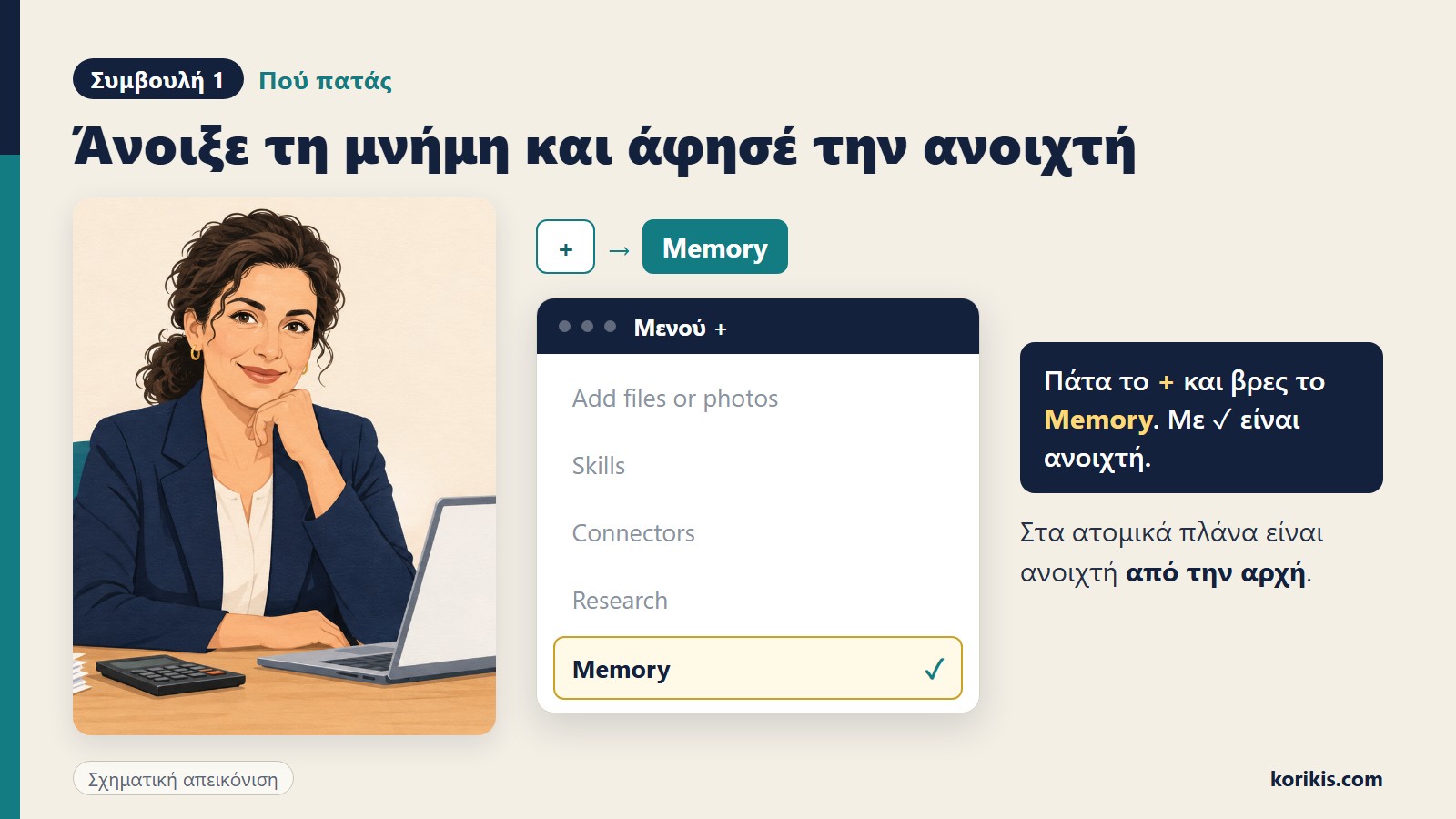
Πού πατάς. Στο πλαίσιο όπου γράφεις το μήνυμα, πάτα το +. Στο μενού που ανοίγει βρες το Memory. Όταν έχει δίπλα του ✓, είναι ανοιχτή. Τις λεπτομέρειες τις βρίσκεις στο Settings → Your Claude, στην ενότητα Memory: το Search and reference chats (να ψάχνει στις παλιές συνομιλίες) και το Generate memory from chats (να κρατά σημειώσεις από αυτές).
Παράδειγμα. Η Ελένη, λογίστρια στη Λάρισα, έγραφε σε κάθε νέα συνομιλία ότι έχει γραφείο με τρεις υπαλλήλους και πελάτες κυρίως ελεύθερους επαγγελματίες. Με ανοιχτή μνήμη το Claude το ξέρει ήδη, και η Ελένη ξεκινά κατευθείαν από τη δουλειά. Αν είσαι λογιστής, δες και το Claude για Λογιστές.
Γιατί δουλεύει. Η Anthropic έδωσε στο Claude την ίδια μακριά δοκιμασία δύο φορές. Το μοντέλο Opus 5.5 πήρε 0,655 χωρίς μνήμη και 0,838 με μνήμη, με άριστα το 1. Η διαφορά είναι περίπου 28% και ήρθε μόνο από το ότι θυμόταν. Η μνήμη ανέβασε τη βαθμολογία και στα έξι μοντέλα της δοκιμασίας.
Καλό να ξέρεις. Στα ατομικά πλάνα (Free, Pro, Max, Ultra) η μνήμη είναι ανοιχτή από την αρχή. Στα Team και Enterprise την ελέγχει ο διαχειριστής του λογαριασμού.
Επίσημες σελίδες: Anthropic, έρευνα για τη μνήμη των agents (6/11/2026), Βοήθεια Claude: μνήμη και αναζήτηση συνομιλιών
2. Κράτα τη μνήμη μικρή
Τι κάνεις. Κάθε τόσο καθαρίζεις όσα θυμάται το Claude για σένα. Κρατάς λίγα και σωστά.
Πού πατάς. Δεν χρειάζεται μενού. Επικολλάς την παρακάτω εντολή σε μια νέα συνομιλία και απαντάς στις ερωτήσεις που θα σου κάνει. Αν θέλεις να δεις ή να σβήσεις κάτι με το χέρι: Settings → Your Claude → Your memory → Manage.
Εντολή για καθάρισμα μνήμης
Κοίτα όλα όσα θυμάσαι για μένα. Στόχος: μια σύντομη και σωστή μνήμη. 1. Γράψε κάθε ανάμνηση σε μία γραμμή. 2. Σημείωσε δίπλα σε καθεμία: ΚΡΑΤΑΩ, ΔΙΟΡΘΩΝΩ (λάθος ή ξεπερασμένη) ή ΣΒΗΝΩ (κάτι μιας χρήσης, ή κάτι που βρίσκεις ξανά στις συνομιλίες μου). 3. Ρώτα με για όποια δεν είσαι σίγουρος, με επιλογές που μπορώ να πατήσω. 4. Δείξε μου την καθαρή εκδοχή, κάτω από 30 γραμμές, και πες μου πού πατάω για να την αλλάξω.
Δεύτερος γύρος
Πέρνα μία μία τις αναμνήσεις που κράτησες και ρώτα με, με επιλογές που πατάω, αν την κρατάω όπως είναι, αν τη σβήνω ή αν την αλλάζω. Όπου προτείνεις αλλαγή, γράψε πώς θα τη διατύπωνες.
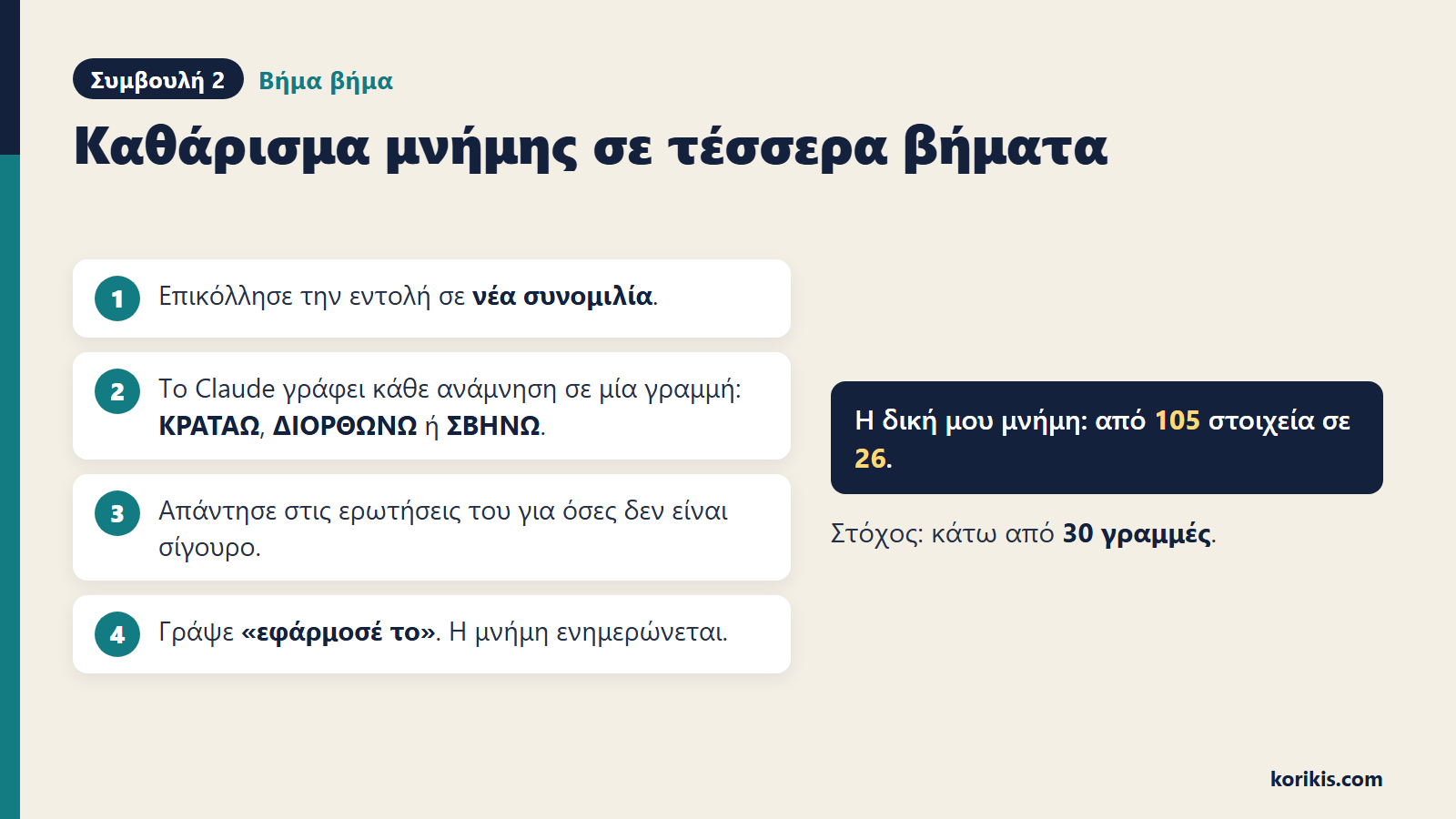
Παράδειγμα. Όταν το έκανα εγώ, το Claude είχε μαζέψει 105 πράγματα για μένα. Μετά τον πρώτο γύρο ερωτήσεων έμειναν 26. Στο τέλος γράφεις απλώς «εφάρμοσέ το» και η μνήμη ενημερώνεται.
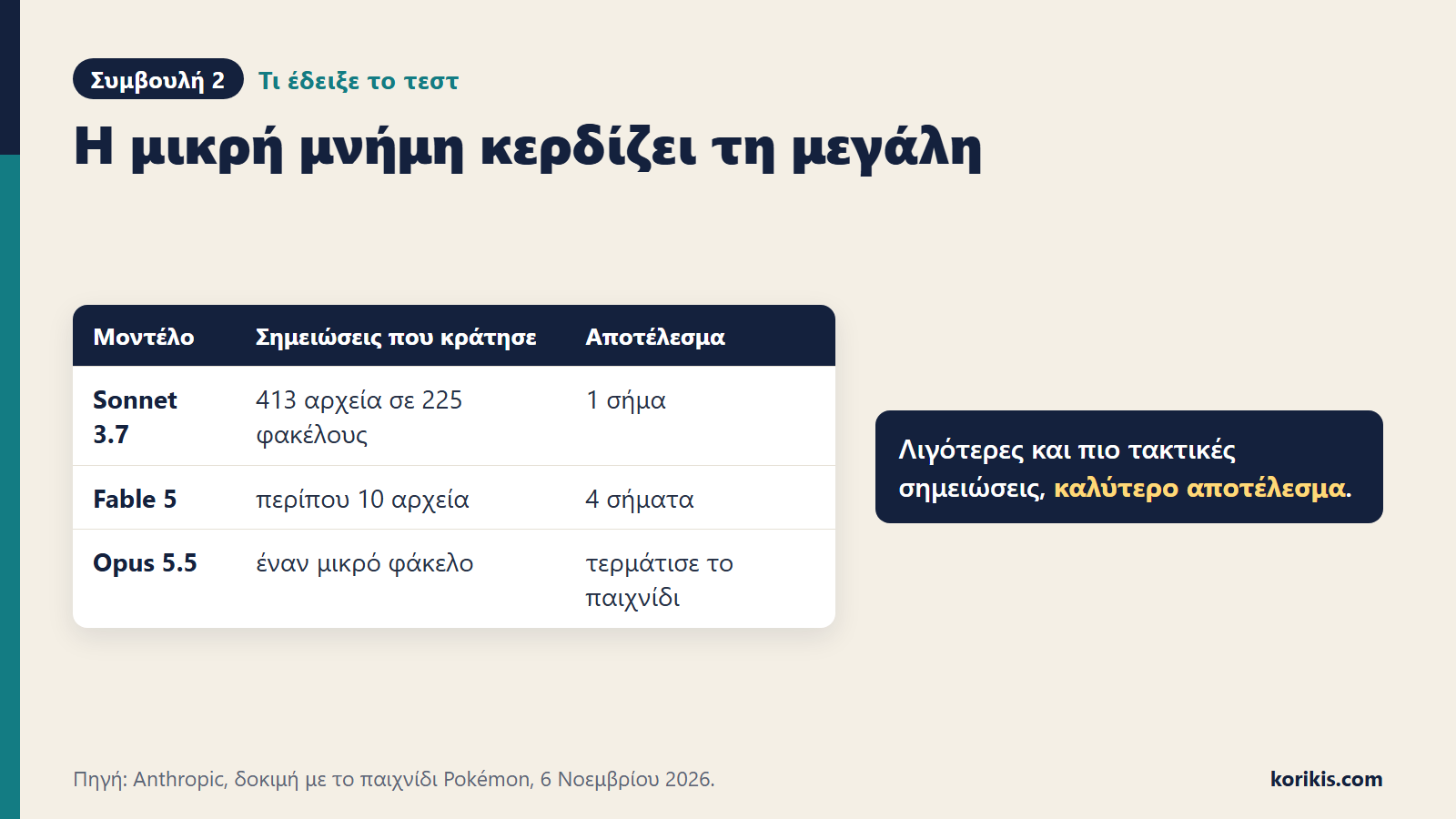
Γιατί δουλεύει. Στην ίδια δημοσίευση, η Anthropic έβαλε το Claude να παίξει Pokémon κρατώντας σημειώσεις. Ένα παλαιότερο μοντέλο (Sonnet 3.7) έγραψε 413 αρχεία σημειώσεων σε 225 φακέλους και πήρε 1 σήμα. Ένα νεότερο (Fable 5) κράτησε περίπου 10 αρχεία και πήρε 4. Το Opus 5.5 κράτησε έναν μικρό φάκελο και τερμάτισε το παιχνίδι. Το συμπέρασμα της Anthropic είναι ότι το πάνω επίπεδο της μνήμης πρέπει να μένει σχετικά μικρό. Μια ελαφριά μνήμη αφήνει και περισσότερο χώρο για τη δουλειά σου.
Επίσημες σελίδες: Anthropic, έρευνα για τη μνήμη των agents (6/11/2026), Βοήθεια Claude: μνήμη και αναζήτηση συνομιλιών
3. Μη μαλώνεις με μια κακή απάντηση. Διόρθωσε το μήνυμά σου
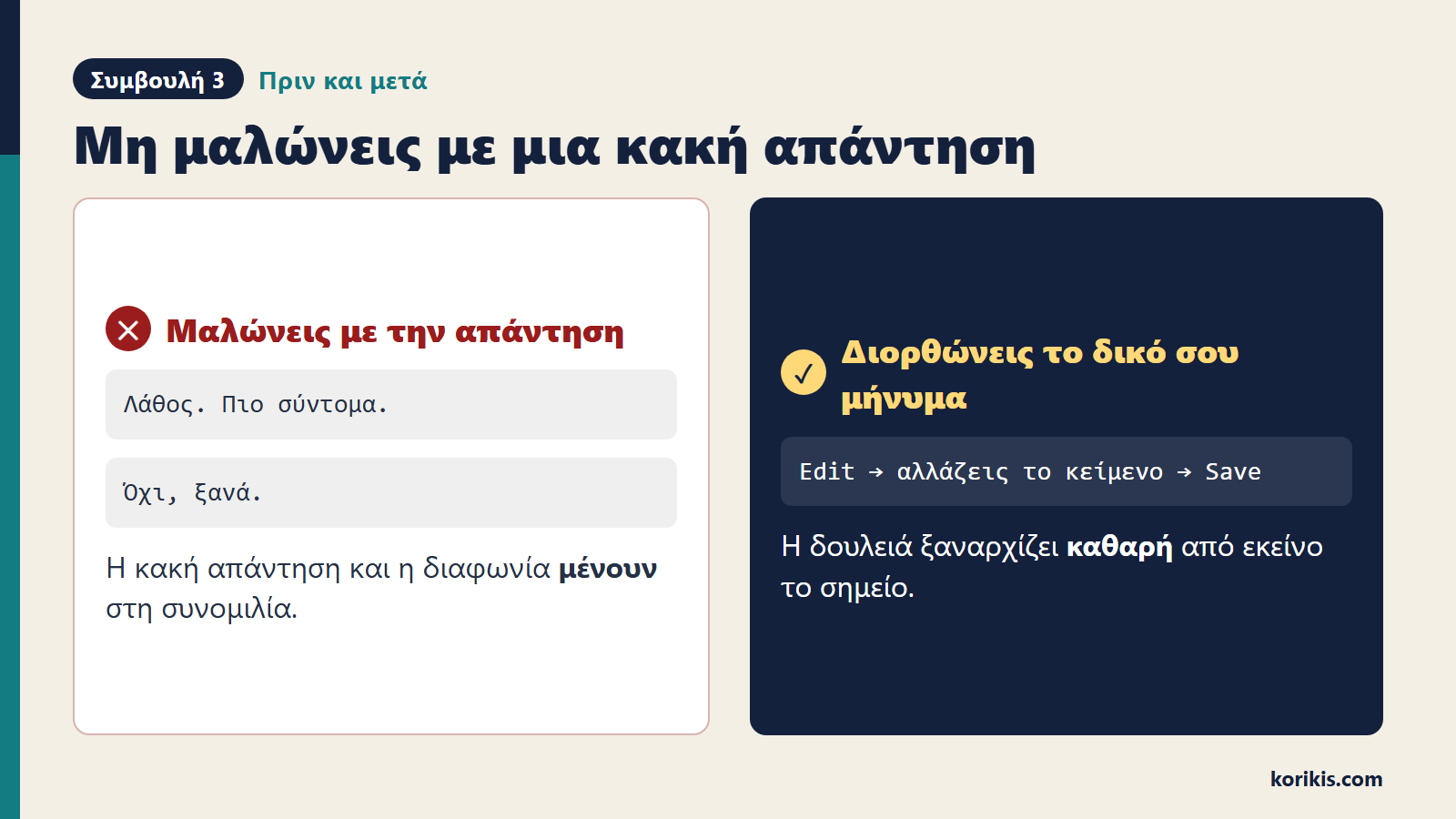
Τι κάνεις. Όταν το Claude δώσει κακή απάντηση, δεν του γράφεις «λάθος». Γυρνάς στο δικό σου μήνυμα, το διορθώνεις και το ξαναστέλνεις.
Πού πατάς. Πέρνα το ποντίκι πάνω από το μήνυμα που έστειλες. Κάτω του εμφανίζεται το Edit. Άλλαξε το κείμενο και πάτα Save. Η συνομιλία συνεχίζει από εκείνο το σημείο.
Παράδειγμα. Ο Νίκος, δικηγόρος στην Πάτρα, ζήτησε περίληψη ενός μισθωτηρίου και πήρε τρεις σελίδες. Αντί να γράψει «πολύ μακρύ, ξανά», πάτησε Edit και πρόσθεσε στο αρχικό του μήνυμα: «έως 10 γραμμές, με τις ημερομηνίες και τα ποσά μπροστά». Για τη δική του δουλειά υπάρχει το Claude για Δικηγόρους.
Γιατί δουλεύει. Το Claude απαντά έχοντας μπροστά του όλη τη συνομιλία. Η κακή απάντηση και η διαφωνία σας μένουν εκεί και βαραίνουν κάθε επόμενο βήμα. Όταν διορθώνεις το αρχικό μήνυμα, η δουλειά ξαναρχίζει καθαρή. Το γράφει και η Anthropic σε σελίδα βοήθειας: η διόρθωση του προηγούμενου μηνύματος πριν ξαναδοκιμάσεις συχνά βοηθά.
Καλό να ξέρεις. Το Edit δεν αναιρεί ό,τι έχει ήδη γίνει έξω από τη συνομιλία. Αν στο μεταξύ φτιάχτηκε αρχείο ή πρόχειρο email, έλεγξέ το και σβήσ’ το εσύ.
Επίσημες σελίδες: Βοήθεια Claude: αλλαγή μοντέλου μέσα στη συνομιλία, Βοήθεια Claude: όρια χρήσης
4. Κλείσε την αυτόματη αλλαγή μοντέλου
Τι κάνεις. Κλείνεις τη ρύθμιση που αφήνει το Claude να αλλάξει μόνο του μοντέλο στη μέση της συνομιλίας.
Πού πατάς. Settings → Capabilities. Βρες το Switch models when a message is flagged και γύρισε τον διακόπτη στο κλειστό. Αν δουλεύεις και με το Claude Code, ακριβώς από κάτω υπάρχει το Switch models in Claude Code on this computer.
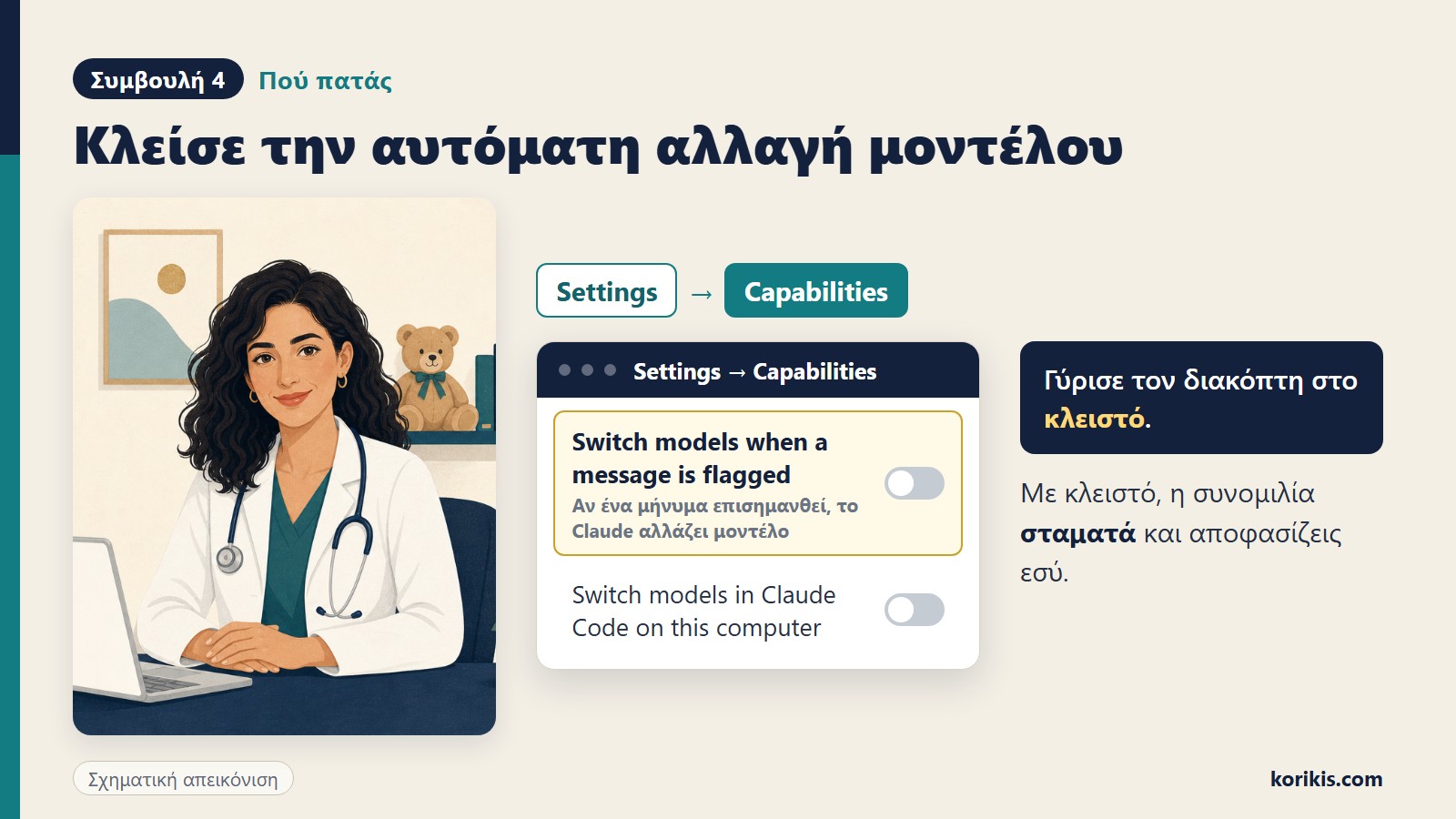
Παράδειγμα. Η Κατερίνα, παιδίατρος στο Ηράκλειο, ετοιμάζει ενημερωτικό φυλλάδιο για γονείς. Αν ένα μήνυμά της επισημανθεί, με ανοιχτό τον διακόπτη η συνομιλία θα συνέχιζε σε πιο αδύναμο μοντέλο και εκείνη θα έβλεπε απλώς χειρότερες απαντήσεις. Με κλειστό, η συνομιλία σταματά και αποφασίζει η ίδια τι θα κάνει. Για ιατρεία υπάρχει το Claude για Γιατρούς.
Γιατί δουλεύει. «Επισημαίνεται» (flagged) ένα μήνυμα που οι δικλίδες ασφαλείας του Claude θεωρούν ευαίσθητο. Δεν σημαίνει ότι έκανες κάτι κακό. Με τον διακόπτη ανοιχτό, το Claude περνά τη συνομιλία σε άλλο μοντέλο, παλαιότερο ή λιγότερο ικανό σύμφωνα με την ίδια την Anthropic, και μένει εκεί ως το τέλος της. Με κλειστό, η συνομιλία σταματά και το ξέρεις.
Επίσημες σελίδες: Βοήθεια Claude: αλλαγή μοντέλου μέσα στη συνομιλία
5. Άδειασε το πλαίσιο με τις γενικές οδηγίες
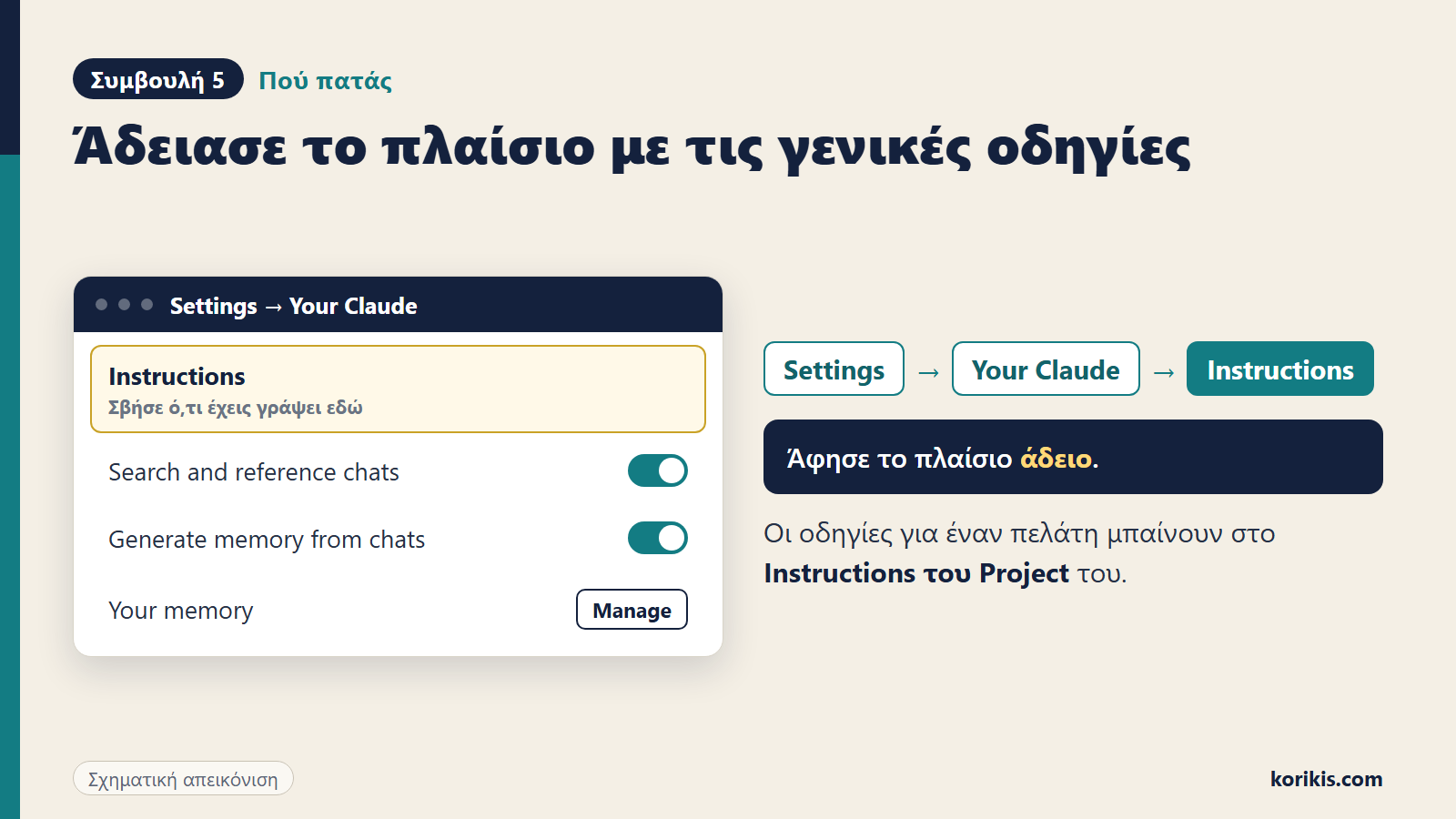
Τι κάνεις. Σβήνεις τις μακριές μόνιμες οδηγίες από το γενικό πλαίσιο Instructions και το αφήνεις άδειο.
Πού πατάς. Settings → Your Claude → Instructions. Σβήσε ό,τι έχεις γράψει εκεί: το «ποιος είμαι», το «πώς γράφω», τη μακριά λίστα με τους κανόνες.
Παράδειγμα. Ο Γιώργος έχει e-shop με ελληνικά καλλυντικά. Είχε γράψει στο Instructions «γράφε πάντα με ενθουσιασμό». Το ίδιο ύφος έβγαινε και στις απαντήσεις προς προμηθευτές και στις σημειώσεις για τον λογιστή του. Άδειασε το πλαίσιο και πλέον γράφει σε κάθε μήνυμα τι θέλει εκείνη τη στιγμή.
Γιατί δουλεύει. Οι μόνιμες οδηγίες ισχύουν σε κάθε συνομιλία, άρα σπρώχνουν το Claude να απαντά πάντα με τον ίδιο τρόπο. Παίρνεις την ίδια απάντηση ξανά και ξανά. Όταν δίνεις έναν καθαρό στόχο ανά μήνυμα, το Claude βρίσκει τα υπόλοιπα από τη μνήμη του, τις παλιές σου συνομιλίες και τις συνδεδεμένες εφαρμογές σου.
Καλό να ξέρεις. Οι οδηγίες που αφορούν έναν πελάτη ή ένα είδος δουλειάς δεν χάνονται. Μπαίνουν στο Instructions του αντίστοιχου Project (συμβουλή 6) και ισχύουν μόνο εκεί.
Επίσημες σελίδες: Βοήθεια Claude: προσωπικές ρυθμίσεις και οδηγίες
6. Ένα Project ανά πελάτη, με δική του μνήμη
Τι κάνεις. Φτιάχνεις ένα Project για κάθε πελάτη και κλείνεις μέσα του την κοινή μνήμη. Project είναι ένας χώρος με τα αρχεία, τις οδηγίες και τις συνομιλίες μιας δουλειάς.
Πού πατάς. Αριστερό μενού → Projects → + New project. Δώσε όνομα και περιγραφή. Μέσα στο Project, στο δεξί μενού, πάτα Memory και κλείσε το Use account memory. Στο Files ανέβασε τα αρχεία που χρησιμοποιείς ξανά και ξανά: συμβάσεις, τιμοκαταλόγους, αναφορές.
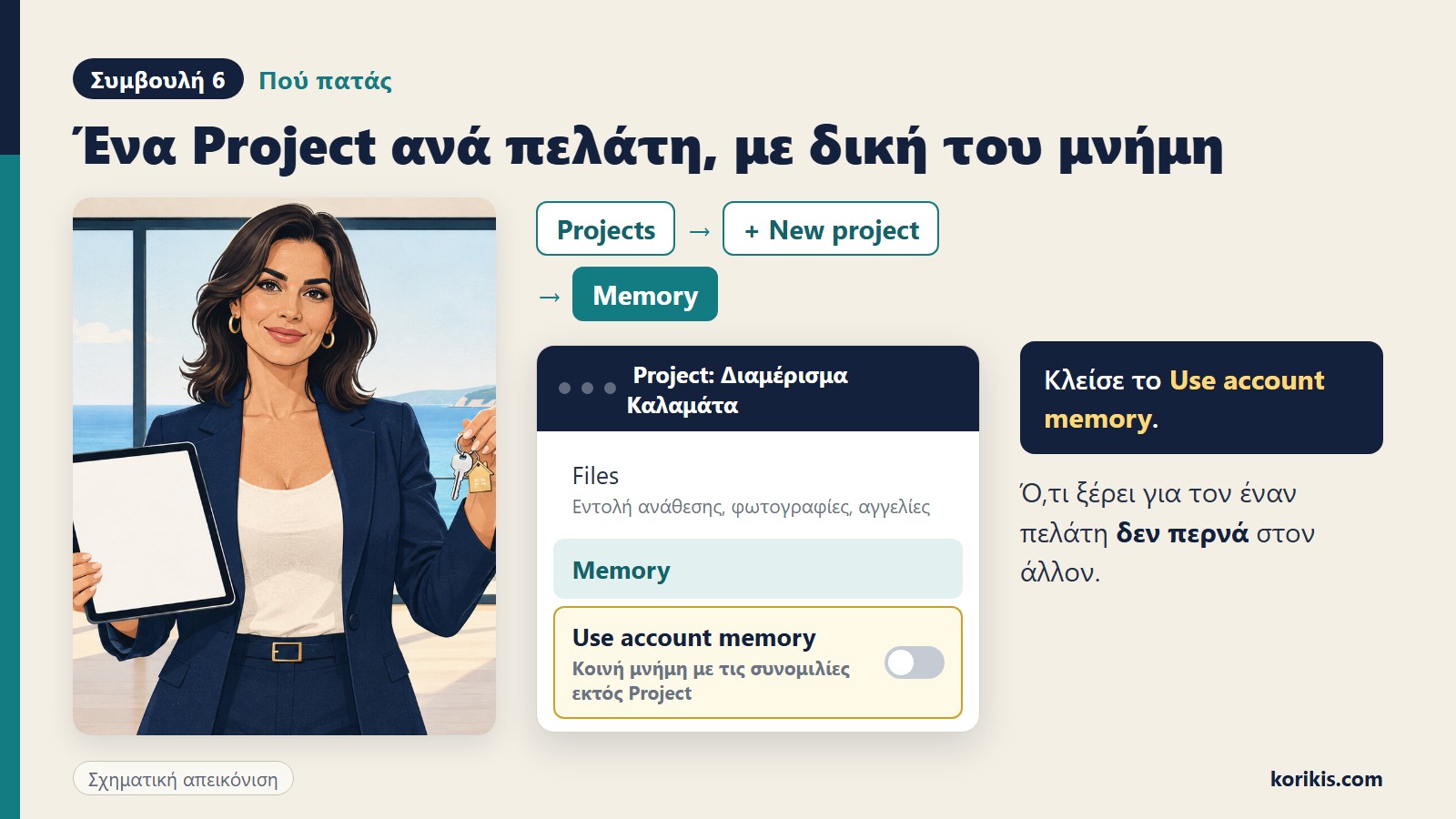
Παράδειγμα. Η Μαρία, μεσίτρια στην Καλαμάτα, έχει ένα Project για κάθε ιδιοκτήτη που της αναθέτει ακίνητα. Μέσα βάζει τις εντολές ανάθεσης, τις φωτογραφίες και τις αγγελίες. Ό,τι συζητά για το διαμέρισμα του ενός δεν εμφανίζεται στις απαντήσεις για το οικόπεδο του άλλου. Δες και το Claude για Μεσίτες.
Γιατί δουλεύει. Με κλειστό το Use account memory, η μνήμη του Project μένει χωριστή. Όσα ξέρει το Claude για τον πελάτη Α δεν περνούν στον πελάτη Β. Για μια καινούργια ιδέα που δεν ανήκει σε κανέναν πελάτη, άνοιξε απλή κενή συνομιλία. Το στήσιμο ενός Project βήμα βήμα το έχω στο Στήσε ένα Project για τη δουλειά σου.
Καλό να ξέρεις. Η Anthropic δοκιμάζει σταδιακά μια νέα μορφή των Projects. Αν η οθόνη σου διαφέρει λίγο, η λογική μένει ίδια: ένας χώρος ανά πελάτη.
Επίσημες σελίδες: Βοήθεια Claude: μνήμη και αναζήτηση συνομιλιών, Βοήθεια Claude: Projects
7. Βάλε το Claude μέσα στα Google Docs, Sheets και Slides
Τι κάνεις. Προσθέτεις το Claude ως πλαϊνή στήλη μέσα στα Google Docs, Sheets και Slides, για να δουλεύει πάνω στο ίδιο το έγγραφο.
Πού πατάς. Άνοιξε ένα έγγραφο στο Google Docs. Μενού Extensions → Claude → Open Claude. Αν δεν το βλέπεις, εγκατάστησε πρώτα το πρόσθετο Claude for Google Workspace. Είναι σε δοκιμαστική φάση (beta) και θέλει πληρωμένο πλάνο: Pro, Max, Ultra, Team ή Enterprise.
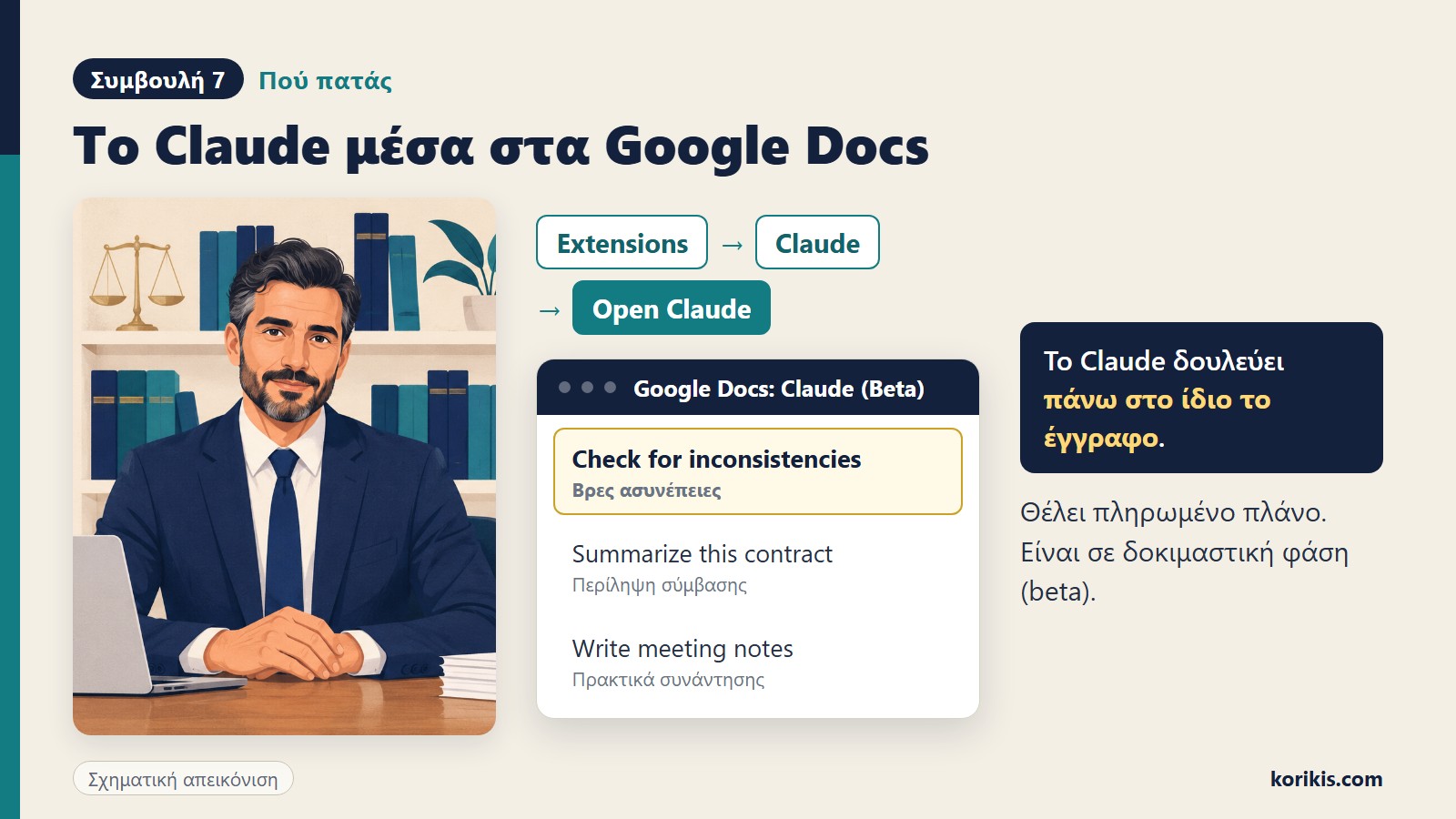
Παράδειγμα. Ο Νίκος ανοίγει ένα προσχέδιο σύμβασης στο Google Docs και ζητά από την πλαϊνή στήλη: «βρες ασυνέπειες στις ημερομηνίες και στα ποσά». Δεν αντιγράφει τίποτα έξω από το έγγραφο.
Γιατί δουλεύει. Το Claude βλέπει το έγγραφο εκεί όπου βρίσκεται. Γλιτώνεις το πήγαινε έλα με αντιγραφή και επικόλληση, και ελέγχεις το αποτέλεσμα στο πραγματικό αρχείο, όχι σε ένα αντίγραφο μέσα στη συνομιλία.
Καλό να ξέρεις. Σε εταιρικό λογαριασμό Google, η εγκατάσταση εξαρτάται από τις ρυθμίσεις του διαχειριστή.
Επίσημες σελίδες: Βοήθεια Claude: Claude σε Google Docs, Sheets και Slides
Μέρος 2: Τι ζητάς και πώς το ζητάς
Δέκα συνήθειες για το ίδιο το αίτημα. Οι περισσότερες δεν θέλουν καμία ρύθμιση, μόνο δύο γραμμές παραπάνω στο μήνυμά σου.
8. Δώσε στο Claude έναν έτοιμο οδηγό από το GitHub
Τι κάνεις. Αντί να εξηγείς από την αρχή πώς θέλεις μια δουλειά, δίνεις στο Claude έναν έτοιμο φάκελο με οδηγίες και του ζητάς να τον ακολουθήσει. Τέτοιους φακέλους βρίσκεις στο GitHub, τον ιστότοπο όπου δημοσιεύονται αρχεία και κώδικας σε δημόσιους φακέλους που λέγονται repositories.
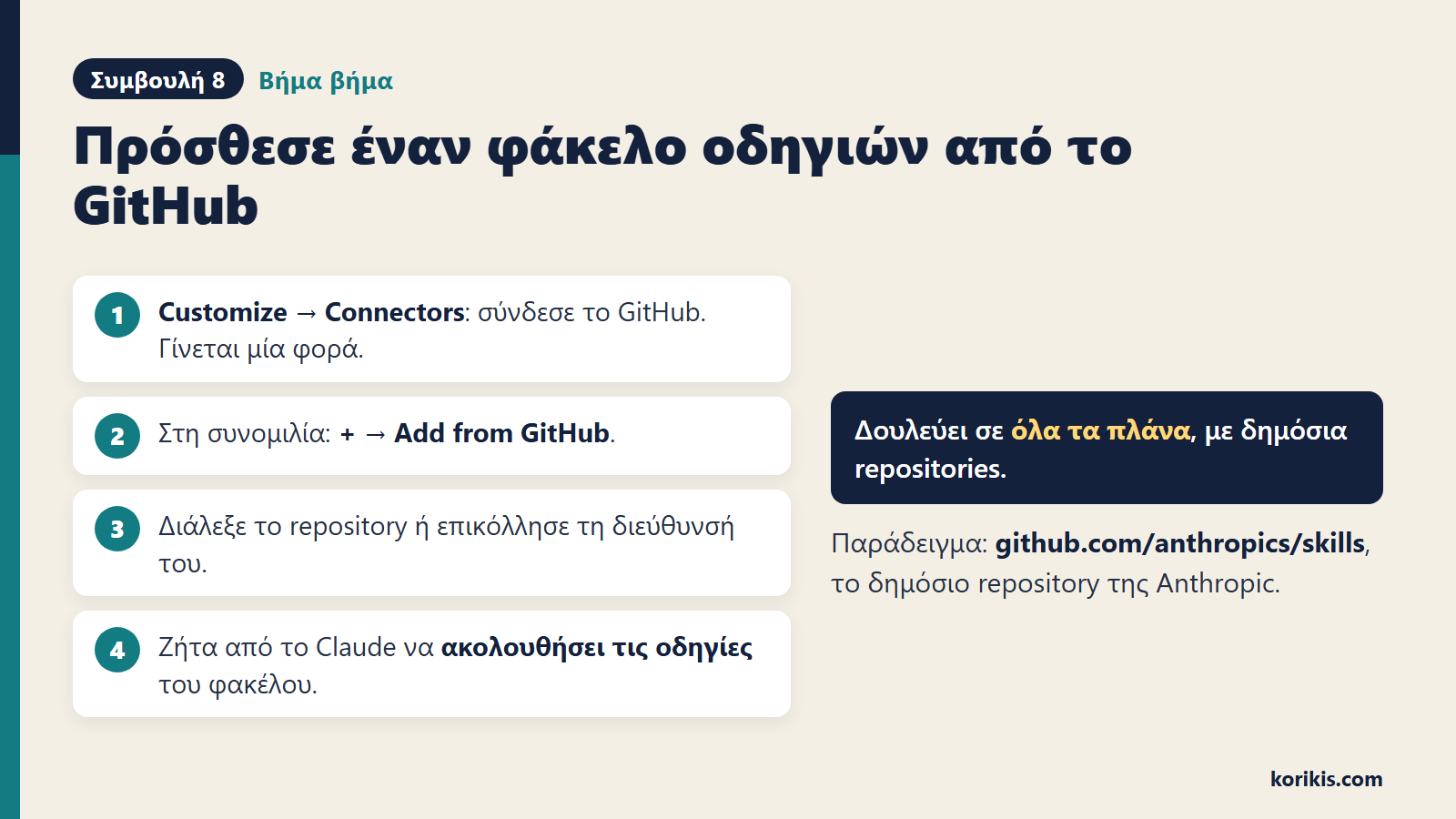
Πού πατάς. Μία φορά: Customize → Connectors και σύνδεσε τον λογαριασμό σου στο GitHub. Μετά, σε κάθε συνομιλία: + → Add from GitHub, και διάλεξε το repository ή επικόλλησε τη διεύθυνσή του. Υπάρχει σε όλα τα πλάνα, και στο Free, και δουλεύει με δημόσια repositories.
Εντολή
Διάβασε τον φάκελο που πρόσθεσα από το GitHub και ακολούθησε τις οδηγίες του για να φτιάξεις [τι θέλω].
Παράδειγμα. Ο Γιώργος θέλει οι παρουσιάσεις προς τους προμηθευτές του να βγαίνουν σωστές με την πρώτη. Προσθέτει από το github.com/anthropics/skills, το δημόσιο repository της ίδιας της Anthropic, τον φάκελο με τις οδηγίες για αρχεία Office και ζητά από το Claude να τις ακολουθήσει.
Γιατί δουλεύει. Το Claude διαβάζει τα ονόματα και το περιεχόμενο των αρχείων του repository. Αν μέσα υπάρχουν καλογραμμένες οδηγίες, τις έχει μπροστά του όσο δουλεύει και δεν χρειάζεται να τις γράψεις εσύ. Αυτό είναι στην ουσία ένα skill: ένας φάκελος με οδηγίες που το Claude φορτώνει όταν τις χρειάζεται, για να κάνει μια δουλειά με τον ίδιο τρόπο κάθε φορά. Τα skills τα βρίσκεις και στο μενού +, και τα έχω εξηγήσει στο Claude Skills: πόσες φορές θα του εξηγήσεις την ίδια δουλειά;.
Καλό να ξέρεις. Δεν χρειάζεται κάθε δουλειά να περνά από skill. Κράτα τα για ό,τι επαναλαμβάνεται και θέλεις να βγαίνει ίδιο κάθε φορά. Αν δουλεύεις με το Claude Code, υπάρχει και η εντολή /goal: ορίζεις πότε θεωρείται τελειωμένη η δουλειά και το Claude συνεχίζει μόνο του ως εκεί. Βάλε πάντα και όριο, για παράδειγμα «ή σταμάτα μετά από 20 γύρους».
Επίσημες σελίδες: Τεκμηρίωση Claude: σύνδεση με GitHub, Anthropic στο GitHub: δημόσια skills, Τεκμηρίωση Claude Code: εντολή /goal
9. Ζήτα dashboard από τα νούμερά σου
Τι κάνεις. Δίνεις στο Claude τα νούμερά σου και ζητάς dashboard, δηλαδή μία οθόνη με τα βασικά σύνολα και γραφήματα. Τα νούμερα τα επικολλάς ή τα ανεβάζεις ως αρχείο CSV, τον απλό πίνακα που εξάγουν το Excel, το e-shop και η τράπεζα.
Πού πατάς. Στο πλαίσιο μηνύματος: + → Add files or photos, διάλεξε το αρχείο και γράψε το αίτημα. Το dashboard ανοίγει δίπλα στη συνομιλία ως artifact, δηλαδή ως ξεχωριστό παράθυρο με το αποτέλεσμα.
Εντολή
Φτιάξε dashboard από αυτό το αρχείο: σύνολο πωλήσεων ανά μήνα, τα 5 προϊόντα με τις περισσότερες πωλήσεις και φίλτρο ανά κατηγορία. Πριν ξεκινήσεις, πες μου πόσες γραμμές διάβασες και ποιες στήλες χρησιμοποιείς.
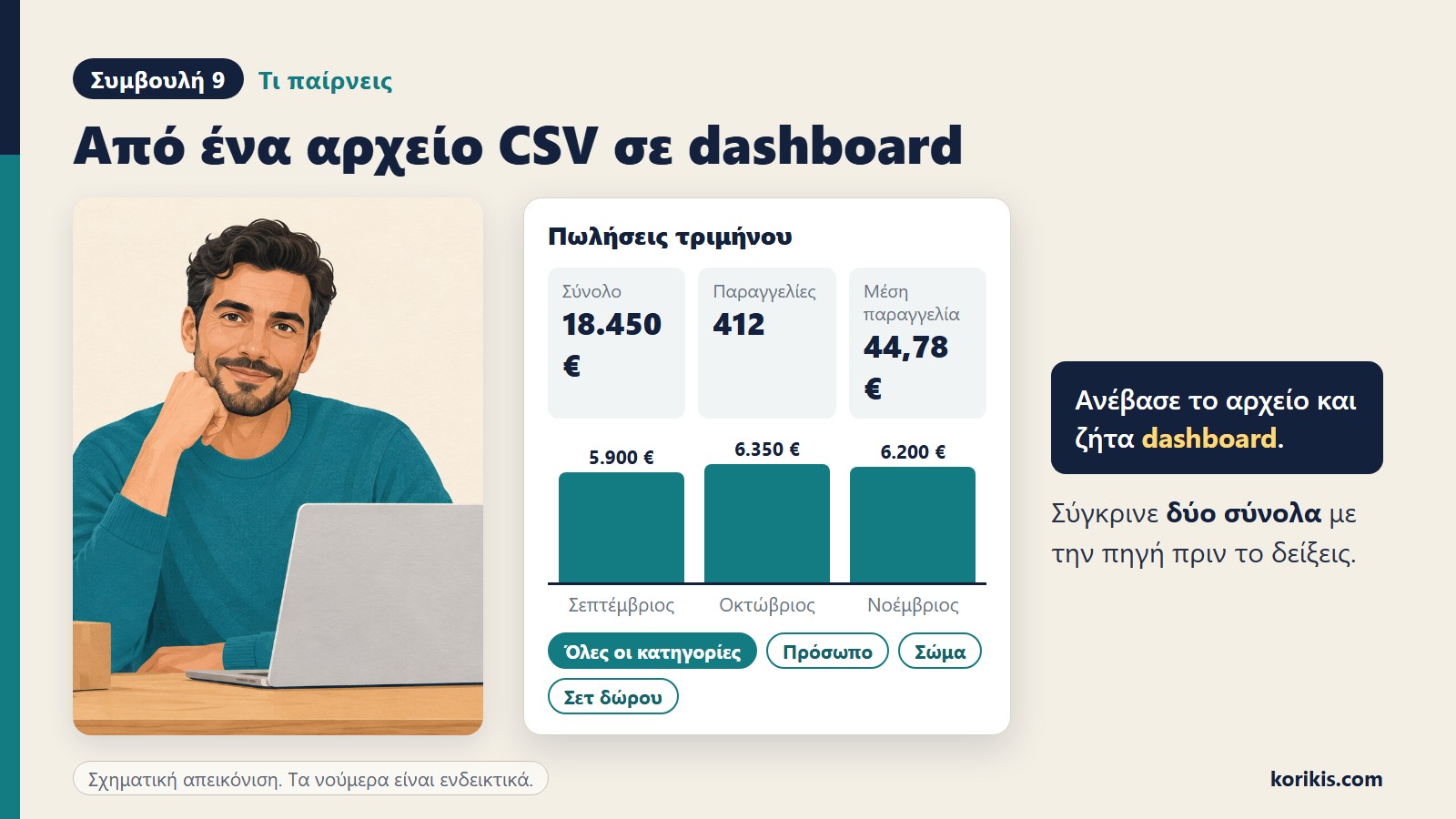
Παράδειγμα. Ο Γιώργος εξάγει τις παραγγελίες του τριμήνου από το e-shop και τις ανεβάζει. Σε λίγα λεπτά βλέπει ποια προϊόντα φέρνουν τον τζίρο και ποιος μήνας έπεσε. Πριν το δείξει στον συνεταίρο του, συγκρίνει δύο σύνολα με την αναφορά του e-shop.
Γιατί δουλεύει. Παλιά ένα dashboard ήθελε άνθρωπο που ξέρει καλά Excel ή ειδικό πρόγραμμα. Τώρα το Claude γράφει τον κώδικα και εσύ βλέπεις το αποτέλεσμα. Ο έλεγχος των αριθμών μένει δική σου δουλειά, γι’ αυτό η εντολή ζητά πρώτα πόσες γραμμές διαβάστηκαν. Το ίδιο βήμα βήμα, με πραγματικό αρχείο πωλήσεων, υπάρχει στο Πού χάνονται οι πωλήσεις σου; Βάλε το Claude να διαβάσει το Excel.
Καλό να ξέρεις. Στα πληρωμένα πλάνα ένα artifact μπορεί να κρατά δεδομένα και την επόμενη φορά που θα το ανοίξεις, άρα γίνεται και μικρή εφαρμογή: ημερολόγιο, λίστα παρακολούθησης. Αν το μοιραστείς ή του προσθέσεις λειτουργία AI, δοκίμασέ το πρώτα σαν να ήσουν άλλος χρήστης. Δες ποιος έχει πρόσβαση και αν υπάρχει επιπλέον χρέωση.
Επίσημες σελίδες: Βοήθεια Claude: artifacts
10. Ζήτα 20 επιλογές, όχι 5
Τι κάνεις. Όταν θέλεις ιδέες, ζητάς πολλές και πολύ διαφορετικές, μαζί με μια εκτίμηση για το πόσο συνηθισμένη είναι η καθεμία.
Πού πατάς. Καμία ρύθμιση. Προσθέτεις την παρακάτω εντολή μετά το αίτημά σου.
Εντολή
Δώσε μου 20 πολύ διαφορετικές επιλογές. Για καθεμία, γράψε πόσο πιθανό είναι να μου έδινε την ίδια ένα άλλο εργαλείο AI. Οι δύο τελευταίες να είναι κάτω από 10%.
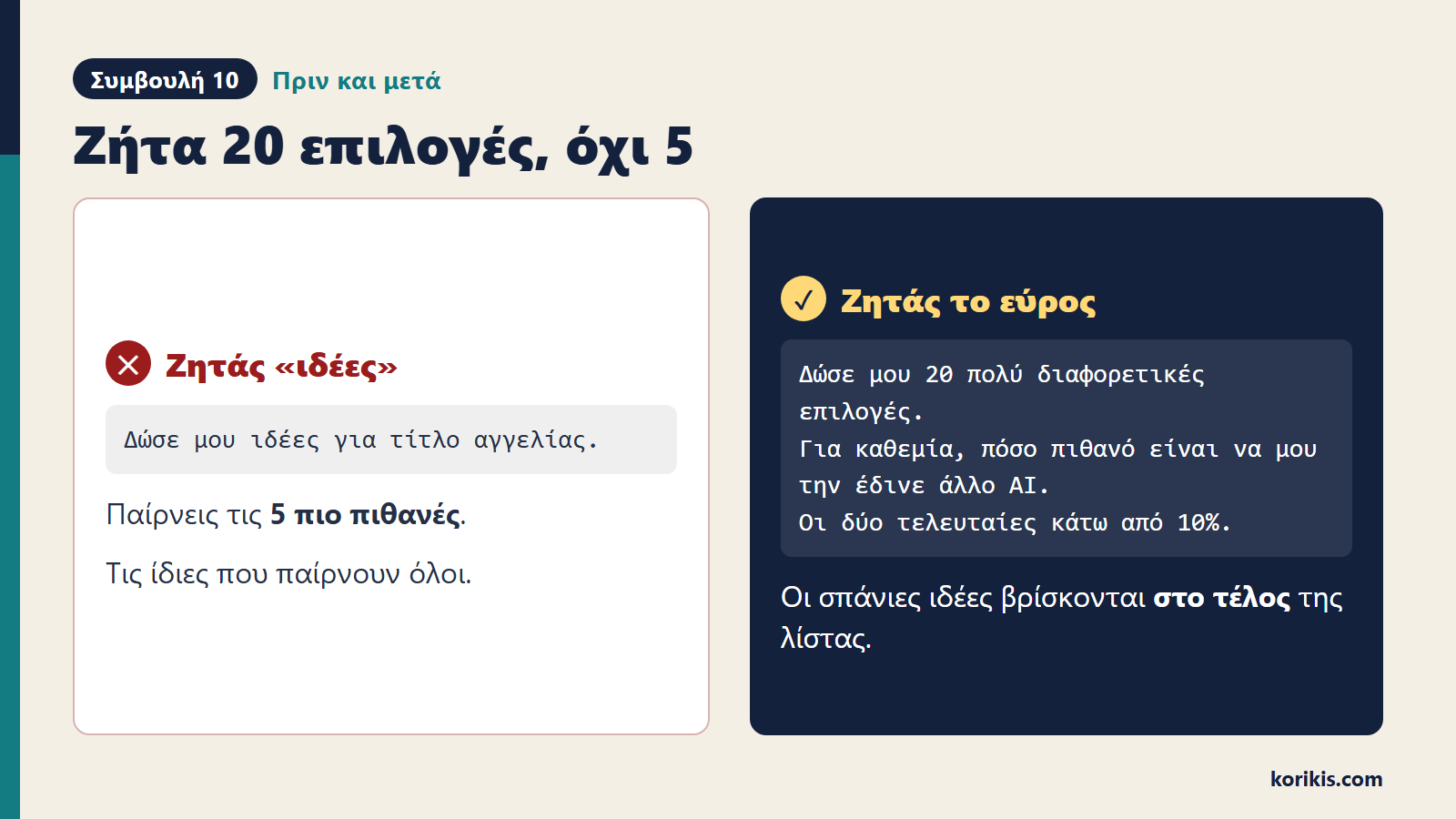
Παράδειγμα. Η Μαρία ψάχνει τίτλο αγγελίας για ένα δυάρι κοντά στην παραλία της Καλαμάτας. Οι πρώτες προτάσεις είναι αυτές που γράφουν όλοι, «Φωτεινό διαμέρισμα με θέα». Προς το τέλος της λίστας βρίσκει δύο που δεν έχει δει σε καμία αγγελία.
Γιατί δουλεύει. Ένα γλωσσικό μοντέλο δίνει πρώτα την πιο πιθανή απάντηση. Είναι και η απάντηση που παίρνουν όλοι οι άλλοι. Όταν του ζητάς να φτάσει ως τις λιγότερο πιθανές, βγαίνει από τα συνηθισμένα. Τα ποσοστά είναι εκτίμηση του ίδιου του Claude, όχι μέτρηση. Χρησιμεύουν για να ξεχωρίσεις τις κοινές ιδέες από τις σπάνιες.
11. Μην πατάς τους αντίχειρες και μη συνδέεις την τράπεζα
Τι κάνεις. Δεν πατάς τα εικονίδια με τον αντίχειρα σε συνομιλίες που έχουν στοιχεία πελατών ή δικά σου οικονομικά. Και δεν δίνεις στο Claude πρόσβαση στον τραπεζικό σου λογαριασμό. Του δίνεις ένα αρχείο.
Πού πατάς. Οι δύο αντίχειρες, πάνω και κάτω, βρίσκονται κάτω από κάθε απάντηση. Για τα οικονομικά: μπες στο e-banking, άνοιξε τις κινήσεις του λογαριασμού, κάνε εξαγωγή των τελευταίων 12 μηνών σε αρχείο (CSV ή Excel) και ανέβασέ το με + → Add files or photos.
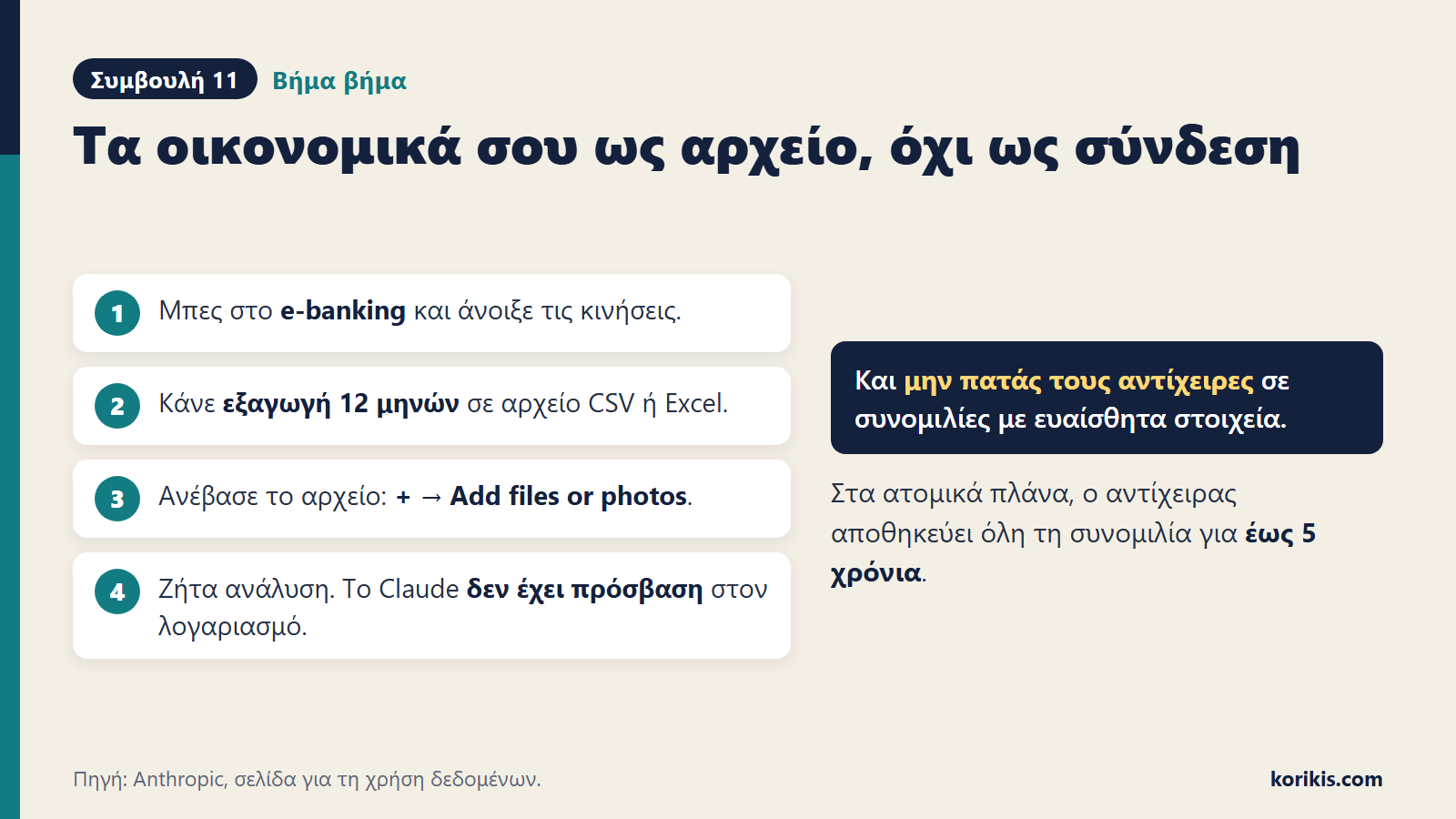
Παράδειγμα. Η Ελένη θέλει να δει πού πήγαν τα έξοδα του γραφείου της τη χρονιά που πέρασε. Κατεβάζει τις κινήσεις από το e-banking, ανεβάζει το αρχείο και ζητά ομαδοποίηση ανά κατηγορία. Το Claude δουλεύει πάνω στο αρχείο. Στον λογαριασμό δεν έχει καμία πρόσβαση.
Γιατί δουλεύει. Στα ατομικά πλάνα (Free, Pro, Max), όταν πατάς αντίχειρα η Anthropic αποθηκεύει ολόκληρη τη σχετική συνομιλία για έως 5 χρόνια. Το γράφει η ίδια στη σελίδα της για τα δεδομένα, όπως και ότι μπορεί να χρησιμοποιήσει αυτό το υλικό για την εκπαίδευση των μοντέλων της, αφού πρώτα το αποσυνδέσει από τον λογαριασμό σου. Με το αρχείο, πάλι, το Claude κάνει τον αναλυτή χωρίς να μπορεί να αγγίξει τα χρήματά σου.
Καλό να ξέρεις. Πριν ανεβάσεις ή συνδέσεις ευαίσθητο υλικό, διάβασε τους όρους δεδομένων του δικού σου πλάνου. Διαφέρουν ανάμεσα στα ατομικά και στα εταιρικά πλάνα (Team, Enterprise). Για εταιρική χρήση η Anthropic έχει το trust.anthropic.com. Ξεκίνα με δείγματα χωρίς προσωπικά στοιχεία.
Επίσημες σελίδες: Anthropic: χρήση δεδομένων για εκπαίδευση μοντέλων, Anthropic Trust Center
12. Πες του τι σημαίνει «ολοκληρωμένο»
Τι κάνεις. Σε κάθε ανάθεση γράφεις πώς μοιάζει το τελειωμένο αποτέλεσμα και σε ποια μοναδική περίπτωση θέλεις να σταματήσει για να σε ρωτήσει.
Πού πατάς. Καμία ρύθμιση. Προσθέτεις δύο γραμμές στο τέλος του μηνύματός σου. Μετράει ακόμη περισσότερο στο Cowork, τη λειτουργία όπου το Claude εκτελεί ολόκληρη εργασία πάνω σε αρχεία ενός φακέλου που του δείχνεις.
Πέντε τρόποι να το πεις
Ολοκληρωμένο σημαίνει: ένα έγγραφο μίας σελίδας που ο διευθυντής μου μπορεί να προωθήσει χωρίς αλλαγές. Ολοκληρωμένο σημαίνει: ένα φύλλο Excel με μία γραμμή ανά πελάτη, σύνολα στο κάτω μέρος, κανένα κενό κελί. Ολοκληρωμένο σημαίνει: 3 πρόχειρα email στο Gmail μου, κάτω από 100 λέξεις το καθένα, έτοιμα για αποστολή. Ολοκληρωμένο σημαίνει: ένας σύνδεσμος που ανοίγει στο κινητό μου. Ολοκληρωμένο σημαίνει: έλεγξες κάθε αριθμό με το αρχείο μου.
Ο κανόνας διακοπής
Σταμάτα και ρώτα με μόνο αν ένας αριθμός δεν ταιριάζει.
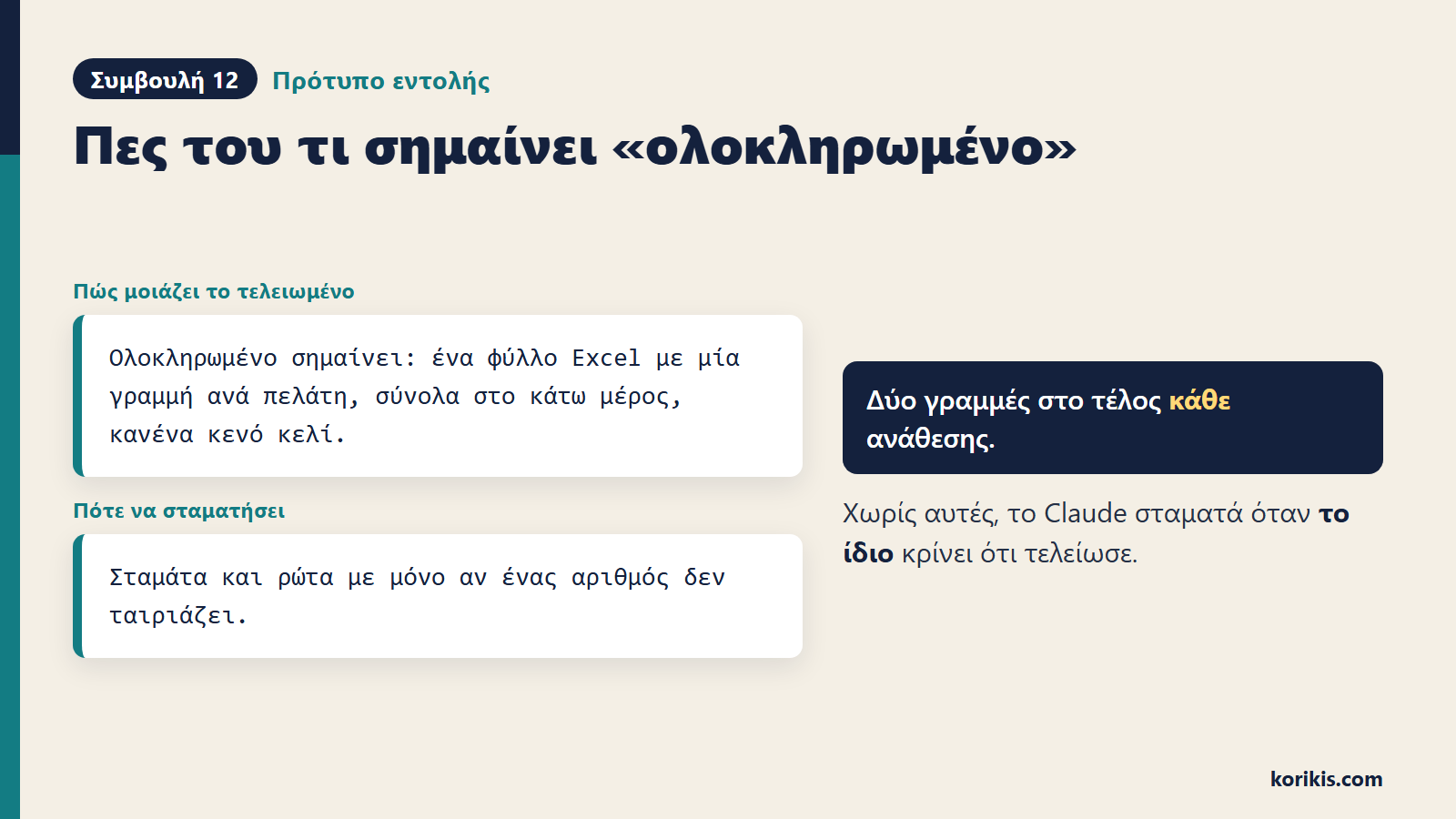
Παράδειγμα. Η Ελένη ζητά πίνακα με τις εκκρεμότητες των πελατών της και κλείνει το μήνυμα έτσι: «Ολοκληρωμένο σημαίνει ένα φύλλο Excel με μία γραμμή ανά πελάτη και σύνολα στο κάτω μέρος. Σταμάτα και ρώτα με μόνο αν ένα ποσό δεν συμφωνεί με το αρχείο μου.»
Γιατί δουλεύει. Το Claude σταματά όταν κρίνει το ίδιο ότι τελείωσε. Αν δεν του πεις πώς μοιάζει το τελειωμένο, θα σταματήσει νωρίς ή θα προσθέσει πράγματα που δεν ζήτησες. Ο κανόνας διακοπής του λέει και πότε να μη συνεχίσει μόνο του.
Καλό να ξέρεις. Στο Cowork γράψε επίσης ποια αρχεία να διαβάσει και σε ποιον φάκελο να αποθηκεύσει. Ολόκληρη τη λογική της ανάθεσης την έχω στο Claude στη δουλειά: ανάθεση, αποτέλεσμα και έλεγχος.
Επίσημες σελίδες: Βοήθεια Claude: ξεκίνημα με το Cowork
13. Μη βάζεις την απάντηση μέσα στην ερώτηση
Τι κάνεις. Δεν ρωτάς με τρόπο που δείχνει τι θέλεις να ακούσεις. Λες τη γνώμη σου και ζητάς τα επιχειρήματα εναντίον της.
Πού πατάς. Καμία ρύθμιση. Αλλάζει μόνο η διατύπωση.
Εντολή
Νομίζω ότι τα 49 € είναι σωστή τιμή. Δώσε μου τα 3 πιο δυνατά επιχειρήματα εναντίον της.
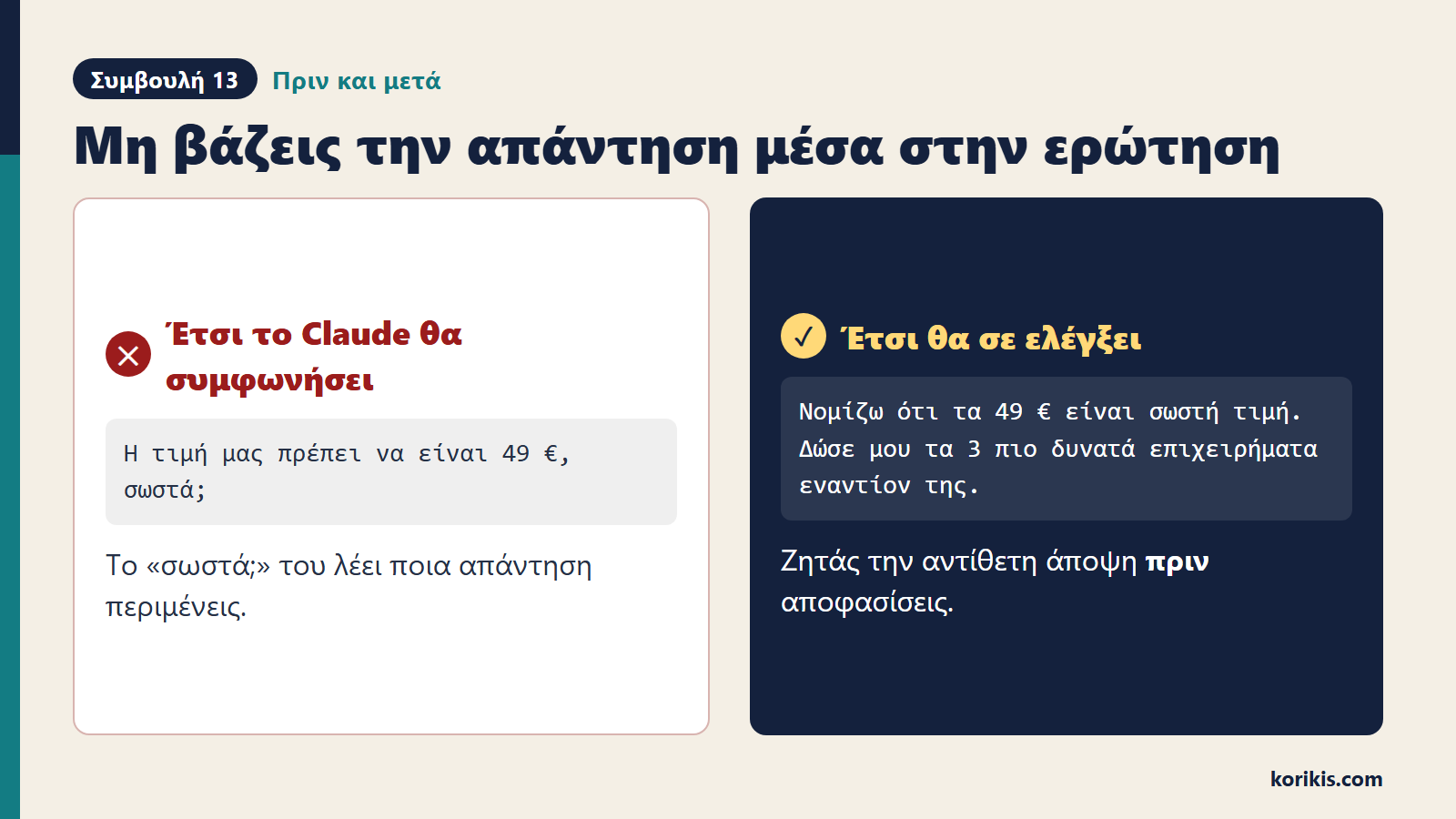
Παράδειγμα. Ο Γιώργος ετοιμάζει ένα σετ δώρου για τα Χριστούγεννα. Αν γράψει «Η τιμή πρέπει να είναι 49 €, σωστά;», θα πάρει ένα «ναι» με τρεις λόγους. Με τη δεύτερη διατύπωση μαθαίνει τι μπορεί να πάει στραβά πριν ανεβάσει το προϊόν.
Γιατί δουλεύει. Το «σωστά;» λέει στο Claude ποια απάντηση περιμένεις, και εκείνο τείνει να συμφωνήσει. Όταν ζητάς ρητά την αντίθετη πλευρά, παίρνεις έλεγχο αντί για επιβεβαίωση. Μπορείς να ζητήσεις και τις δύο πλευρές. Κάνε το ίδιο και για μια ιδέα που σκέφτεσαι να απορρίψεις.
14. Ζήτα αρχείο, όχι κείμενο για αντιγραφή
Τι κάνεις. Ζητάς το αποτέλεσμα ως έτοιμο αρχείο: Word, Excel, PowerPoint ή PDF.
Πού πατάς. Το γράφεις μέσα στο αίτημα, για παράδειγμα «δώσε το ως αρχείο Word». Το αρχείο εμφανίζεται στη συνομιλία. Το κατεβάζεις ή το αποθηκεύεις απευθείας στο Google Drive. Ισχύει σε όλα τα πλάνα.
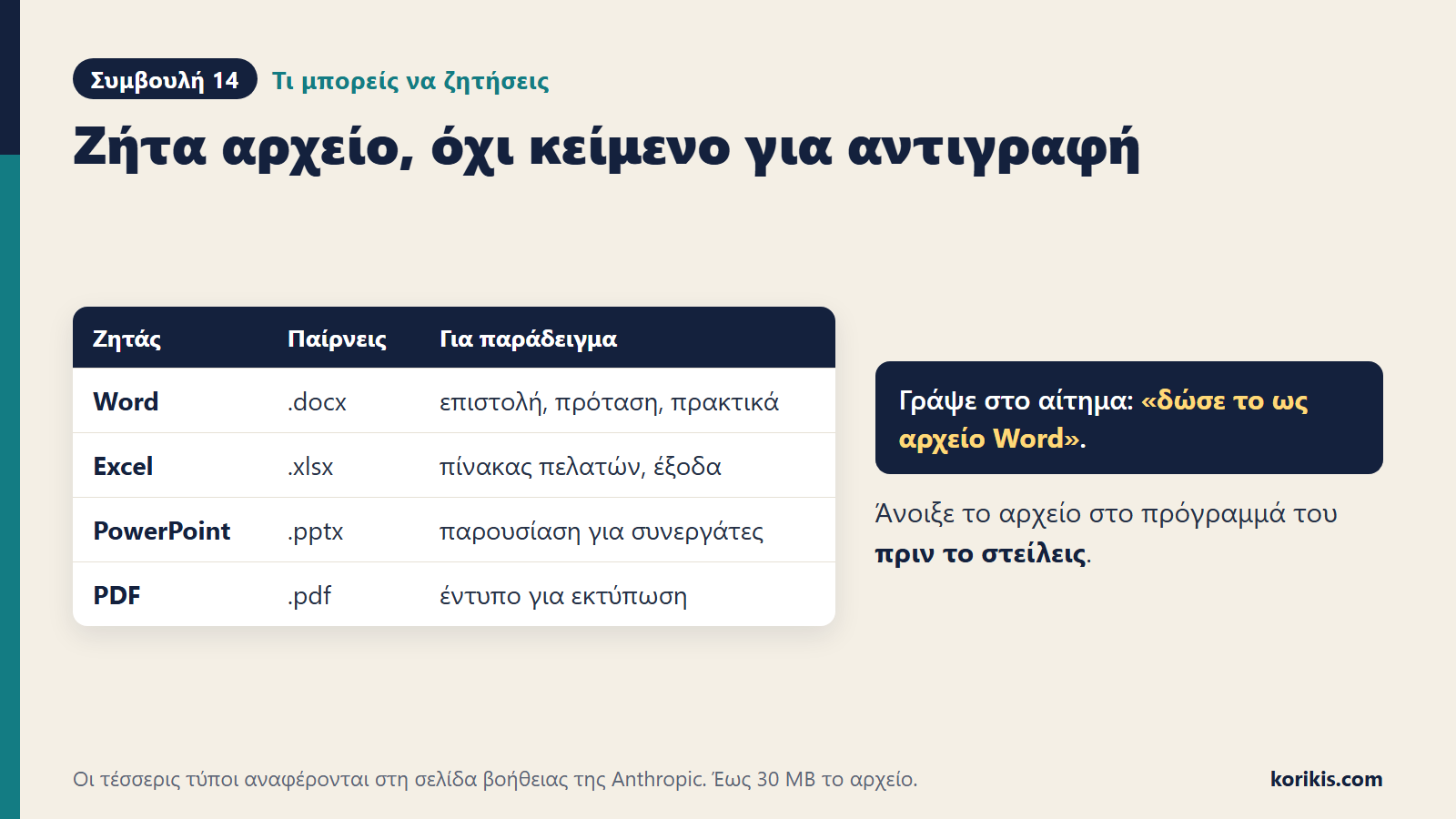
Παράδειγμα. Ο Νίκος ζητά την επιστολή προς τον αντίδικο ως αρχείο Word, για να περάσει κατευθείαν στη γραμματεία του. Η Ελένη ζητά τον πίνακα των εκκρεμοτήτων ως Excel και όχι ως πίνακα μέσα στη συνομιλία.
Γιατί δουλεύει. Γλιτώνεις την αντιγραφή και το στήσιμο από την αρχή. Η Anthropic αναφέρει ρητά τέσσερις τύπους αρχείων που δημιουργεί το Claude: Excel (.xlsx), PowerPoint (.pptx), Word (.docx) και PDF, έως 30 MB το καθένα.
Καλό να ξέρεις. Άνοιξε πάντα το αρχείο στο πρόγραμμα όπου θα το χρησιμοποιήσεις, πριν το στείλεις. Εκεί φαίνονται ο πίνακας που έσπασε, η λάθος γραμματοσειρά και η σελίδα που κόπηκε.
Επίσημες σελίδες: Βοήθεια Claude: δημιουργία αρχείων
15. Ένα πρότυπο εντολής για όλες τις δουλειές
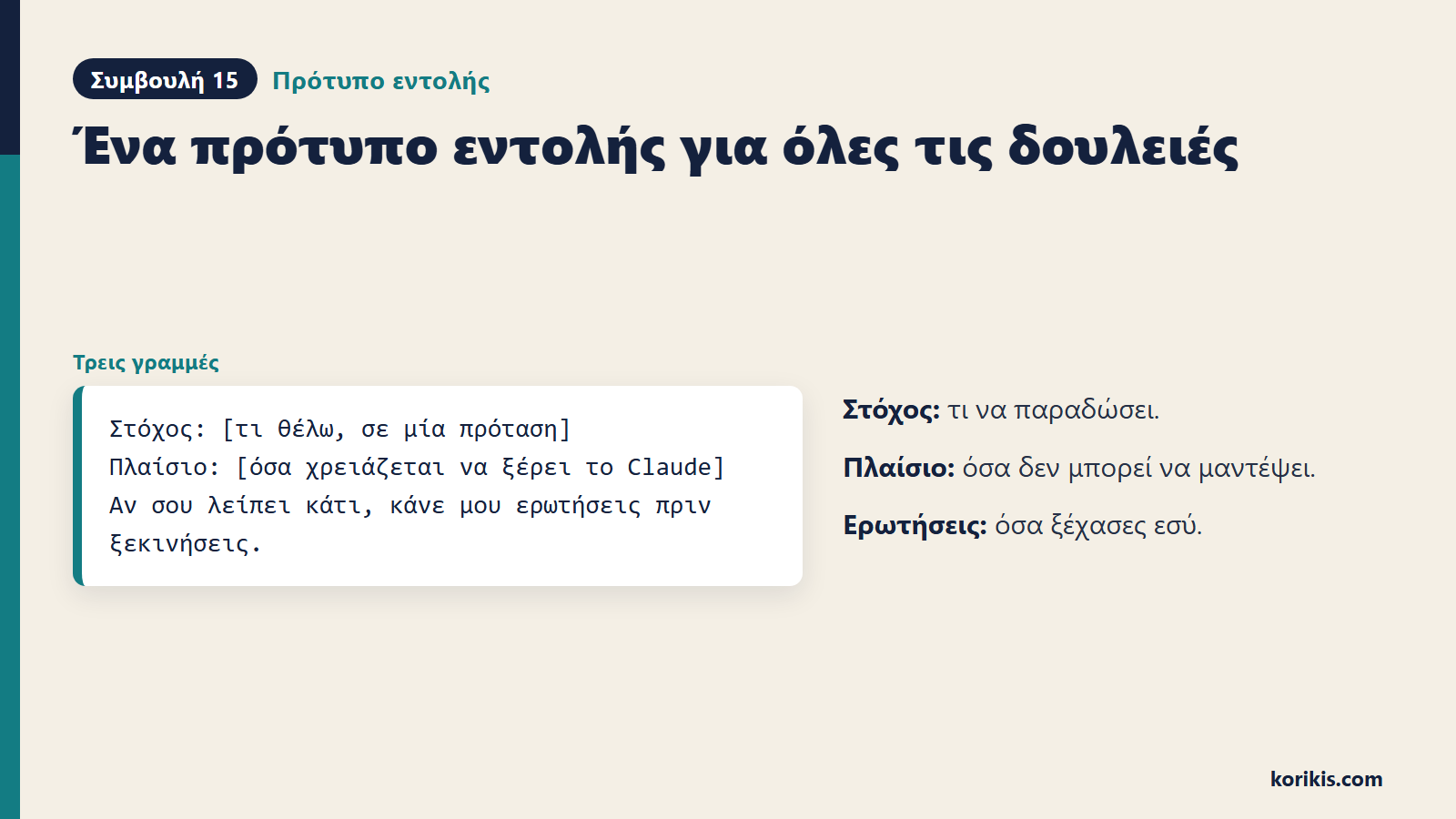
Τι κάνεις. Γράφεις κάθε αίτημα σε τρεις γραμμές: τον στόχο, το πλαίσιο και μια πρόσκληση να σε ρωτήσει ό,τι του λείπει. Εντολή, ή prompt, είναι το μήνυμα με το οποίο αναθέτεις μια δουλειά στο Claude.
Πού πατάς. Καμία ρύθμιση. Κράτα το πρότυπο κάπου πρόχειρα και συμπλήρωνέ το.
Το πρότυπο
Στόχος: [τι θέλω, σε μία πρόταση] Πλαίσιο: [όσα χρειάζεται να ξέρει το Claude] Αν σου λείπει κάτι, κάνε μου ερωτήσεις πριν ξεκινήσεις.
Παράδειγμα. Η Κατερίνα γράφει: «Στόχος: ένα μήνυμα υπενθύμισης ραντεβού για γονείς. Πλαίσιο: παιδιατρείο στο Ηράκλειο, το στέλνουμε με SMS δύο μέρες πριν. Αν σου λείπει κάτι, κάνε μου ερωτήσεις πριν ξεκινήσεις.» Το Claude τη ρωτά πόσους χαρακτήρες χωρά το μήνυμα και αν θέλει τηλέφωνο για ακύρωση.
Γιατί δουλεύει. Ο στόχος λέει στο Claude τι να παραδώσει. Το πλαίσιο του δίνει όσα δεν μπορεί να μαντέψει. Η τρίτη γραμμή καλύπτει όσα ξέχασες εσύ. Δεν χρειάζεσαι τεχνικές με περίεργα ονόματα ούτε εντολές μιας σελίδας. Όταν μια δουλειά θέλει πράγματι μακριά εντολή, ζήτα από το Claude να τη γράψει, με αφετηρία αυτές τις τρεις γραμμές.
Καλό να ξέρεις. Αν γράφεις τώρα τις πρώτες σου εντολές, δες και το Claude για αρχάριους: το πρώτο σου prompt.
16. Μίλα πέντε λεπτά και μετά δείξε μια εικόνα
Τι κάνεις. Αντί να πληκτρολογείς δύο γραμμές, υπαγορεύεις όσα έχεις στο μυαλό σου. Και αντί να περιγράφεις πώς θέλεις να μοιάζει κάτι, στέλνεις στιγμιότυπο οθόνης.
Πού πατάς. Για την υπαγόρευση χρησιμοποιώ το Wispr Flow, μια εφαρμογή που μετατρέπει τη φωνή σε κείμενο μέσα σε όποιο πρόγραμμα γράφεις. Για την εικόνα: + → Add files or photos.
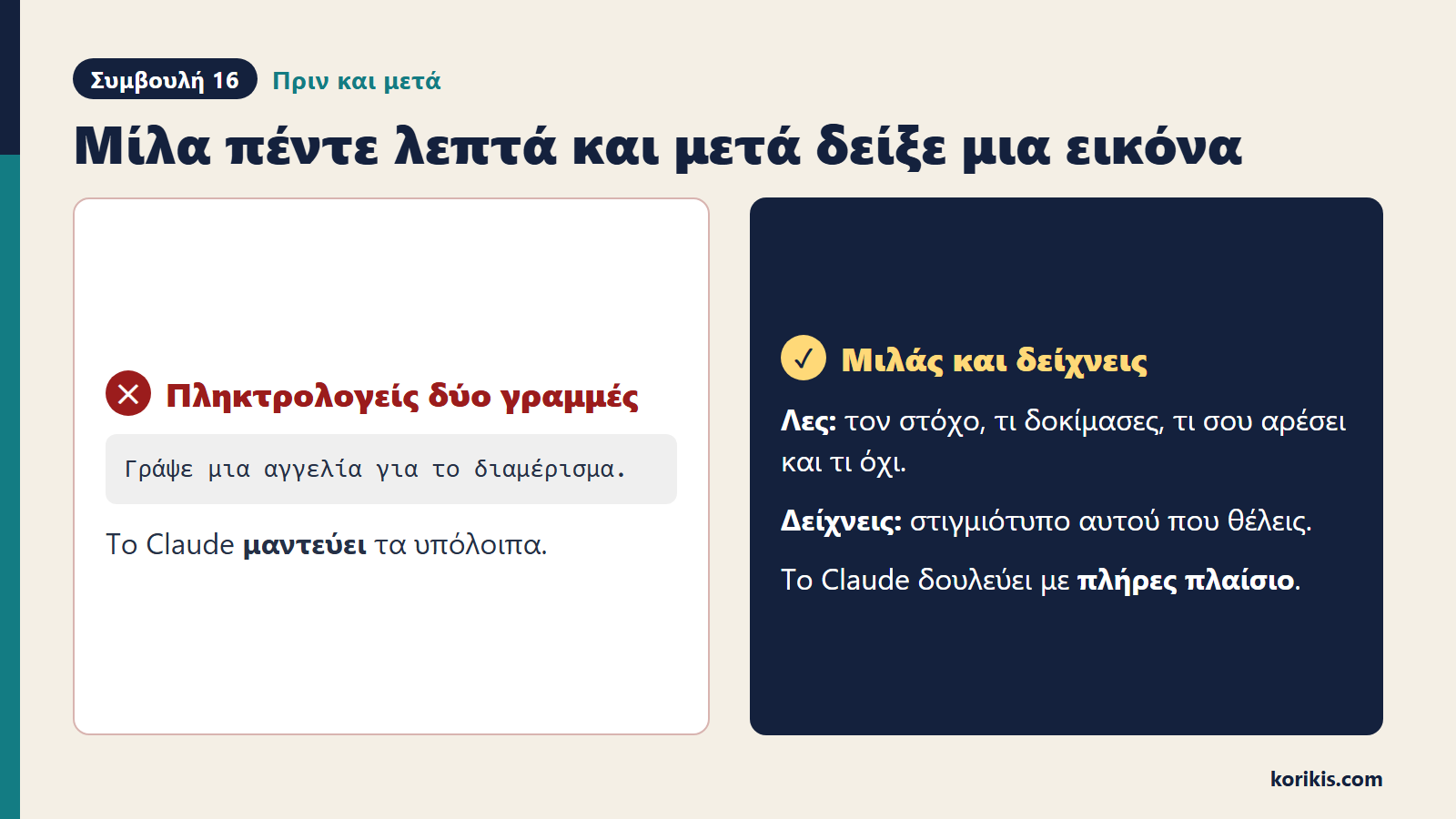
Παράδειγμα. Η Μαρία μιλά πέντε λεπτά για ένα ακίνητο που μόλις είδε: τι της άρεσε, τι την προβλημάτισε, τι ζητά ο ιδιοκτήτης, σε ποιον αγοραστή ταιριάζει. Μετά ανεβάζει στιγμιότυπο μιας αγγελίας που της αρέσει και γράφει: «με αυτή τη δομή».
Γιατί δουλεύει. Όταν μιλάς, δίνεις πολύ περισσότερο πλαίσιο απ’ όσο θα πληκτρολογούσες: τον στόχο, τι δοκίμασες, τι σου αρέσει και τι όχι. Και μια εικόνα δείχνει σε δευτερόλεπτα αυτό που θα ήθελε παραγράφους για να περιγραφεί.
Καλό να ξέρεις. Η υπαγόρευση που έχει η ίδια η εφαρμογή του Claude στο κινητό δεν έχει προς το παρόν τα ελληνικά στην επίσημη λίστα γλωσσών της. Γι’ αυτό χρειάζεσαι ξεχωριστό εργαλείο ή την υπαγόρευση του ίδιου του κινητού σου.
Επίσημες σελίδες: Βοήθεια Claude: υπαγόρευση στο κινητό
17. Όταν η συνομιλία μακρύνει, πάρε σύνοψη και άνοιξε καινούργια
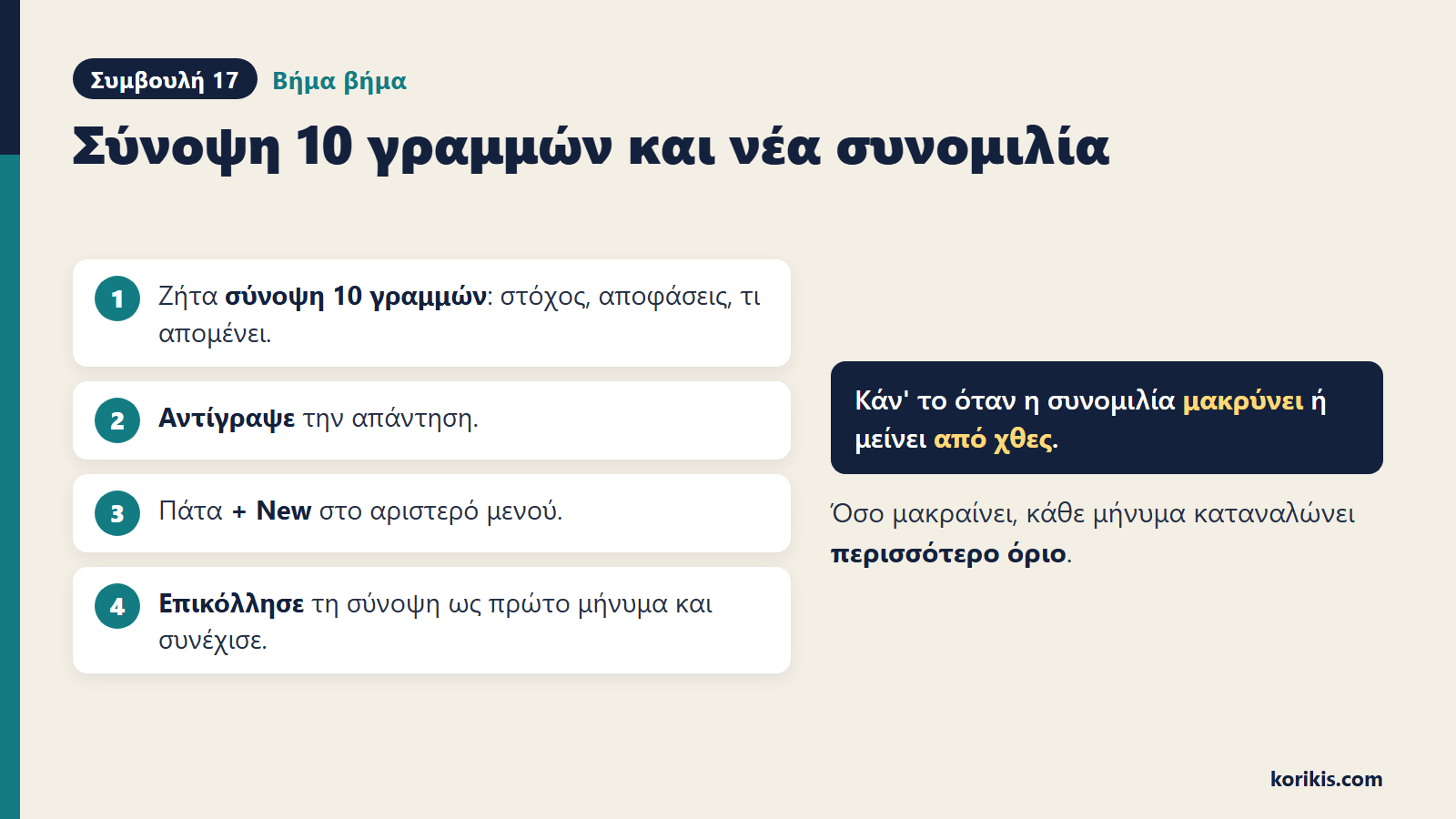
Τι κάνεις. Όταν μια συνομιλία έχει μακρύνει ή έχει μείνει από χθες, ζητάς σύνοψη 10 γραμμών και συνεχίζεις σε νέα.
Πού πατάς. Επικόλλησε την εντολή στη συνομιλία που κλείνεις. Αντίγραψε την απάντηση, πάτα + New στο αριστερό μενού και βάλ’ την ως πρώτο μήνυμα.
Εντολή πριν φύγεις
Συνόψισε αυτή τη συνομιλία σε 10 γραμμές: τον στόχο, τι αποφασίσαμε, τι απομένει. Θα επικολλήσω την απάντησή σου σε νέα συνομιλία, για να συνεχίσεις από εκεί.
Παράδειγμα. Ο Νίκος δουλεύει δύο μέρες πάνω στην ίδια σύμβαση και το Claude αρχίζει να μπερδεύει ποια εκδοχή ενός όρου ισχύει. Ζητά τη σύνοψη, ανοίγει νέα συνομιλία και ανεβάζει μόνο την τελευταία εκδοχή του εγγράφου.
Γιατί δουλεύει. Όσο μακραίνει μια συνομιλία, τόσο μεγαλύτερο μέρος από το όριο χρήσης σου καταναλώνει κάθε νέο μήνυμα. Το μήκος της συνομιλίας είναι ένας από τους παράγοντες που αναφέρει η Anthropic στη σελίδα της για τα όρια. Τα πληρωμένα πλάνα έχουν ένα όριο που μηδενίζεται κάθε πέντε ώρες και εβδομαδιαία όρια. Μια μακριά συνομιλία κουβαλά ακόμη παλιές εκδοχές και αποφάσεις που άλλαξαν. Εκεί αρχίζουν τα μπερδέματα.
Καλό να ξέρεις. Περισσότερα για το πώς δεν ξεμένεις από όριο στη μέση της δουλειάς: Όρια χρήσης του Claude: 22 πρακτικές.
Επίσημες σελίδες: Βοήθεια Claude: όρια χρήσης
Μέρος 3: Μοντέλο, αυτοματισμοί και ομάδα
Οι δέκα τελευταίες είναι για όταν το Claude έχει γίνει καθημερινό εργαλείο: ποιο μοντέλο, τι τρέχει μόνο του, τι πληρώνεις.
18. Διάλεξε μοντέλο και effort στην αρχή και μην αλλάζεις στη μέση
Τι κάνεις. Διαλέγεις μοντέλο και effort όταν ανοίγεις τη συνομιλία και τα κρατάς ως το τέλος της. Effort είναι το επίπεδο προσπάθειας, δηλαδή πόσο βαθιά σκέφτεται το μοντέλο πριν απαντήσει.
Πού πατάς. Πάτα το όνομα του μοντέλου στο πλαίσιο όπου γράφεις το μήνυμα και διάλεξε μοντέλο και effort. Ποια μοντέλα και ποια επίπεδα βλέπεις εξαρτάται από το πλάνο σου.
Παράδειγμα. Εγώ δουλεύω μόνο με το Opus 5.5 σε High. Στο πλάνο μου των 100 $ τον μήνα, κλείνω κάθε εβδομάδα στο 50 με 60% του εβδομαδιαίου ορίου.
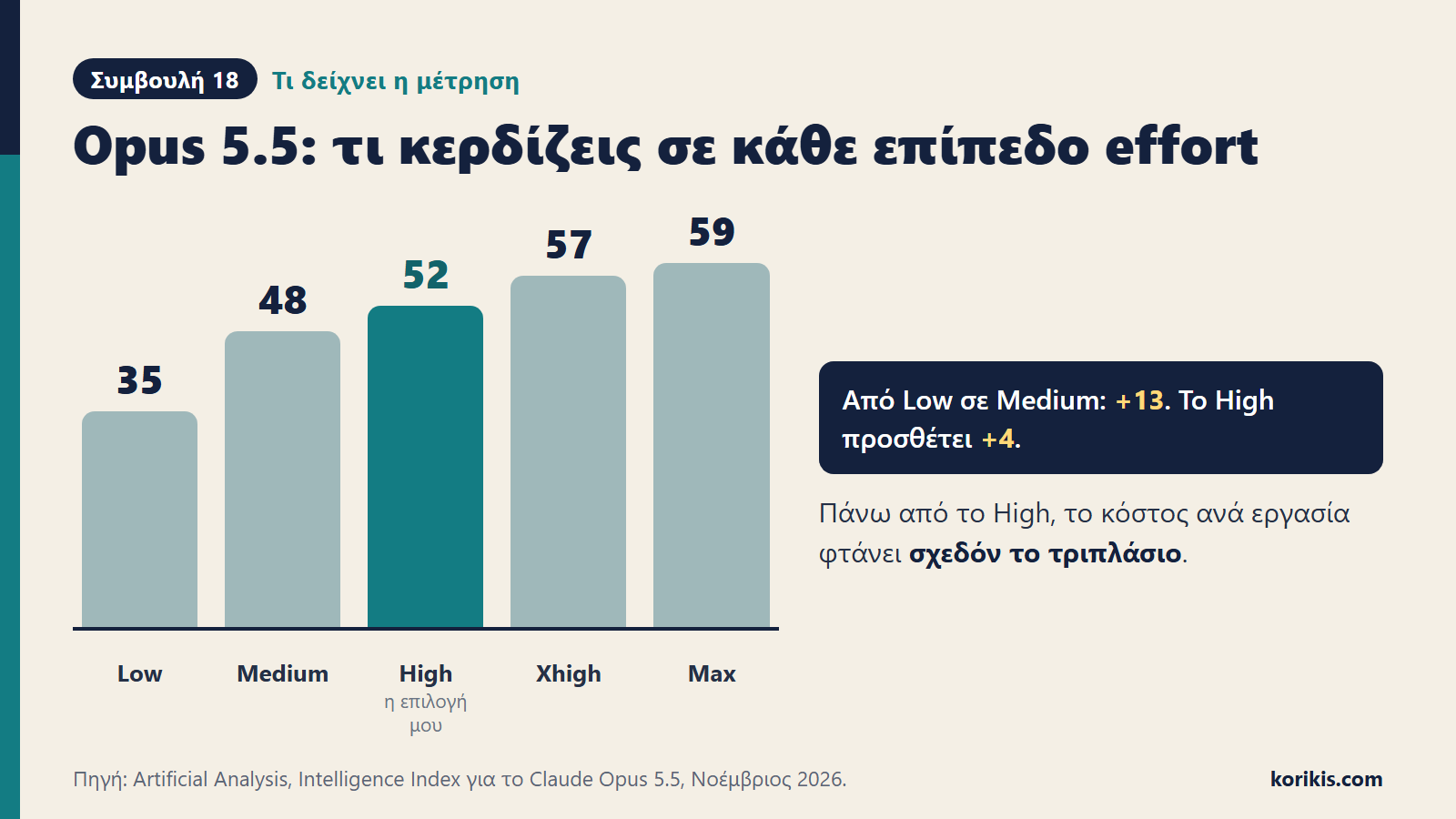
Γιατί δουλεύει. Η Artificial Analysis, μια ανεξάρτητη εταιρεία που μετρά τα μοντέλα, βαθμολογεί το Opus 5.5 με 35 σε Low, 48 σε Medium, 52 σε High, 57 σε Xhigh και 59 σε Max. Το μεγάλο άλμα είναι από το Low στο Medium, 13 βαθμοί. Το High προσθέτει άλλους 4. Πάνω από το High, το κόστος ανά εργασία στην ίδια μέτρηση φτάνει σχεδόν το τριπλάσιο (3,46 $ σε High, 6,05 $ σε Xhigh, 10,04 $ σε Max) για τους τελευταίους λίγους βαθμούς. Γι’ αυτό το High είναι για μένα η καλύτερη ισορροπία.
Και γιατί όχι αλλαγή στη μέση: στην τεκμηρίωση του Claude Code η Anthropic γράφει ότι κάθε μοντέλο κρατά δική του προσωρινή μνήμη (cache) της συνομιλίας. Όταν αλλάζεις μοντέλο, η συνομιλία ξαναδιαβάζεται από την αρχή. Στα περισσότερα μοντέλα το ίδιο γίνεται και όταν αλλάζεις effort.
Καλό να ξέρεις. Σβήσε το «σκέψου βήμα βήμα» από τις εντολές σου. Το Opus 5.5 σκέφτεται πάντα πριν απαντήσει και το πόσο το ορίζει το effort. Τέτοιες φράσεις είναι για το μοντέλο απλό κείμενο. Για μια μικρή, γρήγορη δουλειά μπορείς να ανοίξεις ξεχωριστή συνομιλία με ελαφρύτερο μοντέλο. Αυτό που αποφεύγεις είναι η αλλαγή μέσα στην ίδια. Το ίδιο ισχύει και για το εργαλείο συνολικά: μην αλλάζεις επειδή κυκλοφόρησε μια νέα σύγκριση. Δοκίμασε την ίδια πραγματική δουλειά με τα ίδια δεδομένα, όπως κάνω στο Claude vs ChatGPT vs Gemini στα ελληνικά.
Επίσημες σελίδες: Artificial Analysis: Claude Opus 5.5, Τεκμηρίωση Claude Code: προσωρινή μνήμη (cache), Τεκμηρίωση Anthropic: τι νέο έχει το Opus 5.5
19. Κάνε ένα γράφημα βίντεο 10 δευτερολέπτων
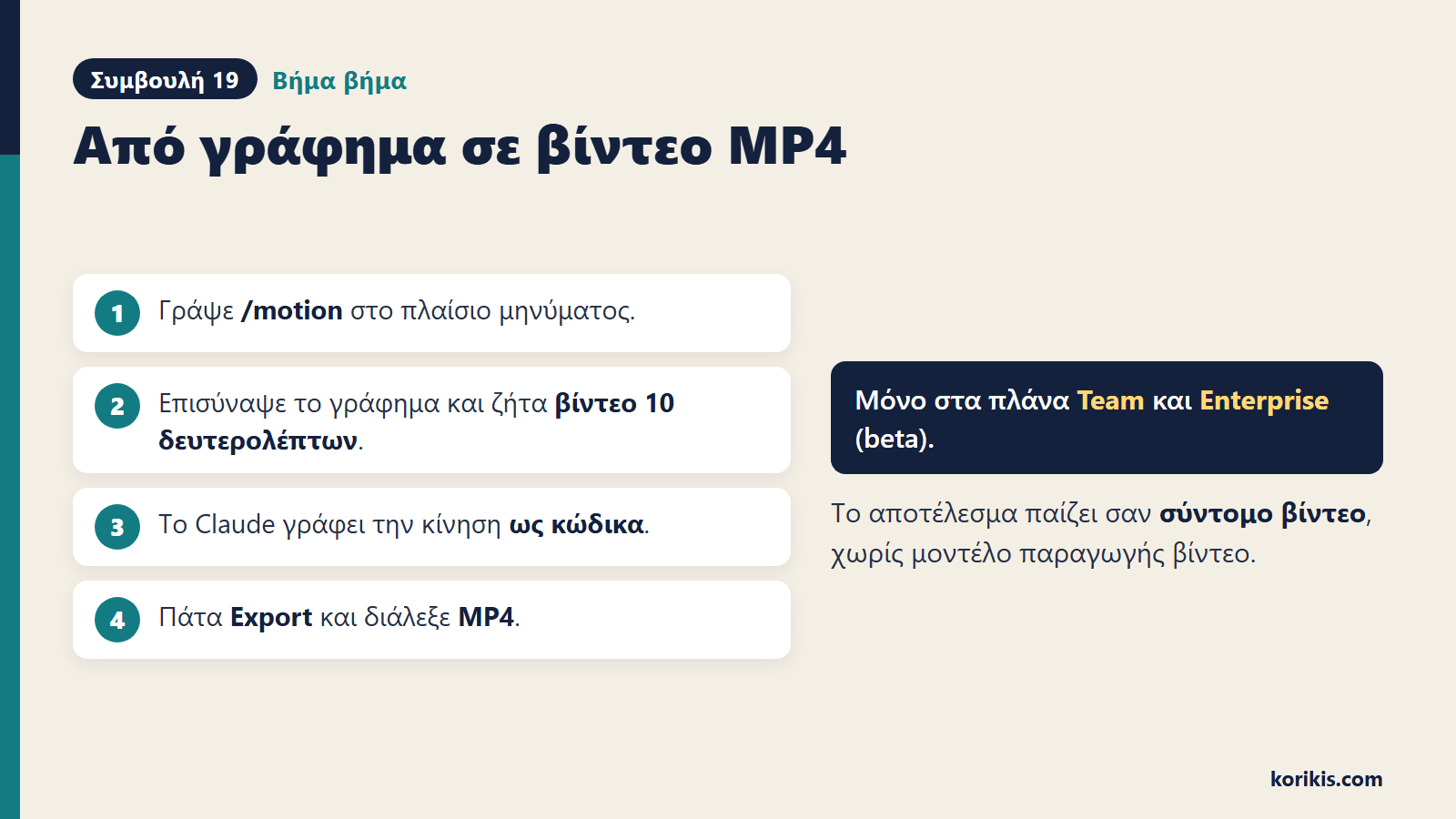
Τι κάνεις. Ζητάς από το Claude να ζωντανέψει ένα γράφημα ή μια διαφάνεια και παίρνεις αρχείο βίντεο MP4.
Πού πατάς. Γράψε /motion στο πλαίσιο μηνύματος για να εμφανιστεί η επιλογή Motion και μετά το αίτημά σου. Όταν ετοιμαστεί: Export → MP4.
Εντολή
Κάνε αυτό το γράφημα κινούμενο βίντεο 10 δευτερολέπτων.
Παράδειγμα. Ο Γιώργος έχει το γράφημα με τις πωλήσεις του Νοεμβρίου. Το κάνει βίντεο 10 δευτερολέπτων, με τις μπάρες να ανεβαίνουν εβδομάδα με εβδομάδα, και το ανεβάζει στα social του καταστήματος.
Γιατί δουλεύει. Το Claude δεν χρησιμοποιεί μοντέλο παραγωγής βίντεο. Γράφει την κίνηση ως κώδικα, πάνω στα κείμενα, τα γραφήματα και τα σχήματα που του δίνεις, και το αποτέλεσμα παίζει σαν σύντομο βίντεο.
Καλό να ξέρεις. Το Claude Motion είναι σε δοκιμαστική φάση (beta) και υπάρχει μόνο στα πλάνα Team και Enterprise. Σε ατομικό πλάνο δεν θα δεις την επιλογή.
Επίσημες σελίδες: Βοήθεια Claude: Claude Motion
20. Βάλ’ το να δουλεύει μόνο του κάθε Δευτέρα
Τι κάνεις. Ζητάς μια δουλειά που επαναλαμβάνεται σε σταθερή μέρα και ώρα, και το Claude τη στήνει ως προγραμματισμένη εργασία.
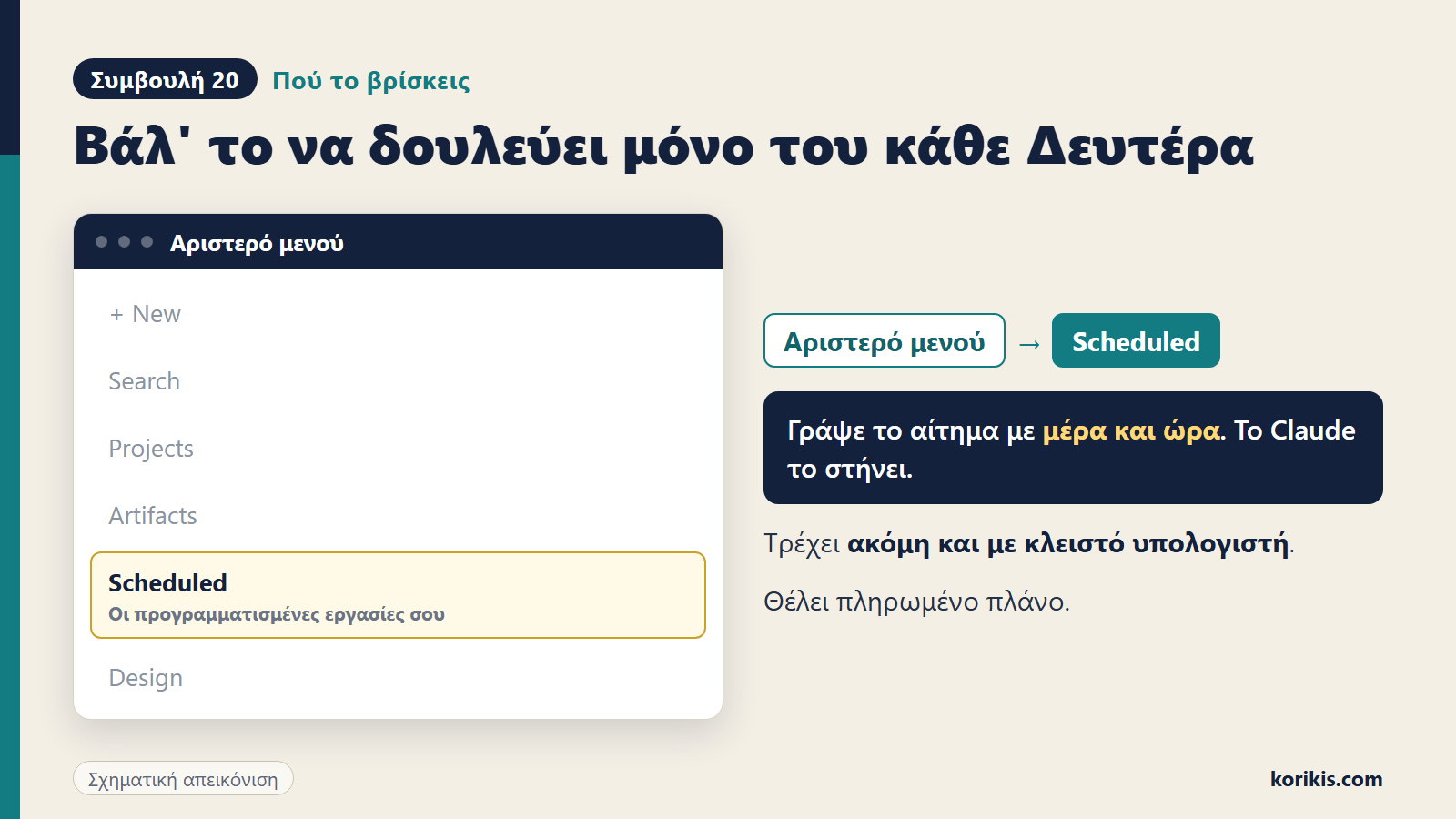
Πού πατάς. Γράφεις το αίτημα με απλά λόγια, μαζί με τη μέρα και την ώρα. Τις προγραμματισμένες εργασίες τις βλέπεις στο αριστερό μενού, στο Scheduled. Θέλει πληρωμένο πλάνο: Pro, Max, Ultra, Team ή Enterprise.
Εντολή
Κάθε Δευτέρα στις 7 το πρωί, διάβασε τα email και το ημερολόγιό μου της προηγούμενης εβδομάδας και στείλε μου σημείωμα 10 γραμμών: τι υποσχέθηκα, τι καθυστερεί, τι έρχεται.
Παράδειγμα. Η Κατερίνα το έχει στήσει για το ιατρείο. Κάθε Δευτέρα πρωί βρίσκει ένα σημείωμα με τα ραντεβού που άλλαξαν, τις απαντήσεις που χρωστά και όσα εκκρεμούν με τους προμηθευτές. Για να διαβάζει το Claude email και ημερολόγιο, έχει συνδέσει πρώτα το Gmail και το Google Calendar (συμβουλή 21).
Γιατί δουλεύει. Πολλοί ψάχνουν ακόμη ειδικά εργαλεία «αυτοματισμού». Το Claude έχει προγραμματισμένες εργασίες από τον Φεβρουάριο του 2026. Τρέχουν απομακρυσμένα, ακόμη και με τον υπολογιστή σου κλειστό. Δεν χρειάζεται να θυμηθείς να το ζητήσεις.
Καλό να ξέρεις. Ένα πλήρες παράδειγμα με καθημερινή έρευνα υπάρχει στο Πώς βάζεις το Claude να ερευνά καθημερινά τα νέα της επιχείρησής σου.
Επίσημες σελίδες: Βοήθεια Claude: προγραμματισμένες εργασίες
21. Σύνδεσε τις εφαρμογές σου, αλλά φόρτωνέ τες μόνο όταν χρειάζονται
Τι κάνεις. Συνδέεις στο Claude τις εφαρμογές όπου βρίσκεται η δουλειά σου και ρυθμίζεις να ανοίγει καθεμία μόνο όταν τη χρειάζεται η συνομιλία. Οι συνδέσεις αυτές λέγονται connectors: δίνουν στο Claude πρόσβαση σε μια εφαρμογή σου, για παράδειγμα στο Gmail.
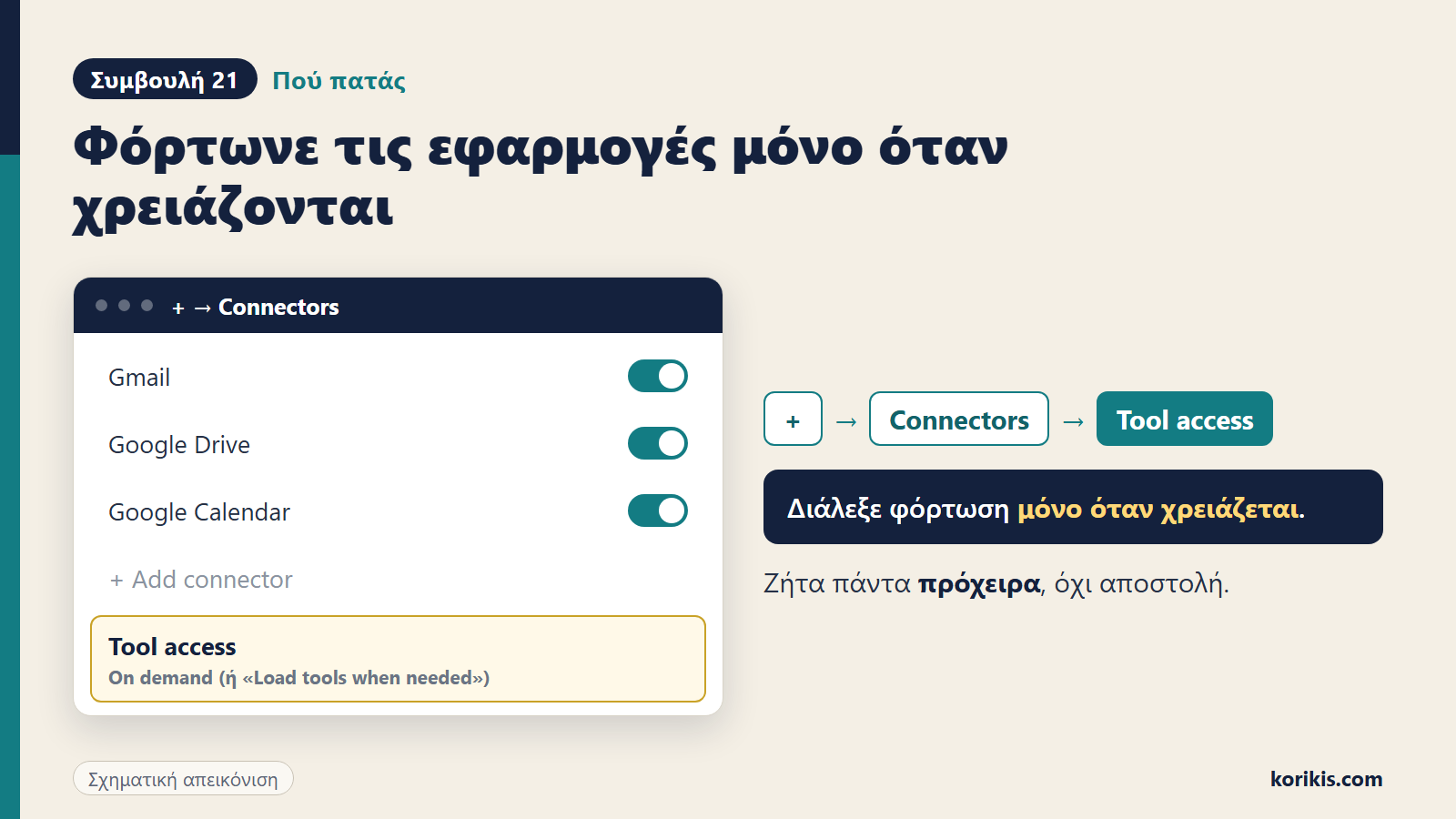
Πού πατάς. + → Connectors. Εκεί βλέπεις τις συνδεδεμένες εφαρμογές με διακόπτες και το + Add connector. Στο κάτω μέρος, στο Tool access, διάλεξε την επιλογή που φορτώνει τα εργαλεία μόνο όταν χρειάζονται. Στη σελίδα βοήθειας λέγεται On demand. Σε νεότερη μορφή της οθόνης τη βλέπεις ως Load tools when needed.
Εντολή
Με βάση το Gmail, το Google Drive και το ημερολόγιό μου, γράψε 3 πρόχειρα email με 3 διαφορετικούς τόνους για [θέμα]. Μη στείλεις τίποτα.
Παράδειγμα. Ο Νίκος διαπραγματεύεται την ανανέωση μιας συνεργασίας. Το Claude διαβάζει την αλληλογραφία στο Gmail, το προσχέδιο στο Google Drive και τις συναντήσεις στο ημερολόγιο, και ετοιμάζει τρία πρόχειρα: ένα αυστηρό, ένα συμβιβαστικό και ένα σύντομο. Ο Νίκος διαλέγει, διορθώνει και στέλνει ο ίδιος.
Γιατί δουλεύει. Όταν όλες οι εφαρμογές φορτώνονται σε κάθε συνομιλία, το Claude κουβαλά εργαλεία που δεν χρειάζεται. Με το On demand ψάχνει και φορτώνει μόνο το σχετικό. Ο συνδυασμός, πάλι, δίνει ό,τι λείπει από κάθε πηγή χωριστά: το email έχει το ιστορικό, το έγγραφο τους όρους, το ημερολόγιο τις ημερομηνίες.
Καλό να ξέρεις. Κράτα συνδεδεμένες μόνο τις εφαρμογές που χρησιμοποιείς πραγματικά και ζήτα πάντα πρόχειρα, όχι αποστολή. Αν η ομάδα σου δουλεύει στο Slack, υπάρχει connector και γι’ αυτό. Για το Gmail ειδικά: Claude και Gmail: τιμολόγια και εκκρεμότητες.
Επίσημες σελίδες: Βοήθεια Claude: Tool access, Βοήθεια Claude: connectors του Google Workspace
22. Δείξε του τι δεν θέλεις, με το όνομά του
Τι κάνεις. Αντί για επίθετα όπως «πιο δυναμικό» ή «πιο ευγενικό», επικολλάς ένα δείγμα από αυτό που δεν θέλεις και του λες να μη γράψει ποτέ έτσι.
Πού πατάς. Καμία ρύθμιση. Χρειάζεσαι μόνο ένα δείγμα για επικόλληση.
Εντολή
Αυτό το ύφος δεν το αντέχω. Μη γράφεις ποτέ έτσι: [επικόλληση του δείγματος]
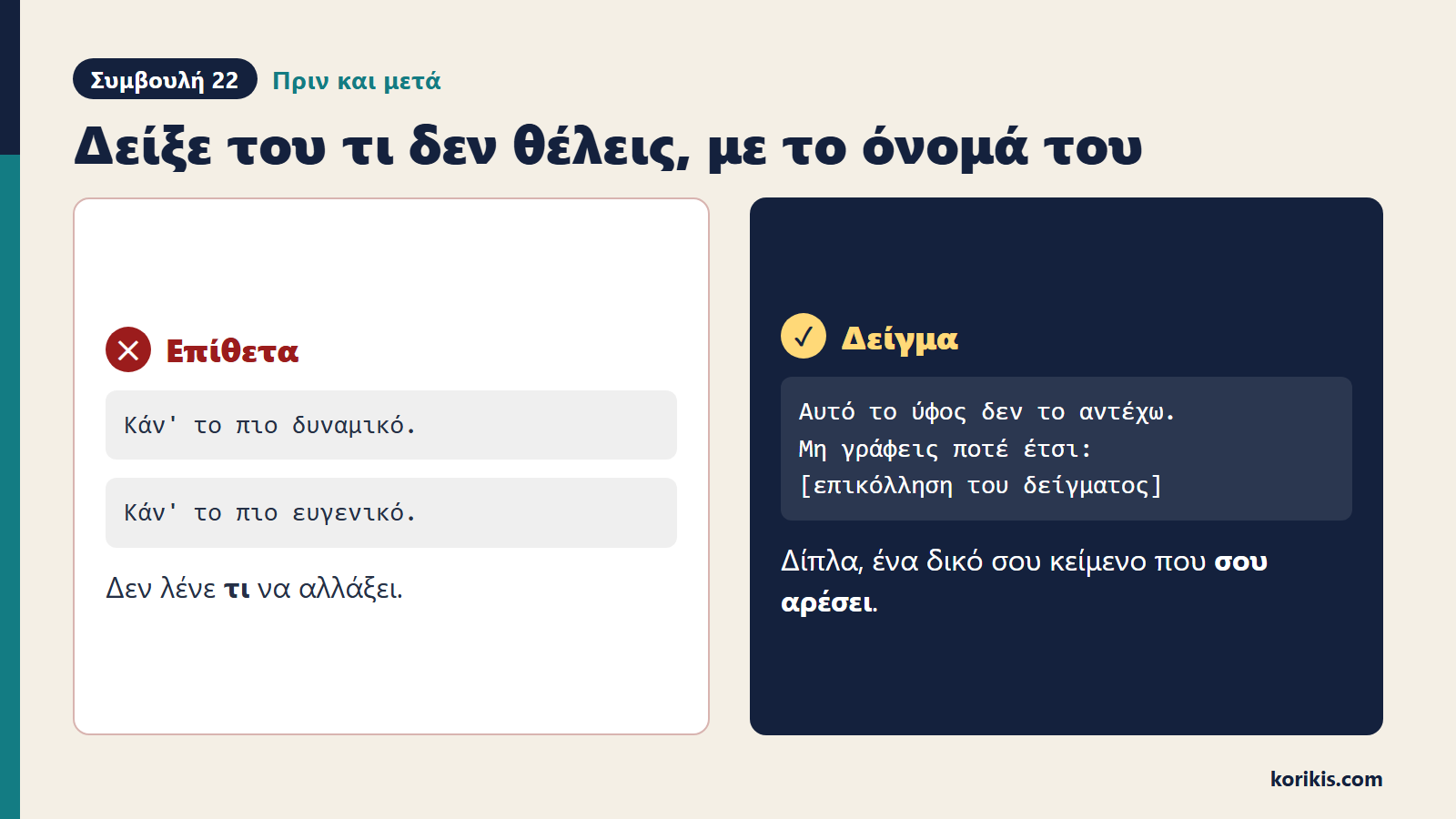
Παράδειγμα. Ο Γιώργος επικολλά μια περιγραφή προϊόντος γεμάτη «μοναδική εμπειρία» και «απόλυτη φροντίδα» και γράφει ότι δεν θέλει ούτε μία τέτοια φράση. Δίπλα βάζει δύο δικές του περιγραφές που του αρέσουν.
Γιατί δουλεύει. Το «πιο δυναμικό» δεν λέει στο Claude τι να αλλάξει. Ένα δείγμα τού δείχνει συγκεκριμένες λέξεις και σχήματα που πρέπει να αποφύγει. Το ίδιο ισχύει στο σχέδιο. Ονόμασε τα κλισέ που δεν θέλεις, για παράδειγμα «όχι μοβ ντεγκραντέ, όχι εικονίδιο σε κάθε τίτλο, όχι κεφαλαία παντού».
Καλό να ξέρεις. Βάλε δίπλα και ένα θετικό δείγμα, ιδανικά δικό σου κείμενο. Το αρνητικό λέει τι να αποφύγει, το θετικό πού να φτάσει. Όλη η μέθοδος είναι στο ChatGPT και Claude: κάν’ τα να γράφουν σαν εσένα.
23. Το Claude δεν φτιάχνει φωτογραφίες. Φτιάχνει σχέδια
Τι κάνεις. Δεν ζητάς φωτογραφία ή ζωγραφιά. Ζητάς σχέδιο: infographic, διάγραμμα, παρουσίαση, μονοσέλιδο. Το Claude το φτιάχνει με κώδικα και εσύ το εξάγεις σε αρχείο.
Πού πατάς. Ζήτα το μέσα στη συνομιλία ή ξεκίνα από το Design, που το βρίσκεις στο αριστερό μενού ή στην καρτέλα Artifacts. Όταν είναι έτοιμο, κάνε εξαγωγή σε PDF, PPTX ή HTML. Το Claude Design υπάρχει σε όλα τα πλάνα.
Εντολή
Φτιάξε ένα infographic σαν αυτό που επισυνάπτω, αλλά για [θέμα].
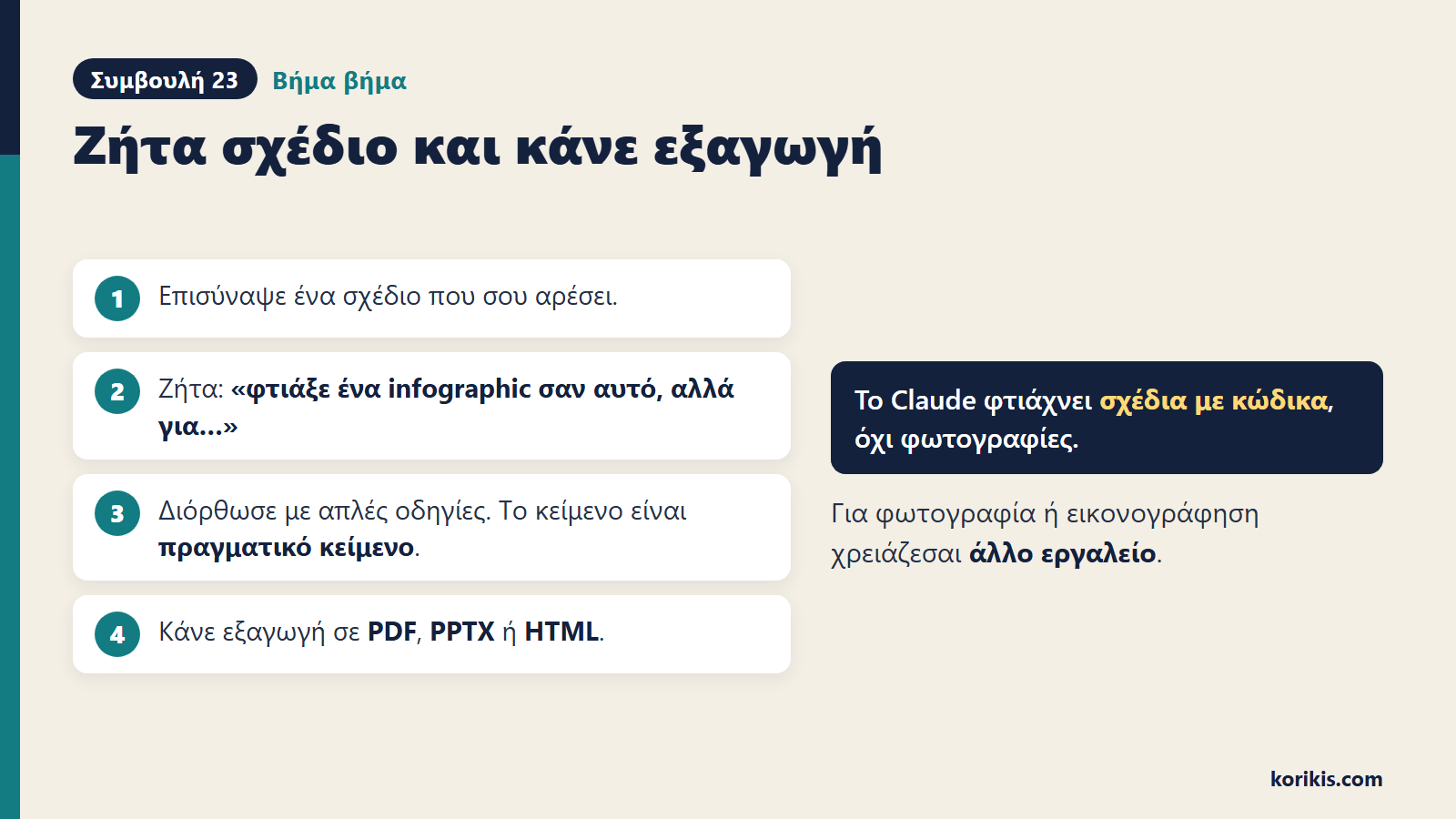
Παράδειγμα. Η Κατερίνα επισυνάπτει ένα infographic που της άρεσε και ζητά ένα ίδιο για τις ώρες και τις υπηρεσίες του ιατρείου. Το εξάγει σε PDF και το τυπώνει για την αίθουσα αναμονής.
Γιατί δουλεύει. Η Anthropic το γράφει καθαρά: το Claude δεν παράγει φωτογραφίες ή εικονογραφήσεις όπως τα εργαλεία δημιουργίας εικόνας. Φτιάχνει όμως διαγράμματα, γραφήματα και διαδραστικά γραφικά με κώδικα. Αυτό έχει ένα πλεονέκτημα. Το κείμενο μέσα τους είναι πραγματικό κείμενο και διορθώνεται με μία οδηγία.
Καλό να ξέρεις. Για φωτογραφία ή εικονογράφηση χρειάζεσαι άλλο εργαλείο.
Επίσημες σελίδες: Βοήθεια Claude: μπορεί το Claude να φτιάξει εικόνες;, Βοήθεια Claude: Claude Design
24. Δείξε στο Claude πώς σκέφτηκες
Τι κάνεις. Δεν κάνεις μόνο την ερώτηση. Γράφεις και πώς έφτασες ως εκεί, ακόμη κι αν ο συλλογισμός σου είναι ακατάστατος, και ζητάς να σου δείξει πού κάνεις λάθος.
Πού πατάς. Για το βασικό, καμία ρύθμιση. Αν το ερώτημα θέλει πολλές πηγές, άνοιξε το Research από το +. Υπάρχει στα πληρωμένα πλάνα και ερευνά το ερώτημα σε βάθος.
Εντολή
Έτσι το σκέφτηκα: [ο συλλογισμός σου]. Πού κάνω λάθος; Σημείωσε ό,τι δεν μπόρεσες να επιβεβαιώσεις και πες μου πού έψαξες.
Παράδειγμα. Η Μαρία σκέφτεται να ανοίξει δεύτερο γραφείο στη Μεσσήνη. Γράφει όλο τον συλλογισμό της: πόσες αναθέσεις έχει από εκεί, τι ενοίκιο υπολογίζει, ποιος θα το στελεχώσει. Το Claude της δείχνει ότι μέτρησε δύο φορές τις ίδιες αναθέσεις και σημειώνει ποια νούμερα δεν μπόρεσε να επιβεβαιώσει.
Γιατί δουλεύει. Όσο περισσότερα βλέπει το Claude από τη σκέψη σου, τόσο πιο στοχευμένη γίνεται η απάντηση. Αλλιώς απαντά στη γενική ερώτηση, όπως θα απαντούσε σε οποιονδήποτε. Η τελευταία πρόταση της εντολής σε προστατεύει: ξέρεις τι ελέγχθηκε και τι όχι.
Καλό να ξέρεις. Το ίδιο δουλεύει στα δύσκολα προβλήματα. Γράψε τι έχει ήδη δοκιμαστεί και ζήτα εναλλακτικές. Μια λύση που ακούγεται πειστική θέλει έλεγχο πριν τη δεχτείς. Το Research καταναλώνει το όριο χρήσης σου πιο γρήγορα, οπότε κράτα το για αποφάσεις που το αξίζουν.
Επίσημες σελίδες: Βοήθεια Claude: Research
25. Μη γράφεις περιγραφή. Φτιάξε μια πρόχειρη εκδοχή
Τι κάνεις. Όταν έχεις μια ιδέα, δεν γράφεις έγγραφο που την περιγράφει. Ζητάς από το Claude μια πρόχειρη εκδοχή και στέλνεις αυτήν στους συνεργάτες σου.
Πού πατάς. Το ζητάς στη συνομιλία. Η πρόχειρη εκδοχή ανοίγει δίπλα ως artifact και τη δείχνεις από εκεί.
Εντολή
Φτιάξε μια πρόχειρη εκδοχή της σελίδας που περιγράφω, για να τη δείξω στους συνεργάτες μου. Δεν χρειάζεται να είναι τέλεια. Θέλω να φαίνεται η δομή και η σειρά των πληροφοριών: [περιγραφή]
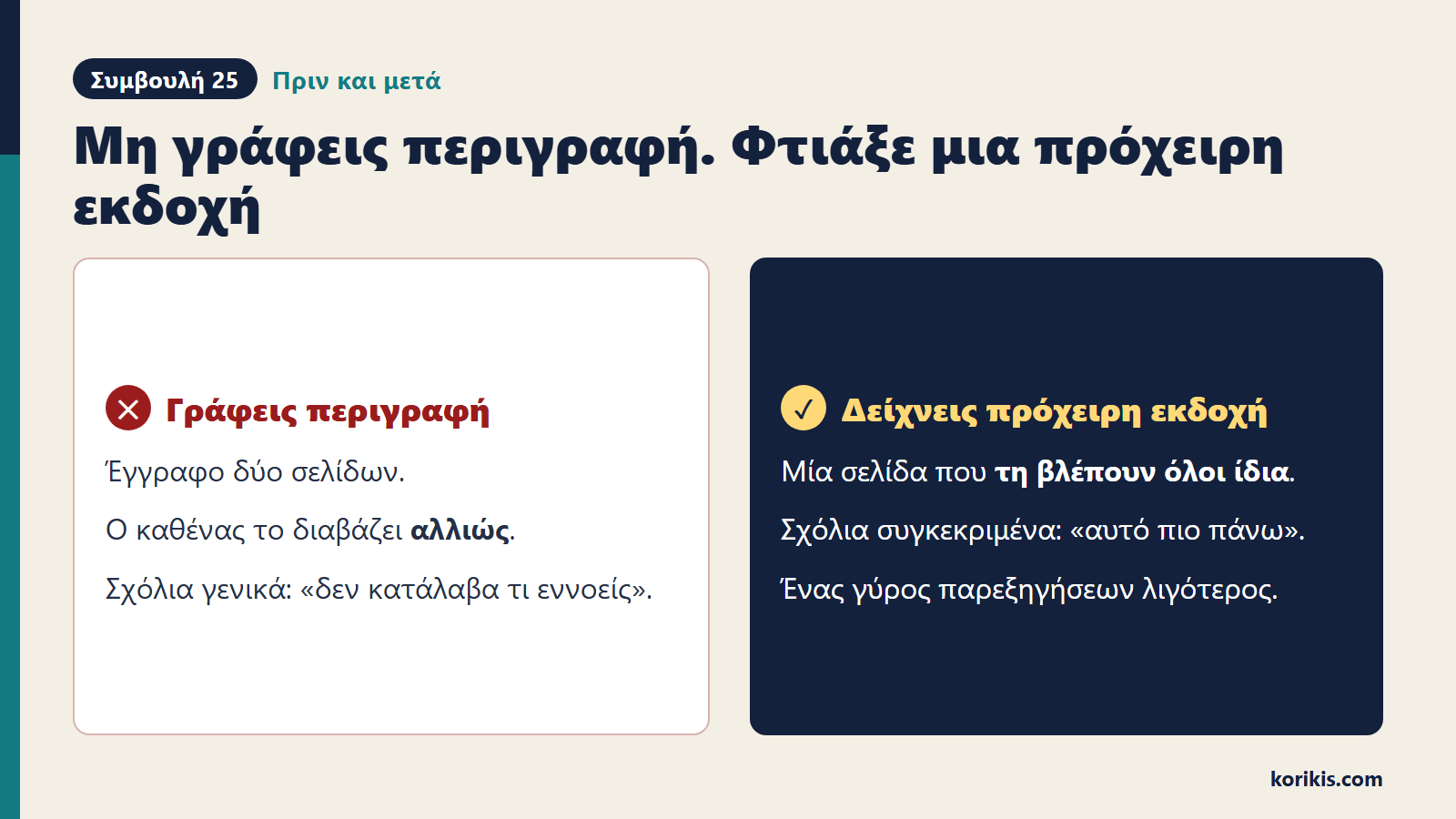
Παράδειγμα. Η Κατερίνα θέλει νέα σελίδα «Πρώτη επίσκεψη» στο site του ιατρείου. Αντί να γράψει οδηγίες δύο σελίδων στον άνθρωπο που της φτιάχνει το site, του στέλνει την πρόχειρη σελίδα που έβγαλε το Claude. Εκείνος βλέπει αμέσως τι εννοεί και σχολιάζει πάνω της.
Γιατί δουλεύει. Ένα έγγραφο το διαβάζει ο καθένας αλλιώς. Μια πρόχειρη εκδοχή τη βλέπουν όλοι ίδια και τα σχόλια γίνονται συγκεκριμένα: «αυτό πιο πάνω», «αυτό δεν χρειάζεται». Γλιτώνεις έναν γύρο παρεξηγήσεων.
Καλό να ξέρεις. Η πρόχειρη εκδοχή είναι για να συνεννοηθείτε. Δεν βγαίνει στον αέρα όπως είναι.
26. Αν είστε δύο και πάνω, δες το πλάνο Team
Τι κάνεις. Αν δουλεύετε δύο ή περισσότεροι με το Claude, συγκρίνεις το πλάνο Team με τις ατομικές συνδρομές πριν ανανεώσεις.
Πού πατάς. Οι τιμές είναι στο claude.com/pricing. Το Team ξεκινά από 2 θέσεις και φτάνει τις 150. Έχει δύο είδη θέσης. Η Standard κοστίζει 20 $ τον μήνα με ετήσια χρέωση, ή 25 $ με μηνιαία. Η Premium κοστίζει 100 $ τον μήνα με ετήσια χρέωση, ή 125 $ με μηνιαία, και δίνει πενταπλάσια χρήση από τη Standard.
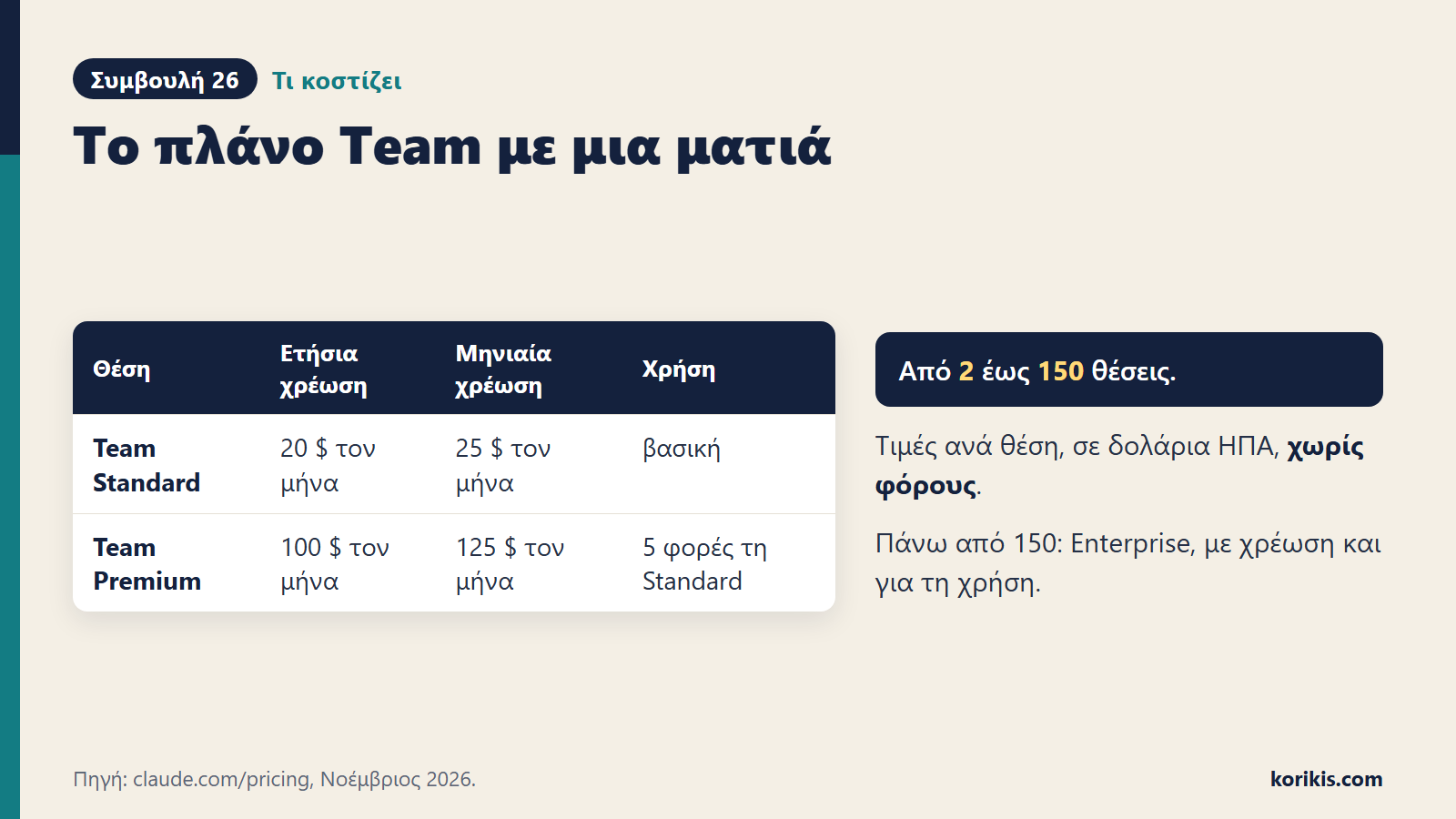
Παράδειγμα. Το γραφείο της Ελένης έχει τρεις ανθρώπους. Με τρεις θέσεις Standard πληρώνουν 60 $ τον μήνα με ετήσια χρέωση, πριν από φόρους. Η Ελένη, που δουλεύει στο Claude όλη μέρα, είναι αυτή που θα χρειαστεί θέση Premium.
Γιατί δουλεύει. Για όποιον δουλεύει πολλές ώρες, η θέση των 100 $ είναι αυτή που αξίζει. Τόσα πληρώνω κι εγώ τον μήνα (συμβουλή 18). Πάνω από 150 θέσεις περνάς στο Enterprise. Εκεί, εκτός από την τιμή της θέσης, πληρώνεις και τη χρήση με τιμές API, άρα το κόστος εξαρτάται από το πόσο δουλεύετε και θέλει υπολογισμό πριν υπογράψεις.
Καλό να ξέρεις. Οι τιμές είναι σε δολάρια ΗΠΑ, χωρίς φόρους, και μπορεί να διαφέρουν ανά χώρα. Δες τη σελίδα τιμών από τον δικό σου λογαριασμό πριν αποφασίσεις. Αν δουλεύεις μόνος σου, το αντίστοιχο ατομικό πλάνο είναι το Max, επίσης 100 $ τον μήνα.
Επίσημες σελίδες: Claude: τιμές πλάνων, Βοήθεια Claude: πλάνο Max
27. Συνέχισε από το κινητό
Τι κάνεις. Ξεκινάς μια δουλειά στον υπολογιστή και τη συνεχίζεις από το κινητό, με τη λειτουργία Remote Control του Claude Code. Το Claude Code είναι το εργαλείο του Claude που δουλεύει απευθείας πάνω στα αρχεία του υπολογιστή σου.
Πού πατάς. Στην εφαρμογή Claude για υπολογιστή: Settings → Code → Remote Control και άνοιξε το Connect new sessions to Remote Control. Μετά ανοίγεις την εφαρμογή Claude στο κινητό (iOS ή Android) και βρίσκεις εκεί τη δουλειά που τρέχει. Θέλει πληρωμένο πλάνο.
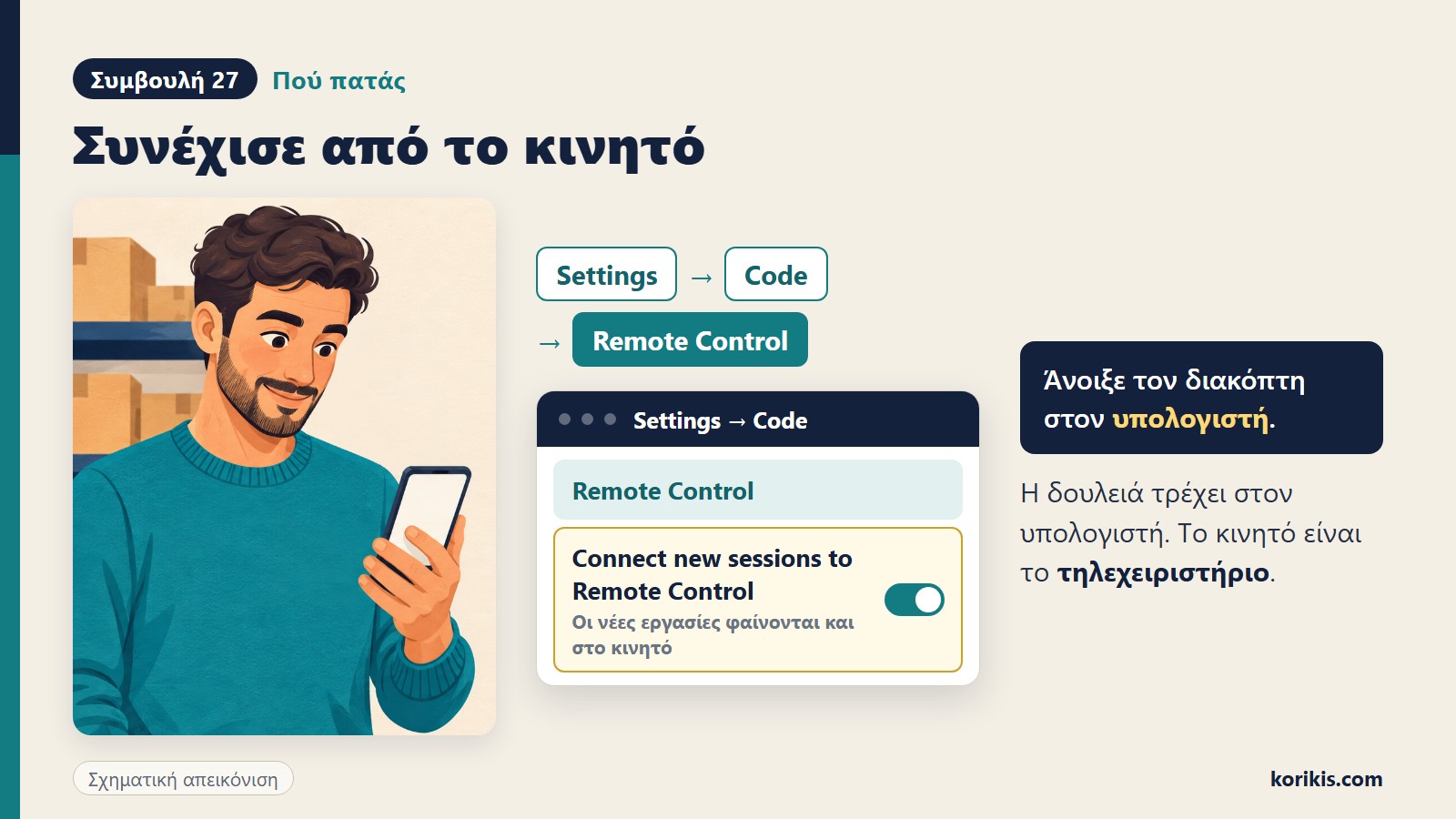
Παράδειγμα. Ο Γιώργος βάζει το Claude Code να τακτοποιήσει τον φάκελο με τις φωτογραφίες προϊόντων και φεύγει για την αποθήκη. Στο κινητό βλέπει ότι το Claude τον ρωτά τι να κάνει με τα διπλά αρχεία. Απαντά, και η δουλειά συνεχίζει στον υπολογιστή του γραφείου.
Γιατί δουλεύει. Η δουλειά δεν μεταφέρεται κάπου αλλού. Τρέχει στον υπολογιστή σου και το κινητό γίνεται το τηλεχειριστήριο. Δεν μένεις δεμένος στο γραφείο για να απαντήσεις σε μια ερώτηση του Claude.
Καλό να ξέρεις. Αν δεν έχεις δοκιμάσει το Claude Code, ξεκίνα με κάτι μικρό σε ξεχωριστό φάκελο. Για δουλειές γραφείου το Cowork είναι συνήθως πιο βολικό. Τη διαφορά τους την εξηγώ στο Claude για όσους ξέρουν τα βασικά.
Επίσημες σελίδες: Τεκμηρίωση Claude Code: Remote Control
Από πού να ξεκινήσεις
Μην προσπαθήσεις να τις εφαρμόσεις όλες μαζί. Ξεκίνα με τρεις που θέλουν λίγα λεπτά: άνοιξε τη μνήμη (συμβουλή 1), μάθε το Edit (συμβουλή 3) και κράτα το πρότυπο των τριών γραμμών (συμβουλή 15).
Μετά πρόσθεσε μία την εβδομάδα. Διάλεξε αυτή που λύνει κάτι που σε παιδεύει τώρα, όχι αυτή που ακούγεται πιο εντυπωσιακή.
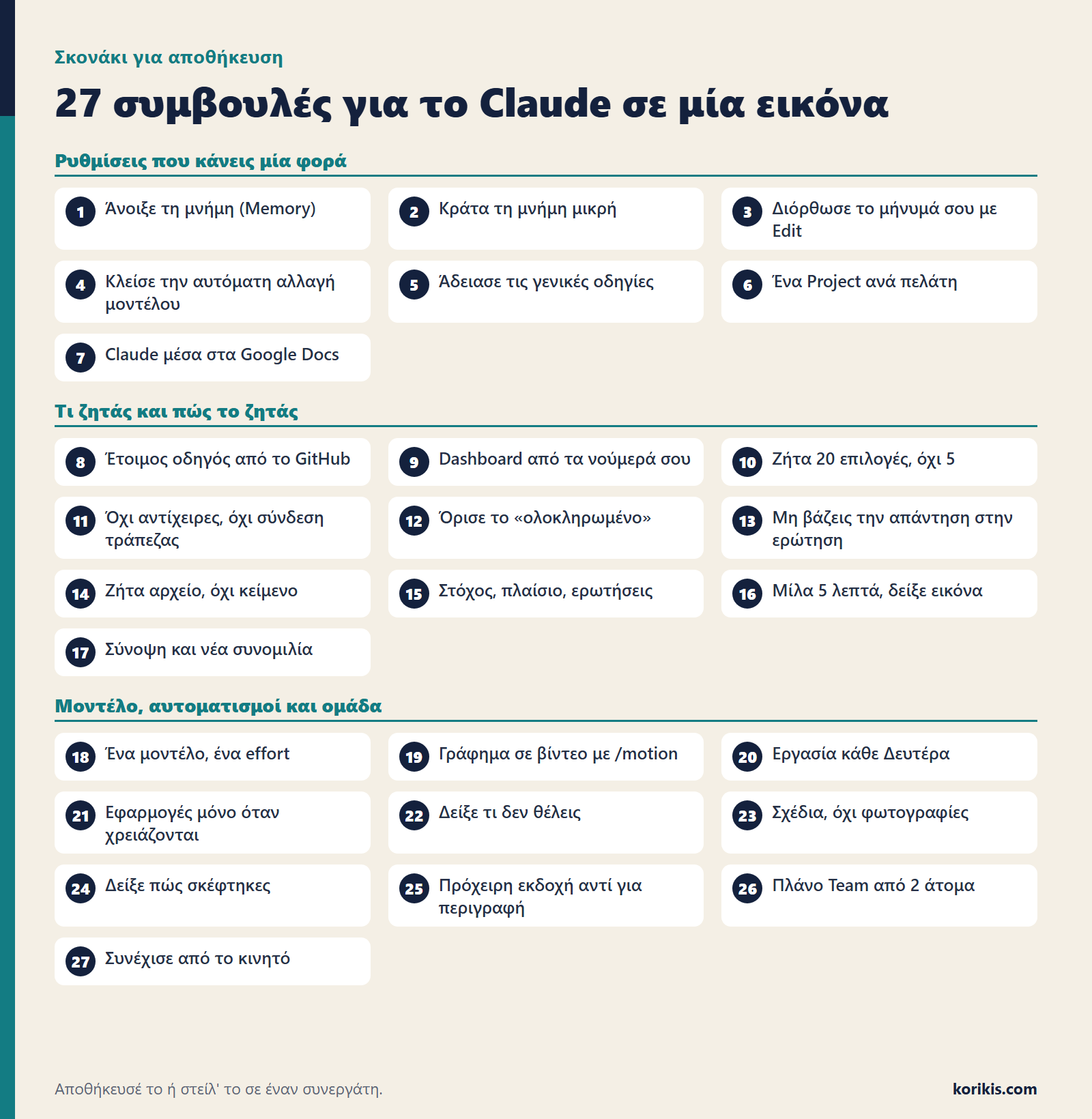
Το σκονάκι παρακάτω έχει και τις 27 σε μία εικόνα. Αποθήκευσέ το ή στείλ’ το σε έναν συνεργάτη που μόλις ξεκινά.
Όλα τα μαθήματά μου για το Claude
Κάθε συμβουλή εδώ είναι η σύντομη εκδοχή ενός μεγαλύτερου μαθήματος. Αν θέλεις να πας πιο βαθιά, αυτά είναι όλα όσα έχω γράψει για το Claude, χωρισμένα ανά ανάγκη.
Η σειρά μαθημάτων, από την αρχή
- Οδηγός Claude στα ελληνικά: 15 μαθήματα και 3 εργαλεία. Η αφετηρία. Ξεκινάς δωρεάν.
- Μάθημα 1: Εισαγωγή και πρώτη συνομιλία
- Μάθημα 2: Συνομιλία, ανάθεση εργασίας και Claude Code
- Μάθημα 3: Projects, Artifacts και Skills
- Μάθημα 4: Σύνδεση εργαλείων και Research
- Μάθημα 5: Το Claude στην πράξη, ρόλοι και εργαλεία
- Μάθημα 6: Από τη συνομιλία στην ανάθεση
- Μάθημα 7: Πλαίσιο, αυτοματισμοί και εξειδίκευση
- Μάθημα 8: Browser και Microsoft 365
- Μάθημα 9: Αξιολόγηση, διαμοιρασμός στην ομάδα και επόμενα βήματα
- Μάθημα 10: Τα δικά σου αρχεία .md στο Claude
Claude για το επάγγελμά σου
- Claude για Γιατρούς και Ιατρεία
- Claude για Λογιστές και Λογιστικά Γραφεία
- Claude για Δικηγόρους και Δικηγορικά Γραφεία
- Claude για Μεσίτες και Μεσιτικά Γραφεία
Προσωπικό σεμινάριο
- Προσωπικό σεμινάριο Claude Skills, ένας προς έναν. Στήνουμε μαζί το Claude πάνω στη δική σου δουλειά.
Ξεκίνημα και εντολές
- Claude για αρχάριους: το πρώτο σου prompt
- Claude στη δουλειά: ανάθεση, αποτέλεσμα και έλεγχος
- Claude για όσους ξέρουν τα βασικά: agents, Projects, Memory, Skills
- Claude Opus 5.5: prompts που μπορείς να ελέγξεις
- Το Claude σου δίνει γενικότητες; Δώσε του δύο διαφορετικές δουλειές
- Πριν στείλεις την απάντηση του AI: βρες όσα έμειναν έξω
Οργάνωση: Projects, Skills και φωνή
- Στήσε ένα Project για τη δουλειά σου
- Claude Skills: πόσες φορές θα του εξηγήσεις την ίδια δουλειά;
- Το AI μπερδεύει την επιχείρησή σου; Φτιάξε 6 αρχεία
- ChatGPT και Claude: κάν’ τα να γράφουν σαν εσένα
Συνδέσεις και αυτοματισμοί
- Claude και Gmail: τιμολόγια, εκκρεμότητες, newsletters
- Claude στο Chrome: 32 δουλειές που κάνεις ακόμη με το χέρι
- Βάλε το Claude να ερευνά καθημερινά τα νέα της επιχείρησής σου
- Έλεγξε τα νούμερα του Facebook με το Claude πριν βάλεις περισσότερα χρήματα
Αρχεία και νούμερα
- Πού χάνονται οι πωλήσεις σου; Βάλε το Claude να διαβάσει το Excel
- Αποδείξεις σε Excel με το Claude: οργάνωσε τα έξοδά σου με 2 εντολές
Όρια χρήσης και επιλογή εργαλείου
- Όρια χρήσης του Claude: 22 πρακτικές
- Το AI σου τελειώνει πριν τελειώσει η δουλειά; 23 συνήθειες
- Claude vs ChatGPT vs Gemini στα ελληνικά: ποιο για κάθε δουλειά
Claude Code
Θες να το κάνεις μαζί με κάποιον που το έχει δουλέψει;
Σεμινάριο AI στην Πράξη (190 €)
Σεμινάριο AI 1 προς 1 για επαγγελματίες. Δες τη σελίδα και κλείσε τη δική σου Τρίτη ή Πέμπτη.
Δες τη σελίδαΟδηγός Claude στα Ελληνικά (43 €)
Δουλεύεις με το Claude βήμα βήμα, με μαθήματα, εργαλεία και πρακτικές εφαρμογές.
Δες τη σελίδαΥπάρχουν και δωρεάν μίνι σεμινάρια για ChatGPT, Google Gemini και AI στην καθημερινότητα: Δωρεάν οδηγοί και σεμινάρια AI.
ΣΥΝΕΧΙΣΕ ΔΩΡΕΑΝ
Διάβασες 1 από τους 96 δωρεάν οδηγούς. Ποια δουλειά λύνουμε μετά;
ΟΔΗΓΟΣ CLAUDE · ΜΑΘΗΜΑ 1 ΑΠΟ 15 · ΔΩΡΕΑΝ
Ολόκληρο το Μάθημα 1, με βίντεο: η πρώτη σου συνομιλία, το αίτημα σε τρία κομμάτια και ο έλεγχος της απάντησης.
Ξεκίνα το Μάθημα 1ΔΙΑΛΕΞΕ ΤΗ ΔΟΥΛΕΙΑ ΠΟΥ ΣΕ ΠΑΙΔΕΥΕΙ

Δεν είναι εδώ η δουλειά σου; Γράψε μου στο WhatsApp
Κωνσταντίνος Κορίκης. Απαντώ ο ίδιος, δωρεάν.
Δες ακόμα
 Γιατί το Claude υπερέχει από το ChatGPT: Ο πρακτικός οδηγός για αρχάριους (όσα πρέπει να ξέρεις από το 1ο prompt)
 Claude vs ChatGPT vs Gemini στα Ελληνικά (2026): Ποιο δωρεάν AI να διαλέξεις για κάθε δουλειά
 67 prompts για ChatGPT, Gemini, Claude και Grok: βρες τη δουλειά σου και ξεκίνα
 Claude Skills: πόσες φορές θα του εξηγήσεις την ίδια δουλειά;