


Συγγραφέας & ζωντανή δοκιμή: Κωνσταντίνος Κορίκης, Σύμβουλος & Εκπαιδευτής AI (Μηχανικός από το 1995, διδάσκων eLearning Παν. Πειραιώς) · Τελευταία ενημέρωση: 28/11/2026 (δοκιμή σε Claude Desktop 6.28899.6.0 & Claude Code 2.1.318 · τεκμηρίωση & τιμές ελεγμένες 28/11/2026).
Ακούς παντού για «AI agents», αλλά δεν έχεις ανοίξει ποτέ το Claude και όλα σου φαίνονται φτιαγμένα για προγραμματιστές. Στην πράξη είναι πολύ πιο απλό. Σε αυτόν τον οδηγό ξεκινάμε από το μηδέν: τι είναι το Claude, πώς διαφέρει ένας agent από μια συνηθισμένη συνομιλία και πώς στήνεις τον πρώτο σου βοηθό στον υπολογιστή σε 7 καθαρά βήματα, είτε για την προσωπική σου καθημερινότητα είτε για μια μικρή επιχείρηση.
- Για ποιονΓια όποιον δεν έχει ανοίξει ποτέ το Claude. Δεν γράφεις κώδικα.
- Χρόνος15 λεπτά η βασική διαδρομή. Τα δύο προαιρετικά βήματα τα προσθέτεις όποτε θέλεις.
- Τι χρειάζεσαιΥπολογιστή με Windows ή Mac, την εφαρμογή Claude και πλάνο Pro (20 $ τον μήνα). Με το δωρεάν πλάνο κάνεις την ίδια άσκηση στον browser.
- Ξέρεις ήδη το Claude;Πήγαινε στο παράδειγμα. Έχεις ανοίξει και το Claude Code; Ξεκίνα από το Βήμα 3.
- ΠρινΤι είναι το Claude και τι είναι ένας agentαν δεν τα ξέρεις
- ΠρινΤο παράδειγμα: μια μέρα στο «Μελτέμι Travel»2΄
- Βήμα 1Φτιάξε το «σπίτι» του agentβασικό · 4΄
- Βήμα 2Διάλεξε μοντέλο και άδειεςβασικό · 1΄
- Βήμα 3Δώσε του μνήμηβασικό · 3΄
- ΔοκιμήΗ πρώτη ζωντανή εκτέλεσηβασικό · 2΄
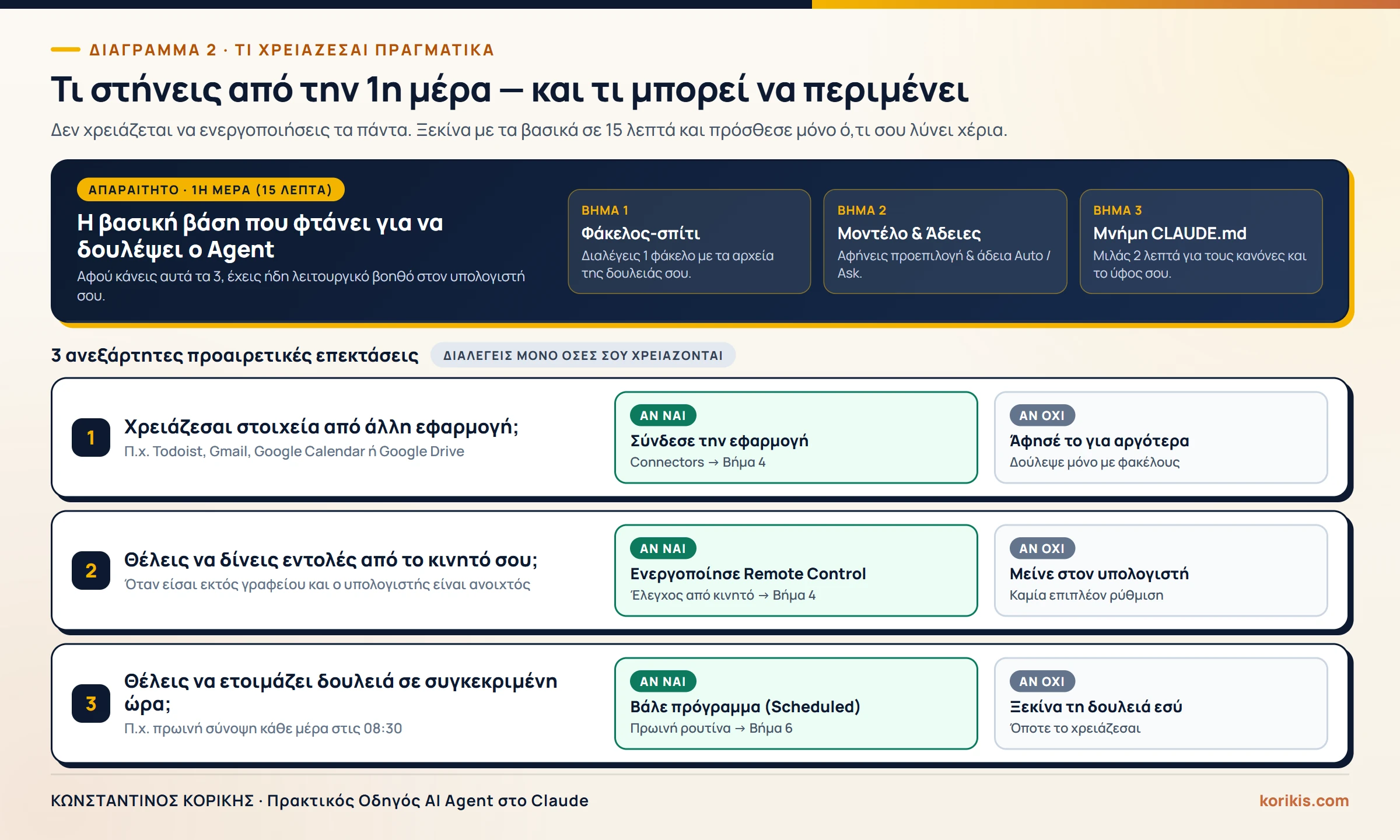
- Βήμα 4Σύνδεσε εφαρμογές και κινητόπροαιρετικό
- Βήμα 5Φτιάξε τη δική σου λίστα εργασιώνβασικό · 2΄
- Βήμα 6Βάλε πρωινή ρουτίναπροαιρετικό
- Βήμα 7Κάνε τη διαδικασία μόνιμη συνταγήβασικό · 3΄
- ΜετάΣύγκριση με ChatGPT και Grok, συχνές ερωτήσεις, κουίζόποτε θέλεις
Πώς να διαβάσεις τα 7 βήματα χωρίς να μπερδευτείς: Την πρώτη μέρα αρκεί να κάνεις τη βασική διαδρομή των 15 λεπτών (Βήματα 1, 2, 3, η πρώτη εκτέλεση, Βήμα 5 και Βήμα 7). Τα Βήματα 4 και 6 (σύνδεση εφαρμογών, έλεγχος από κινητό και πρωινή ρουτίνα) είναι προαιρετικές επεκτάσεις που τις προσθέτεις αργότερα, μόλις νιώσεις άνετα.
🎬 Δες τα 7 βήματα σε βίντεο (5 λεπτά)
📥 Κατέβασε δωρεάν τον φάκελο άσκησης του «Μελτέμι Travel» (ZIP)
Κατέβασε πρώτα το αρχείο ZIP (είναι ένας συμπιεσμένος φάκελος που κρατά όλα τα αρχεία μαζί: στα Windows κάνεις δεξί κλικ και πατάς «Εξαγωγή όλων», σε Mac απλό διπλό κλικ). Αν θέλεις πρώτα να γνωρίσεις το απλό chat του Claude πριν περάσεις στους agents, δες και τον οδηγό Claude για αρχάριους: από το πρώτο prompt στην πρώτη εργασία.
1. Δεν έχεις ιδέα από Claude; Τι είναι σε 1 λεπτό
Το Claude είναι ο βοηθός τεχνητής νοημοσύνης της εταιρείας Anthropic — στην ίδια οικογένεια εργαλείων με το ChatGPT και το Gemini. Στις δικές μας δοκιμές ξεχωρίζει για τρία πράγματα: γράφει ελληνικά με φυσικό ρυθμό, δουλεύει αξιόπιστα με πίνακες και μεγάλα αρχεία (PDF, Excel, CSV) και εκτελεί οργανωμένες εργασίες βήμα-βήμα.
Όσοι ξεκίνησαν με το ChatGPT παρατηρούν γρήγορα τρεις διαφορές μόλις δοκιμάσουν το Claude στη δουλειά τους. Πρώτον, γράφει ελληνικά με φυσικό ρυθμό, χωρίς τα τυποποιημένα κλισέ που θυμίζουν μετάφραση. Δεύτερον, χειρίζεται με μεγάλη ακρίβεια πίνακες και έγγραφα πολλών σελίδων (κρατώντας πάντα τον τελικό έλεγχο των αριθμών σε σένα). Τρίτον, δεν μένει μόνο στις απαντήσεις μέσα σε ένα παράθυρο συνομιλίας: μέσα στην εφαρμογή του υπολογιστή έχει ενσωματωμένο τον δικό του AI agent, που δουλεύει απευθείας σε έναν φάκελο που του δείχνεις εσύ.
2. Τι είναι ένας AI Agent; (Και η διαφορά του από το απλό Chat)
Ένας AI agent (πράκτορας τεχνητής νοημοσύνης) είναι ένας ψηφιακός βοηθός στον οποίο δίνεις έναν στόχο αντί για μια απλή ερώτηση, και εκείνος σχεδιάζει μόνος του τα βήματα, ανοίγει τα αρχεία ή τα εργαλεία που του επιτρέπεις, εκτελεί την εργασία και ελέγχει το αποτέλεσμα πριν σταματήσει. Σε αντίθεση με ένα απλό chat (όπως το κλασικό ChatGPT ή Claude), όπου ρωτάς, παίρνεις κείμενο και κάνεις εσύ όλη την υπόλοιπη δουλειά με αντιγραφή και επικόλληση, ένας AI agent αναλαμβάνει την εκτέλεση από την αρχή ως το τέλος με τη δική σου επίβλεψη.
Θέλεις πρώτα περισσότερα παραδείγματα; Δες το Τι είναι οι AI agents: απλή εξήγηση με 5 παραδείγματα από τη δουλειά.
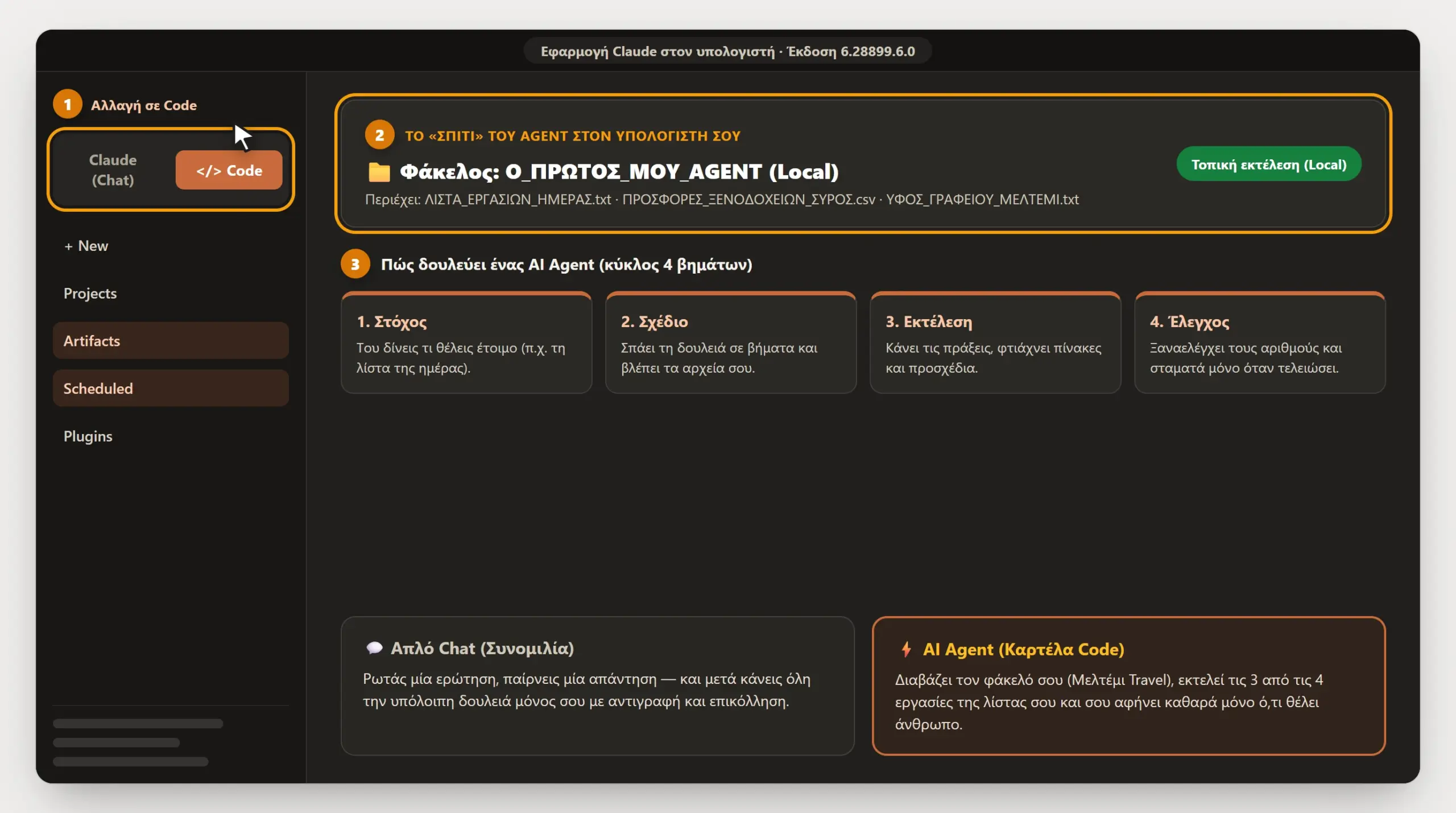
Στην πράξη, ένας agent ακολουθεί έναν κύκλο τεσσάρων βημάτων:
- Στόχος: Καταλαβαίνει τι αποτέλεσμα θέλεις έτοιμο στο τέλος.
- Σχέδιο: Ανοίγει τα αρχεία του φακέλου σου και σπάει τη δουλειά σε λογικά βήματα.
- Εκτέλεση: Κάνει τις πράξεις, φτιάχνει πίνακες, γράφει προσχέδια ή φτιάχνει ένα μικρό εργαλείο.
- Έλεγχος: Ξανακοιτάει ό,τι έφτιαξε απέναντι στα κριτήριά σου και σταματά μόνο όταν τελειώσει (ή όταν χρειαστεί τη δική σου απόφαση).
Το πιο ενθαρρυντικό για έναν αρχάριο είναι ότι δεν χρειάζεται να εγκαταστήσεις πολύπλοκα προγράμματα ούτε να γράψεις κώδικα. Στην εφαρμογή Claude για υπολογιστή (Windows και Mac) υπάρχουν δύο τέτοιοι βοηθοί: το Claude Code στην καρτέλα Code, και το Cowork για μεγαλύτερες αυτόνομες δουλειές (το γνωρίζεις στο Η πρώτη σου εβδομάδα με Claude). Σε αυτόν τον οδηγό δουλεύουμε με το Claude Code — φτιάχτηκε αρχικά για προγραμματιστές (γι’ αυτό και το όνομα), αλλά δουλεύει εξίσου καλά με απλά αρχεία γραφείου χωρίς να γράψεις κώδικα.
3. Το παράδειγμά μας: μία αληθινή μέρα για αρχάριο και μικρή επιχείρηση μαζί
Για να μη μείνουμε στη θεωρία, θα στήσουμε τον πρώτο σου agent πάνω σε μια πραγματική καθημερινή λίστα του Νίκου Δημητρίου από το μικρό οικογενειακό ταξιδιωτικό γραφείο «Μελτέμι Travel». Ο Νίκος δεν είχε χρησιμοποιήσει ποτέ το Claude πριν. Ακόμα κι αν δεν έχεις δική σου επιχείρηση, η ίδια ακριβώς λογική δουλεύει για τις δικές σου διακοπές, αγορές και λογαριασμούς σπιτιού. Το πρωί της Τρίτης 01/12/2026 έχει 4 εργασίες στο αρχείο ΛΙΣΤΑ_ΕΡΓΑΣΙΩΝ_ΗΜΕΡΑΣ.txt — οι 2 αφορούν το γραφείο, η 3η είναι μια προσωπική αγορά που θα έκανε ο καθένας και η 4η είναι ένα τηλεφώνημα που θέλει άνθρωπο:
| Αριθμός | Ποιον αφορά | Τι γράφει η λίστα της ημέρας (01/12/2026) | Τι κάνει ο Agent |
|---|---|---|---|
| 1η εργασία | Μικρή επιχείρηση | Σύγκριση 3 προσφορών ξενοδοχείων στη Σύρο (18–20 Δεκεμβρίου 2026) | Ναι — μόνος του |
| 2η εργασία | Μικρή επιχείρηση | Προσχέδιο email έως 140 λέξεις προς τη Σοφία Αλεξίου (στο ύφος μας) | Ναι — μόνο προσχέδιο |
| 3η εργασία | Προσωπική / Αρχάριος | Λίστα 4 ελέγχων για αγορά νέου εκτυπωτή (για σπίτι ή γραφείο) έως 180,00 € | Ναι — μόνος του |
| 4η εργασία | Θέλει άνθρωπο | Τηλεφώνημα στον συνεργάτη Κώστα Σταύρου για αναχώρηση στις 07:30 | Όχι — μένει σε εμένα |
Για την 1η και τη 2η εργασία, ο Νίκος έχει στον ίδιο φάκελο τον πίνακα ΠΡΟΣΦΟΡΕΣ_ΞΕΝΟΔΟΧΕΙΩΝ_ΣΥΡΟΣ.csv (ένα απλό αρχείο CSV, δηλαδή πίνακα με στήλες που ανοίγει σε Excel ή στον browser σου μέσα από το ΠΙΝΑΚΕΣ_ΜΕ_ΑΠΛΑ_ΛΟΓΙΑ.html) και το ΥΦΟΣ_ΓΡΑΦΕΙΟΥ_ΜΕΛΤΕΜΙ.txt με το ύφος του γραφείου. Πρόσεξε τους αριθμούς των 3 ξενοδοχείων για το τριήμερο στη Σύρο (18–20 Δεκεμβρίου 2026, 2 ενήλικες, 2 διανυκτερεύσεις), με υποχρεωτικά πρωινό και δωρεάν ακύρωση:
| Επιλογή | Ξενοδοχείο | Ανά βράδυ | Βασικό σύνολο 2 βραδιών | Πρωινό | Δωρεάν ακύρωση | Από λιμάνι |
|---|---|---|---|---|---|---|
| 1η επιλογή | Αρχοντικό Ερμούπολης | 92,00 € | 184,00 € | Ναι (περιλαμβάνεται) | Δωρεάν έως 15/12/2026 | 350 μ. |
| 2η επιλογή | Ξενοδοχείο Αιγαίο | 108,00 € | 216,00 € | Ναι (περιλαμβάνεται) | Δωρεάν έως 14/12/2026 | 150 μ. |
| 3η επιλογή | Στούντιο Πλατεία | 78,00 € | 156,00 € | Όχι (+12,00 €/άτομο/ημέρα) | Όχι (μη επιστρέψιμη) | 600 μ. |
Βρες την παγίδα πριν την πιάσει ο Agent
Το Στούντιο Πλατεία δείχνει φθηνότερο με την πρώτη ματιά (156,00 €). Πόσο κοστίζει τελικά για 2 ενήλικες και 2 ημέρες με το πρωινό (+12,00 €/άτομο/ημέρα);
Δεύτερη γρήγορη ερώτηση: Ακόμα κι αν το Στούντιο Πλατεία έβγαινε φθηνότερο, θα το πρότεινες στη Σοφία Αλεξίου;
Αυτή ακριβώς τη διπλή παγίδα (το κρυφό κόστος πρωινού και τα υποχρεωτικά κριτήρια ακύρωσης) πιάνει εύκολα ένας σωστά ρυθμισμένος agent. Τώρα ας τον στήσουμε βήμα-βήμα.
Όλος ο Agent σου σε μία ματιά (τα 6 κομμάτια του)
Το σπίτι του. Κάθε αρχείο που διαβάζει ή φτιάχνει μένει εκεί.
Η μνήμη του. Ποιος είσαι, το ύφος σου και οι κανόνες σου.
Τα χέρια του. Οι εφαρμογές που συνδέεις (π.χ. Todoist, Gmail).
Οι εφαρμογές του. Ζωντανές σελίδες που ανοίγεις και από το κινητό.
Η ρουτίνα του. Οι δουλειές που τρέχει κάθε πρωί χωρίς να το ζητήσεις.
Η τεχνογνωσία του. Οι έτοιμες συνταγές που βελτιώνονται όσο συνεργάζεστε.
Κάθε βήμα παρακάτω χτίζει ένα από αυτά τα κομμάτια.
4. Βήμα 1: Άνοιξε το Claude Code και φτιάξε το «σπίτι» του agent
Για να λειτουργήσει ο agent στον υπολογιστή σου, χρειάζεσαι τέσσερα απλά βήματα:
- Φτιάξε λογαριασμό και κατέβασε την εφαρμογή Claude Desktop: Μπες στο claude.ai για να φτιάξεις δωρεάν λογαριασμό με email ή Google, και κατέβασε την εφαρμογή για Windows ή Mac από το claude.ai/download.
- Έλεγξε τη συνδρομή σου: Για να ανοίξει η καρτέλα Code (Claude Code) χρειάζεται πληρωμένο πλάνο — το πιο προσιτό είναι το Pro στα 20 $ τον μήνα ή 200 $ τον χρόνο (περίπου ~17 $ τον μήνα, τιμές προ φόρων στο claude.com/pricing).
- Ετοίμασε τον φάκελο της άσκησης με τα 3 αρχεία εισόδου: Στα Windows κάνε δεξί κλικ στο αρχείο ZIP → «Εξαγωγή όλων» (μην το ανοίξεις με απλό διπλό κλικ, γιατί τα αρχεία μένουν κλειδωμένα μέσα στο ZIP). Έπειτα φτιάξε στην Επιφάνεια εργασίας έναν καινούργιο φάκελο
Ο_ΠΡΩΤΟΣ_ΜΟΥ_AGENTκαι αντέγραψε μέσα μόνο αυτά τα 3 αρχεία:ΛΙΣΤΑ_ΕΡΓΑΣΙΩΝ_ΗΜΕΡΑΣ.txt,ΠΡΟΣΦΟΡΕΣ_ΞΕΝΟΔΟΧΕΙΩΝ_ΣΥΡΟΣ.csvκαιΥΦΟΣ_ΓΡΑΦΕΙΟΥ_ΜΕΛΤΕΜΙ.txt. (Μη ρίξεις μέσα και τα υπόλοιπα 5 αρχεία του ZIP — εκείνα είναι ο οδηγός και τα έτοιμα δείγματα λύσεων για να συγκρίνεις το αποτέλεσμα στο τέλος.) - Άνοιξε την καρτέλα Code, διάλεξε Local και μετά τον φάκελο: Στην εφαρμογή Claude Desktop, πάτα την καρτέλα Code στην κορυφή της αριστερής στήλης (στη δοκιμή μας 6.28899.6.0 στα Windows έγραφε Code (</>)). Στη σειρά κάτω από το πλαίσιο μηνύματος διάλεξε πρώτα Local και δίπλα πάτα Open folder… για να δείξεις τον φάκελο
Ο_ΠΡΩΤΟΣ_ΜΟΥ_AGENT.
+, επισύναψε τα ίδια 3 αρχεία εισόδου και στείλε την εντολή της Ενότητας 7. Θα δεις σε 2 λεπτά δωρεάν την ποιότητα του Claude στα ελληνικά, και αναβαθμίζεις σε Pro μόνο όταν δεις ότι θέλεις έναν πλήρη agent στον φάκελό σου.
Αυτός ο φάκελος γίνεται το «σπίτι» του agent σου: κάθε αρχείο που φτιάχνει και ό,τι μαθαίνει για σένα μένει τακτοποιημένο εκεί μέσα. Αν σε ρωτήσει Local ή Cloud, διάλεξε Local: οι συνεδρίες Local δουλεύουν πάνω στα αρχεία του φακέλου του υπολογιστή σου (αν και η επεξεργασία του μοντέλου γίνεται κανονικά στους διακομιστές της Anthropic), ενώ οι Cloud τρέχουν πάνω σε αποθετήρια GitHub για προγραμματιστές.
Ο_ΠΡΩΤΟΣ_ΜΟΥ_AGENT και μέσα του υπάρχουν μόνο τα 3 αρχεία εισόδου.Code, βεβαιώσου ότι έχεις ενεργό πλάνο Pro και κάνε ενημέρωση της εφαρμογής Claude Desktop στην τελευταία έκδοση. Αν μέσα στον φάκελο βλέπεις περισσότερα από 3 αρχεία, βγάλε τα υπόλοιπα: είναι ο οδηγός και τα έτοιμα δείγματα λύσεων.5. Βήμα 2: Διάλεξε το μυαλό (Μοντέλο), το Effort και τη σωστή λειτουργία αδειών
Μόλις ανοίξεις τον φάκελό σου στην καρτέλα Code, κάτω από το πλαίσιο μηνύματος θα δεις δύο ρυθμίσεις που καθορίζουν πόσο έξυπνα και πόσο αυτόνομα δουλεύει ο agent σου: τον επιλογέα μοντέλου & επιπέδου σκέψης (Effort) και το μενού αδειών (Permission Mode).
Για την πρώτη σου φορά αρκούν δύο επιλογές:
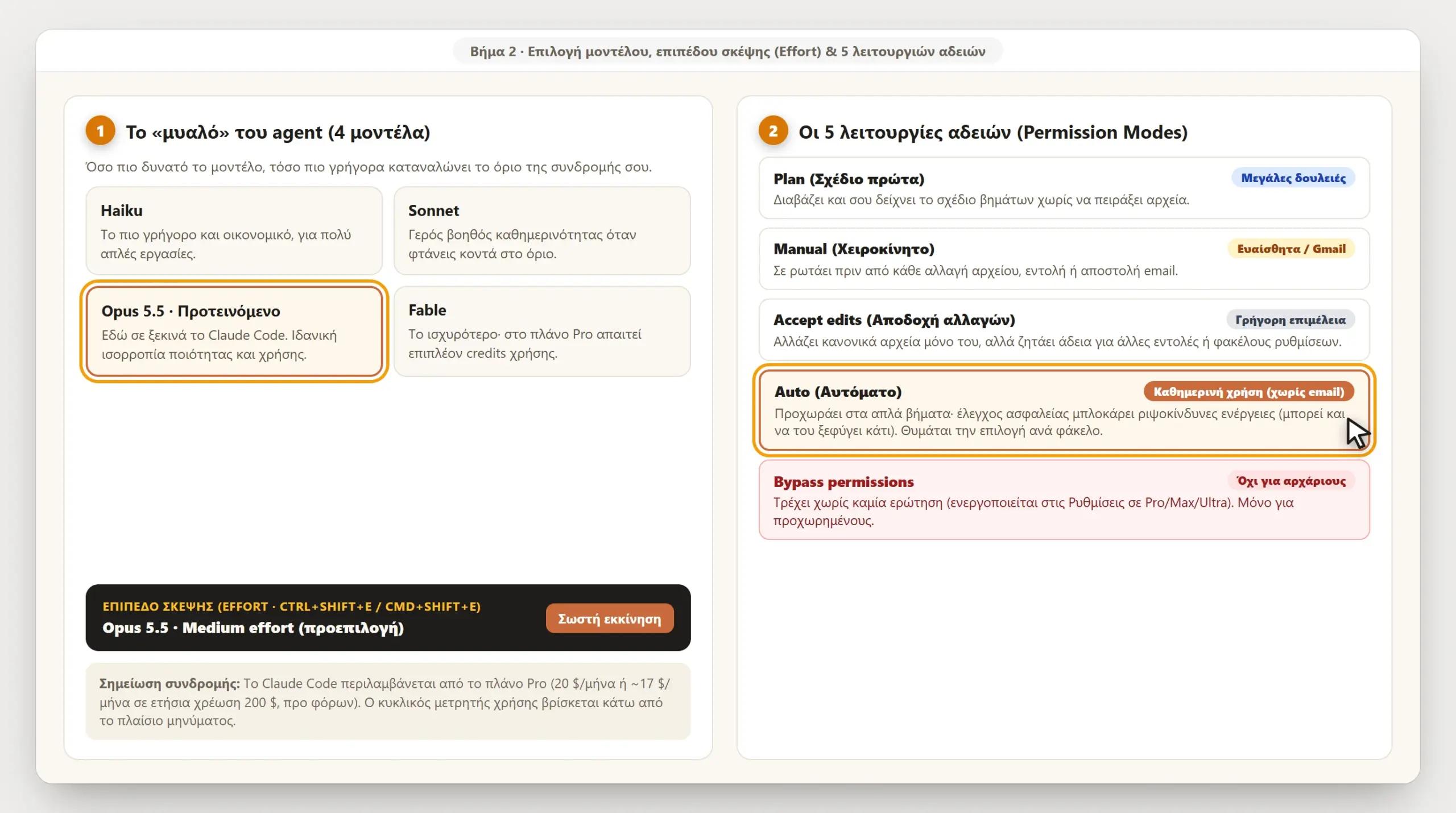
- Μοντέλο: άφησε ό,τι βάζει από μόνο του το Claude Code, Opus 5.5 σε Medium effort. Μοντέλο είναι ο «εγκέφαλος» που απαντά: τα πιο δυνατά σκέφτονται καλύτερα, αλλά ξοδεύουν πιο γρήγορα το όριό σου. Περισσότερα στο Ποιο μοντέλο AI χρειάζεσαι για κάθε δουλειά.
- Άδειες: διάλεξε Auto, όσο δουλεύεις μόνο με αρχεία του φακέλου και δεν έχεις συνδέσει email.
Για προχωρημένους: τα 4 μοντέλα, το Effort και οι 5 λειτουργίες αδειών
Ποιο μοντέλο και πόση «σκέψη» (Effort) να διαλέξεις
Το Claude έχει τέσσερα μοντέλα, από το πιο ελαφρύ μέχρι το πιο δυνατό: Haiku (γρήγορο για πολύ απλά πράγματα), Sonnet (γερός καθημερινός βοηθός όταν θέλεις οικονομία στο όριό σου), Opus 5.5 (εκεί σε ξεκινά αυτόματα το Claude Code) και Fable (το ισχυρότερο, που όμως καταναλώνει πολύ πιο γρήγορα τα εβδομαδιαία όρια — στο πλάνο Pro μάλιστα χρεώνει επιπλέον usage credits).
Η καλύτερη επιλογή για τον πρώτο σου agent: Άφησε ό,τι βάζει από μόνο του το Claude Code: Opus 5.5 σε Medium effort. Το «Effort» (αλλάζει από τον επιλογέα μοντέλου ή με Ctrl+Shift+E στα Windows / Cmd+Shift+E σε Mac) δείχνει πόσο βαθιά σκέφτεται ο agent πριν απαντήσει. Σύμφωνα με την επίσημη τεκμηρίωση του Claude Code (code.claude.com/docs/en/model-config), το Opus 5.5 σε Medium effort πετυχαίνει αποτελέσματα αντίστοιχα ή ανώτερα από το Opus 5 σε High, χωρίς να καταναλώνει γρήγορα το όριό σου. Στην ίδια σειρά κάτω από το πλαίσιο μηνύματος υπάρχει και ένας μικρός κυκλικός μετρητής χρήσης. Αν τον πατήσεις, βλέπεις πόσο όριο έχεις καταναλώσει· αν πλησιάζεις το όριο, γύρνα τις απλές ρουτίνες στο Sonnet. Για να σου φτάνει το όριο περισσότερο, δες και τις 23 συνήθειες για τα όρια χρήσης.
Οι 5 λειτουργίες αδειών (Permission Modes): πότε διαλέγεις καθεμία
Το Permission Mode ορίζει πόσα μπορεί να κάνει ο agent πριν σε ρωτήσει. Μπορείς να το αλλάξεις οποιαδήποτε στιγμή, ακόμα και στη μέση μιας δουλειάς:
| Λειτουργία | Τι κάνει στην πράξη | Πότε τη διαλέγεις |
|---|---|---|
| Plan (Σχέδιο πρώτα) | Διαβάζει τους φακέλους και σου προτείνει ολοκληρωμένο σχέδιο βημάτων χωρίς να πειράξει τίποτα ακόμα. | Μεγάλες ή σύνθετες εργασίες: συμφωνείτε το σχέδιο πρώτα, μετά το εκτελεί. |
| Manual (Χειροκίνητο) | Σε ρωτάει πριν αλλάξει οποιοδήποτε αρχείο ή τρέξει εντολή. Βλέπεις ακριβώς τη διαφορά και πατάς Ναι ή Όχι. | Ευαίσθητες δουλειές, συνδέσεις Gmail ή αρχεία που δεν αντέχουν λάθος. |
| Accept edits (Αποδοχή αλλαγών αρχείων) | Εγκρίνει μόνο του τις αλλαγές σε κανονικά αρχεία του φακέλου, αλλά σε ρωτάει πριν τρέξει άλλες εντολές ή γράψει σε φακέλους ρυθμίσεων (όπως .claude/skills/). | Όταν εμπιστεύεσαι τις αλλαγές στα κείμενά σου και θέλεις ταχύτητα με έλεγχο. |
| Auto (Αυτόματο) | Προχωρά χωρίς να σε ρωτά στα συνηθισμένα βήματα. Ένας αυτόματος έλεγχος ασφαλείας εξετάζει τις ενέργειες πριν εκτελεστούν και μπλοκάρει όσες κρίνει ριψοκίνδυνες (μετά από 3 συνεχόμενα ή 20 συνολικά μπλοκαρίσματα σταματά και σε ρωτά). Από αυτόν τον έλεγχο μπορεί και να ξεφύγει μια ριψοκίνδυνη ενέργεια. | Καθημερινές εργασίες πάνω σε αρχεία φακέλου, χωρίς συνδεδεμένο email ή εξωτερικούς λογαριασμούς. |
| Bypass permissions (Χωρίς καμία ερώτηση) | Τρέχει χωρίς παράθυρα επιβεβαίωσης (ενεργοποιείται χειροκίνητα στις Ρυθμίσεις για Pro/Max/Ultra· σε Team/Enterprise το ελέγχει ο διαχειριστής). | Όχι για αρχάριους — μόνο για έμπειρους χρήστες σε απομονωμένα δοκιμαστικά περιβάλλοντα. |
Ο γρήγορος κανόνας των 3 δευτερολέπτων: Είναι μεγάλη δουλειά που δεν έχεις σχεδιάσει ακόμα; Διάλεξε Plan. Ένα λάθος μπορεί να σου κοστίσει χρήματα, πελάτη ή σημαντικά αρχεία; Διάλεξε Manual. Για καθημερινές εργασίες πάνω σε αρχεία (χωρίς email); Διάλεξε Auto. Σημείωση: η εφαρμογή θυμάται τη λειτουργία που διάλεξες τελευταία φορά σε κάθε φάκελο, γι’ αυτό ρίξε μια ματιά στον επιλογέα πριν στείλεις το πρώτο μήνυμα. Το Bypass permissions δεν είναι για αρχάριους — προσπέρασέ το.
6. Βήμα 3: Δώσε του μνήμη (CLAUDE.md) μιλώντας αντί να γράφεις
Αν ανοίξεις μια νέα συνομιλία αύριο, πώς θα θυμάται ο agent ποιος είσαι, τι δουλειά κάνεις και τι δεν επιτρέπεται ποτέ να κάνει; Με ένα απλό αρχείο κειμένου μέσα στον φάκελό σου που λέγεται CLAUDE.md (το .md σημαίνει απλό κείμενο με βασικούς τίτλους). Σκέψου το σαν το εγχειρίδιο νέου συνεργάτη: το Claude το διαβάζει αυτόματα στην αρχή κάθε νέας συνομιλίας.
Δεν χρειάζεται να καθίσεις να το γράψεις μόνος σου. Υπάρχουν δύο πανεύκολοι τρόποι:
- Μίλα αντί να πληκτρολογείς: Μιλώντας εξηγείς πιο ελεύθερα τη δουλειά σου χωρίς να ψάχνεις διατυπώσεις. Αν βλέπεις εικονίδιο μικροφώνου στο πλαίσιο μηνύματος πάτησέ το· αλλιώς πάτα
Win+Hστα Windows (ή διπλό πάτημα υπαγόρευσης σε Mac) ή απλώς πληκτρολόγησε και πες με δικά σου λόγια ποιος είσαι και πώς θέλεις να δουλεύει ο βοηθός σου. - Άφησε το Claude να σου πάρει συνέντευξη: Αν δεν ξέρεις τι να του πεις, ζήτησέ του να σε ρωτάει ένα-ένα όσα χρειάζεται και να γράψει εκείνο το
CLAUDE.md. Αν ο φάκελός σου έχει ήδη τα 3 αρχεία εισόδου του «Μελτέμι Travel», γράφοντας/initφτιάχνει μόνο του μια πρώτη έκδοση.
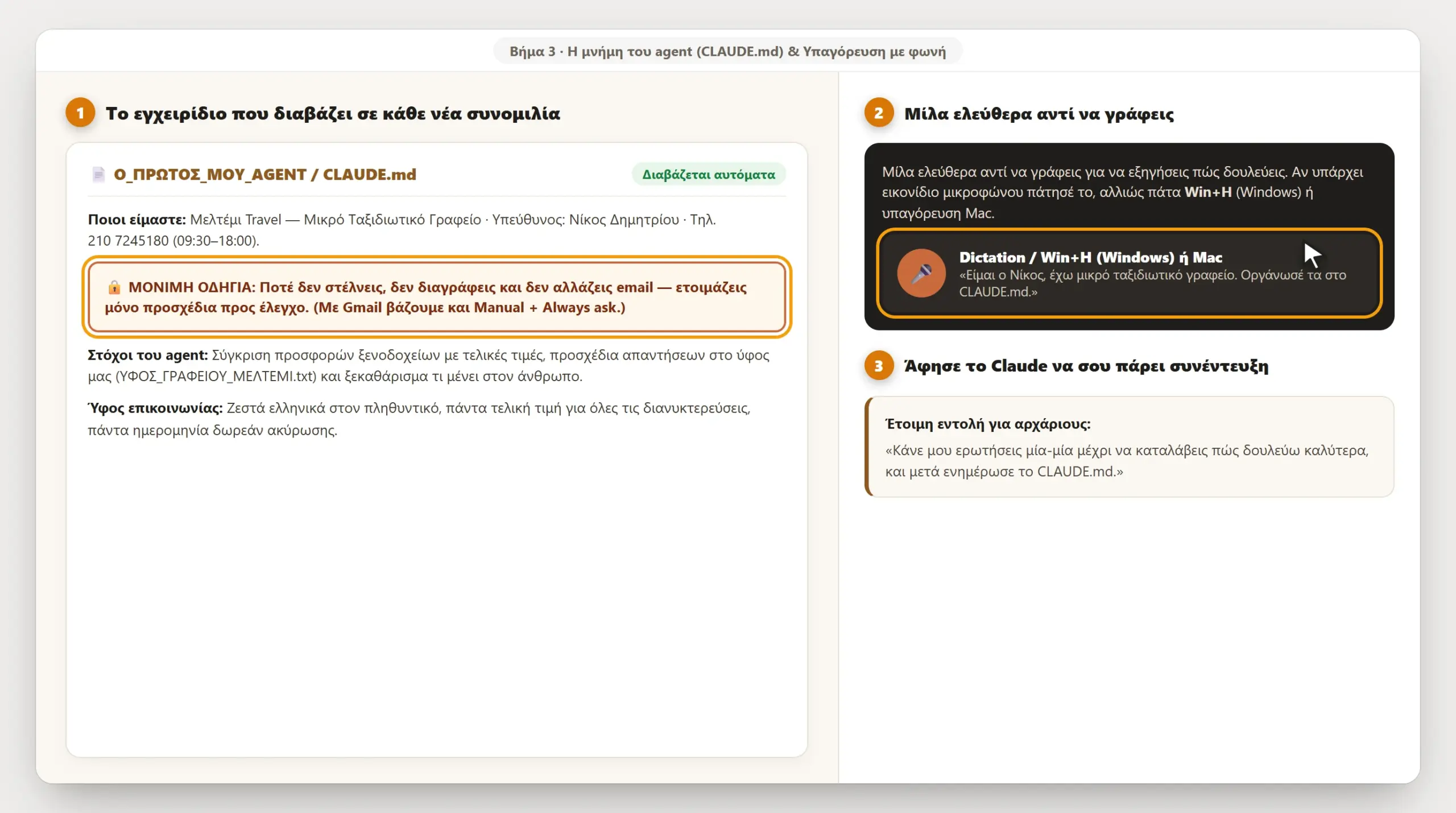
CLAUDE.md με τους κανόνες του «Μελτέμι Travel» (1), η υπαγόρευση με φωνή (Dictation / Win+H ή Mac) (2) και η εντολή συνέντευξης για να το φτιάξει μόνο του (3).Πολύ σημαντικό: βάλε μέσα στο CLAUDE.md τους σκληρούς σου κανόνες, όπως «Ποτέ δεν στέλνεις, δεν διαγράφεις και δεν αλλάζεις email — ετοιμάζεις μόνο προσχέδια προς έλεγχο». Δες ακριβώς την εντολή που έστειλε ο Νίκος:
Φτιάξε ένα αρχείο CLAUDE.md που θέλω να βελτιώνεις όσο δουλεύουμε μαζί.
Κάνε μου ερωτήσεις μία-μία μέχρι να καταλάβεις ποιος είμαι, ποια είναι η δουλειά μου και πώς θέλω να συνεργαζόμαστε — και μετά γράψε το CLAUDE.md.
Βάλε από τώρα ως σκληρό κανόνα: ποτέ δεν στέλνεις, δεν διαγράφεις και δεν αλλάζεις email, ετοιμάζεις μόνο προσχέδια.
Τέλεια, ξεκινάμε με την πρώτη ερώτηση: Ποιο είναι το όνομά σου, ποια είναι η κύρια δραστηριότητά σου (ή η προσωπική σου ρουτίνα) και ποιες 2–3 επαναλαμβανόμενες δουλειές θέλεις να σου παίρνω από πάνω κάθε εβδομάδα;
(Μόλις απαντήσεις σε 4–5 σύντομες ερωτήσεις — μιλώντας ή γράφοντας — ο agent σώζει έτοιμο το CLAUDE.md στον φάκελό σου. Έτοιμο παράδειγμα υπάρχει ήδη μέσα στο ZIP στο αρχείο ΕΤΟΙΜΟ_CLAUDE_MD_ΠΑΡΑΔΕΙΓΜΑ.txt.)
Ο_ΠΡΩΤΟΣ_ΜΟΥ_AGENT υπάρχουν πλέον 4 αρχεία (τα 3 αρχεία εισόδου + το νέο CLAUDE.md). Αν ανοίξεις νέα συνομιλία και ρωτήσεις «Ποιοι είναι οι κανόνες μου για τα email;», πρέπει να τους θυμάται αμέσως.ΕΤΟΙΜΟ_CLAUDE_MD_ΠΑΡΑΔΕΙΓΜΑ.txt του ZIP και δες ένα έτοιμο παράδειγμα. Αν σε νέα συνομιλία δεν θυμάται τους κανόνες σου, έλεγξε ότι το CLAUDE.md βρίσκεται μέσα στον φάκελο Ο_ΠΡΩΤΟΣ_ΜΟΥ_AGENT και ότι άνοιξες τον ίδιο φάκελο.7. Η πρώτη ζωντανή εκτέλεση: τι έκανε ο Agent στη δοκιμή μας
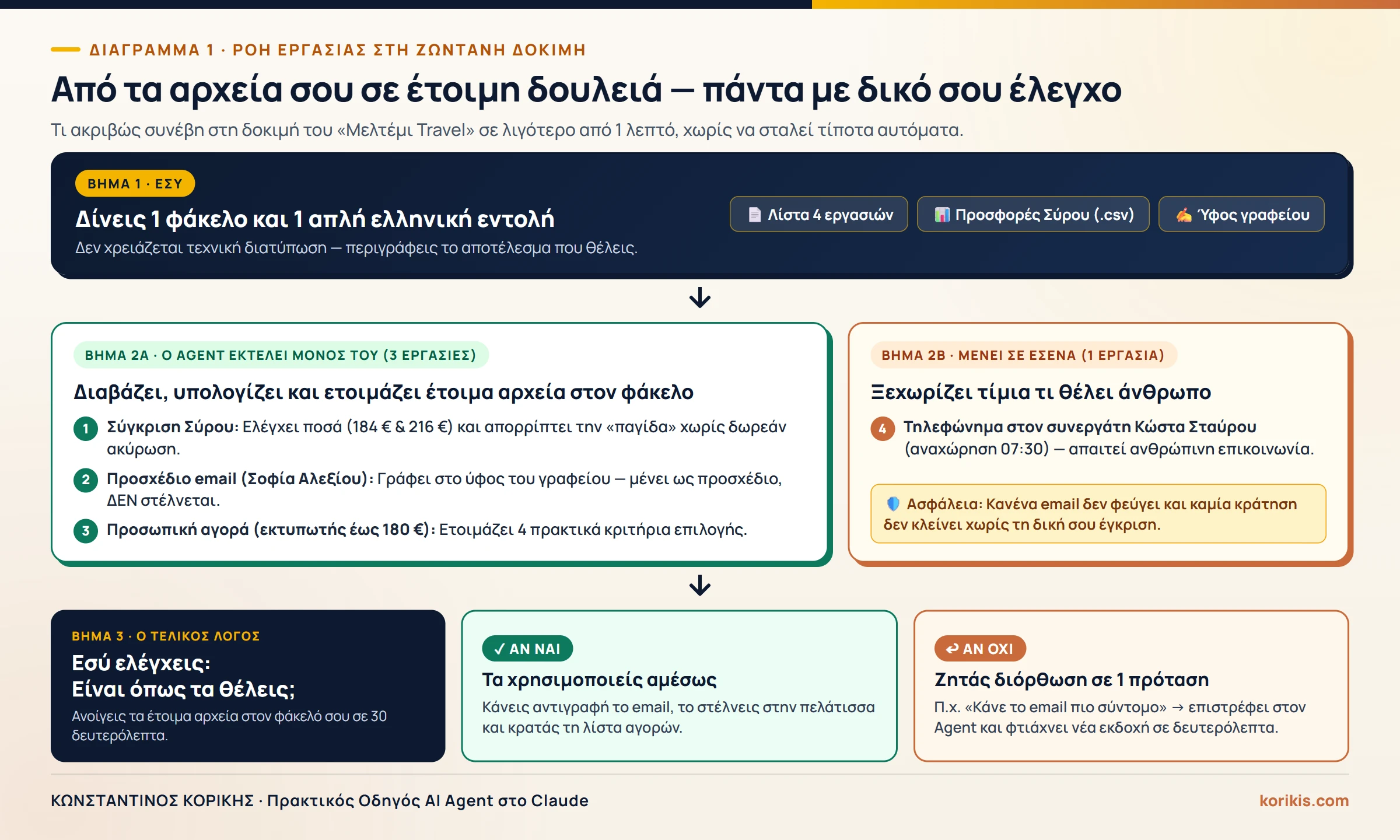
Για να είμαστε σίγουροι ότι κάθε βήμα αυτού του οδηγού δουλεύει στην πράξη, ανοίξαμε έναν καθαρό φάκελο με τα 3 αρχεία του «Μελτέμι Travel» και τρέξαμε ολόκληρη την άσκηση μέσα στο Claude Code. Δες την ακριβή εντολή και το πραγματικό αποτέλεσμα που παρήγαγε ο agent:
Διάβασε τα 3 αρχεία του φακέλου (ΛΙΣΤΑ_ΕΡΓΑΣΙΩΝ_ΗΜΕΡΑΣ.txt, ΠΡΟΣΦΟΡΕΣ_ΞΕΝΟΔΟΧΕΙΩΝ_ΣΥΡΟΣ.csv, ΥΦΟΣ_ΓΡΑΦΕΙΟΥ_ΜΕΛΤΕΜΙ.txt).
Πες μου ποιες από τις 4 εργασίες μπορείς να ολοκληρώσεις μόνος σου και ποια μένει σε εμένα.
Μετά εκτέλεσε τις 3 εργασίες που μπορείς και σώσε το αποτέλεσμα στον φάκελο.
Διαχωρισμός των 4 εργασιών: Ολοκλήρωσα τις 3 πρώτες και άφησα την 4η (τηλεφώνημα στον συνεργάτη Κώστα Σταύρου για αναχώρηση στις 07:30) σε εσένα, γιατί απαιτεί ανθρώπινη επικοινωνία.
1. Σύγκριση Σύρου (18–20 Δεκεμβρίου 2026): Έλεγξα ξανά κάθε ποσό (92,00 × 2 = 184,00 €, 108,00 × 2 = 216,00 €, 78,00 × 2 + 48,00 € πρωινό = 204,00 €). Μένουν 2 κατάλληλες επιλογές: Αρχοντικό Ερμούπολης (184,00 €) και Ξενοδοχείο Αιγαίο (216,00 €). Το Στούντιο Πλατεία απορρίπτεται γιατί δεν έχει δωρεάν ακύρωση — και με το πρωινό βγαίνει ακριβότερο από το Αρχοντικό.
2. Προσχέδιο email προς Σοφία Αλεξίου (~105 λέξεις, όριο 140 λέξεις — ΔΕΝ στάλθηκε):
Θέμα: Δύο προτάσεις για τη Σύρο, 18–20 Δεκεμβρίου 2026

Αγαπητή κυρία Αλεξίου,

σας ευχαριστούμε για το ενδιαφέρον σας. Για το τριήμερο 18–20 Δεκεμβρίου 2026 (2 ενήλικες, 2 διανυκτερεύσεις) ξεχωρίσαμε δύο επιλογές, και οι δύο με πρωινό και δωρεάν ακύρωση:

1. Αρχοντικό Ερμούπολης: 184,00 € συνολικά για τις 2 διανυκτερεύσεις. Δωρεάν ακύρωση έως 15/12/2026. Απέχει 350 μ. από το λιμάνι.
2. Ξενοδοχείο Αιγαίο: 216,00 € συνολικά για τις 2 διανυκτερεύσεις. Δωρεάν ακύρωση έως 14/12/2026. Απέχει μόλις 150 μ. από το λιμάνι.

Αν θέλετε να προχωρήσουμε σε κράτηση, θα χαρούμε να τα πούμε σε ένα σύντομο τηλεφώνημα.

Με εκτίμηση,
Νίκος Δημητρίου
Μελτέμι Travel | Τηλ. 210 7245180 | 09:30–18:00
3. Εκτυπωτής για σπίτι ή γραφείο έως 180,00 € (4 έλεγχοι): (α) Κόστος ανά σελίδα (laser ή ink tank αντί φθηνών φυσιγγίων), (β) διαθεσιμότητα αναλωσίμων στην Ελλάδα, (γ) αυτόματη διπλή όψη & Wi-Fi, (δ) τουλάχιστον 2 χρόνια εγγύηση με τελική τιμή και μεταφορικά έως 180,00 €.
Πρόσεξε τι έγινε εδώ: μέσα σε λιγότερο από ένα λεπτό, ο agent διάβασε τρία διαφορετικά αρχεία, έκανε μόνος του τον έλεγχο των αριθμών, έκοψε την «παγίδα» της φαινομενικά φθηνότερης τιμής, έγραψε ένα καθαρό ελληνικό προσχέδιο στο ύφος του γραφείου, βοήθησε σε μια προσωπική αγορά και δήλωσε τίμια τι μένει στον άνθρωπο.
184,00 €, 216,00 €, 204,00 €) ή προτείνει το Στούντιο Πλατεία, ζήτησέ του να ξαναδεί τα δύο υποχρεωτικά κριτήρια, πρωινό και δωρεάν ακύρωση, και σύγκρινε με τα έτοιμα δείγματα λύσεων του ZIP.Ο έλεγχος των 2 λεπτών πριν χρησιμοποιήσεις το αποτέλεσμα
- Ποσά με κομπιουτεράκι: Επιβεβαιώνεις τις τελικές τιμές (
92 × 2 = 184 €,108 × 2 = 216 €,78 × 2 + 48 = 204 €) — ο agent βοηθά στις πράξεις, την ευθύνη των αριθμών την κρατάς εσύ. - Κριτήρια & ημερομηνίες ακύρωσης: Ελέγχεις ότι κάθε επιλογή που προτείνεται καλύπτει όλους τους όρους της πελάτισσας (πρωινό + ακριβή ημερομηνία δωρεάν ακύρωσης).
- Κανόνες email & αποστολή: Διαβάζεις το προσχέδιο, ελέγχεις το μήκος (έως 140 λέξεις) και βεβαιώνεσαι ότι έμεινε προσχέδιο — το «Αποστολή» το πατάς πάντα εσύ.
Ακολουθείς τη βασική διαδρομή; Πήγαινε στο Βήμα 5. Το Βήμα 4 είναι προαιρετικό.
8. Βήμα 4 (Προαιρετική επέκταση): Σύνδεσε εφαρμογές (Connectors) και κινητό
Μόλις ο agent δουλέψει στον φάκελό σου, μπορείς να του δώσεις «χέρια» για να βλέπει εφαρμογές που ήδη χρησιμοποιείς (όπως Todoist, Gmail, Google Calendar ή Google Drive). Αυτές οι γέφυρες λέγονται Connectors.
Ο σίγουρος δρόμος για να συνδέσεις μια εφαρμογή: πάτα το κουμπί + δίπλα στο πλαίσιο μηνύματος → Add connectors (ή Connectors → Browse connectors· αν δεν εμφανίζεται κανένα, πάτα Plugins στην αριστερή στήλη) και διάλεξε την εφαρμογή. Μπορείς και να του το ζητήσεις με λόγια («Συνδέσου με το Todoist μου»), αλλά αν δεν ανοίξει παράθυρο, χρησιμοποίησε το +. Πριν δοκιμάσεις νέο connector, γύρνα τις άδειες σε Manual για να εγκρίνεις κάθε ενέργεια, και μετά πες του: «Κοίτα τη λίστα μου και πρότεινέ μου ποιες εργασίες μπορείς να κάνεις μόνος σου».
Πώς του δίνεις εντολές από το κινητό σου (Remote Control)
Αν λείπεις από το γραφείο και θυμηθείς κάτι στον δρόμο, μπορείς να στέλνεις μήνυμα στον ίδιο ακριβώς agent από το κινητό σου, ώστε να δουλεύει με τα αρχεία και το CLAUDE.md του υπολογιστή σου. Το ρυθμίζεις μία φορά:
- Στην εφαρμογή Claude στον υπολογιστή, άνοιξε Settings → Claude Code (σε κάποιες εκδόσεις γράφει σκέτο Code) και ενεργοποίησε το Connect new sessions to Remote Control.
- Για να μην κοιμάται ο υπολογιστής στη μέση μιας δουλειάς, ενεργοποίησε το Keep computer awake στο Settings → Desktop app (σε κάποιες εκδόσεις Settings → This computer → System). Σημείωση: αν κλείσεις το καπάκι του laptop, ο υπολογιστής κοιμάται ούτως ή άλλως.
- Άνοιξε την εφαρμογή Claude στο κινητό σου και πάτα την καρτέλα Code: βλέπεις αμέσως τις συνεδρίες του υπολογιστή σου και του γράφεις κανονικά.
Μία απλή προϋπόθεση που καλό είναι να θυμάσαι: επειδή τα αρχεία του agent ζουν στον δίσκο του υπολογιστή σου, το Remote Control δουλεύει όσο ο υπολογιστής είναι ανοιχτός και τρέχει η εφαρμογή Claude (για μία μεμονωμένη συνεδρία μπορείς επίσης να γράψεις /remote-control).
9. Βήμα 5: Δεν έχεις εφαρμογή λίστας; Ο agent φτιάχνει μία δική σου (Artifact)
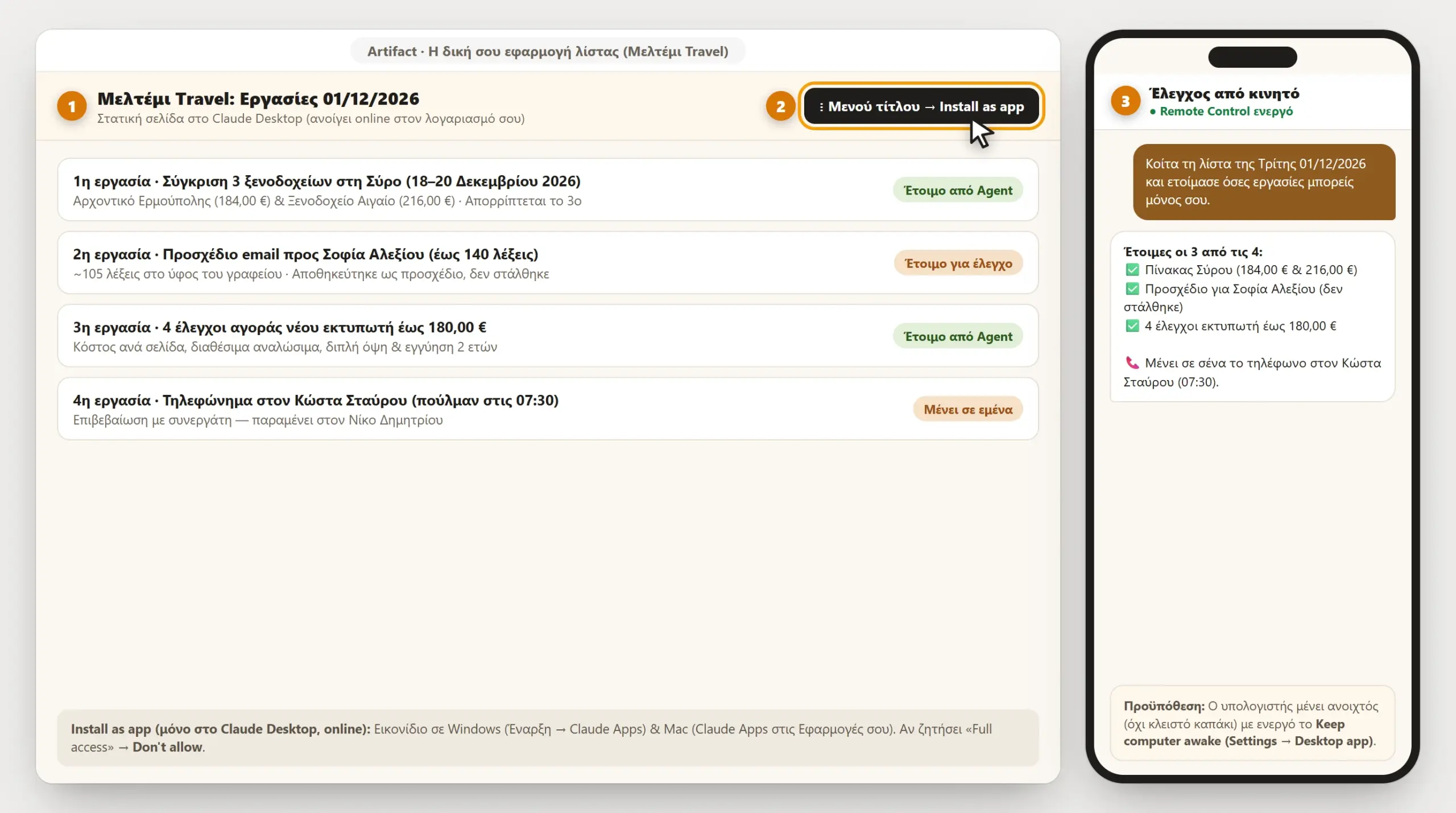
Αν δεν χρησιμοποιείς ακόμα καμία εφαρμογή για τις εργασίες σου, δεν χρειάζεται να πληρώσεις συνδρομή σε τρίτο πρόγραμμα. Μπορείς να ζητήσεις από τον agent να φτιάξει μια δική σου, απλή εφαρμογή λίστας εργασιών μέσα σε ένα λεπτό — και μάλιστα, αν του ρίξεις ένα screenshot από ένα σχέδιο που σου αρέσει, αντιγράφει ακριβώς εκείνο το στυλ.
Artifact είναι ένα ξεχωριστό παράθυρο δίπλα στη συνομιλία, όπου το Claude φτιάχνει κάτι έτοιμο για χρήση: εδώ, μια μικρή εφαρμογή.
Φτιάξε μου μια απλή εφαρμογή λίστας εργασιών ως Artifact στα ελληνικά.
Θέλω να προσθέτω εργασίες, να τις τσεκάρω, να τις ταξινομώ κατά προτεραιότητα και να ξεχωρίζω ποιες έκανε ο agent και ποιες μένουν σε εμένα.
Κάνε την καθαρή και εύκολη για χρήση από το κινητό.
(Προαιρετικά, με επισυναπτόμενη εικόνα: Κάνε την να μοιάζει με το σχέδιο στο screenshot που σου ανέβασα.)
Ανοίγει δίπλα στη συνομιλία ένα ζωντανό Artifact — μια κανονική εφαρμογή αποθηκευμένη σε ιδιωτικό σύνδεσμο στον λογαριασμό σου (βρίσκεις όλα τα Artifacts σου στην αριστερή στήλη ή στο claude.ai/code/artifacts). Επειδή φιλοξενείται στο cloud του Claude, ο σύνδεσμος ανοίγει από το κινητό σου ή από οποιονδήποτε browser ακόμα κι όταν ο υπολογιστής σου είναι κλειστός. Αν θέλεις αύριο μια νέα στήλη, ημερομηνία λήξης ή σκούρο θέμα, απλώς του το ζητάς.
claude.ai/code/artifacts. Αν η λίστα δεν βγήκε όπως τη θέλεις, πες του με λόγια τι να αλλάξει.Πρακτική διευκρίνιση για τη λίστα: Μέσα στο ZIP της άσκησης έχουμε βάλει έτοιμη την αυτόνομη εφαρμογή ΕΦΑΡΜΟΓΗ_ΛΙΣΤΑΣ_ΜΕΛΤΕΜΙ.html που έφτιαξε ο agent στο πείραμά μας, για να την ανοίξεις με διπλό κλικ στον browser σου και να δεις πώς δουλεύει (αποθηκεύει τις αλλαγές τοπικά στον browser σου, ενώ το cloud Artifact μέσα στο Claude φιλοξενείται στον λογαριασμό σου στο claude.ai/code/artifacts). Οι ετικέτες «Έτοιμο από Agent / Μένει σε εμένα» ενημερώνονται από εσένα με κλικ — δεν συγχρονίζονται αυτόματα με τη συνομιλία χωρίς ρητή εντολή.
Για προχωρημένους: εγκατάσταση ως εφαρμογή στον υπολογιστή και κοινή λίστα σε πολλές συσκευές
Μπορείς επίσης να εγκαταστήσεις το Artifact σαν ξεχωριστή εφαρμογή στον υπολογιστή σου (beta για Windows και Mac): άνοιξε το Artifact μέσα στο κύριο παράθυρο του Claude Desktop (η επιλογή δεν εμφανίζεται σε browser ή κινητό), πάτα το μενού του τίτλου ή δεξί κλικ → Install as app → Install. Στα Windows μπαίνει στον φάκελο Claude Apps (μενού Έναρξη) και στην επιφάνεια εργασίας· σε Mac στον φάκελο Claude Apps μέσα στις Εφαρμογές του προσωπικού σου φακέλου. Ανοίγει μόνο όταν είσαι online και συνδεδεμένος στο Claude Desktop. Αν ζητήσει «Full access to this computer», πάτα Don’t allow — μια λίστα εργασιών δεν χρειάζεται πλήρη πρόσβαση στον υπολογιστή. (Σημείωση: το Artifact είναι στατική σελίδα χωρίς δικό του server, άρα αν θέλεις κοινή λίστα σε πολλές συσκευές ταυτόχρονα, συνδέεις εργαλείο όπως Todoist στο Βήμα 4.)
Ακολουθείς τη βασική διαδρομή; Πήγαινε στο Βήμα 7. Το Βήμα 6 είναι προαιρετικό.
10. Βήμα 6 (Προαιρετική επέκταση): Πρωινή ρουτίνα (Scheduled) + 6 ιδέες για ιδιώτες και επιχειρήσεις
Μόλις νιώσεις άνετα με τη βασική διαδρομή, μπορείς να βάλεις τον agent να τρέχει τη ρουτίνα του χωρίς να του το θυμίζεις. (Πώς στήνεται μια τέτοια δουλειά από την αρχή: Η αναφορά της Δευτέρας βγαίνει μόνη της.) Άνοιξε Scheduled (σε κάποιες εκδόσεις λέγεται Routines) στην αριστερή στήλη → New task → ενεργοποίησε τον διακόπτη Only on this computer (στις Προχωρημένες ρυθμίσεις ή στην κορυφή του παραθύρου) → διάλεξε τον τοπικό φάκελο Ο_ΠΡΩΤΟΣ_ΜΟΥ_AGENT, όρισε ώρα 08:30 και βάλε αυτή την εντολή:
Κάθε πρωί στις 08:30, κοίταξε τη λίστα εργασιών μου και ετοίμασε όσες εργασίες μπορείς μόνος σου, αφήνοντας τα email μόνο ως προσχέδια.
Έλεγξε τη λειτουργία αδειών της ίδιας της προγραμματισμένης εργασίας (βάλε Manual αν έχεις συνδέσει Gmail) και πάτα Run now για να τη δοκιμάσεις μία φορά μπροστά σου. Υπάρχουν δύο είδη: Τοπική εργασία (Local) που βλέπει τον φάκελό σου και θέλει ανοιχτό υπολογιστή, και Εργασία στο cloud που δεν βλέπει τοπικά αρχεία. Αν ο υπολογιστής σου ήταν κλειστός στις 08:30, γίνεται μία αναπληρωματική εκτέλεση μόλις ανοίξεις ξανά τον υπολογιστή και το Claude — εφόσον η εκτέλεση χάθηκε μέσα στις τελευταίες 7 ημέρες (code.claude.com/docs/en/desktop-scheduled-tasks).
Αν συνδέσεις το Gmail σου (προσοχή στις 3 δικλίδες): Αν θέλεις να αντλεί εκκρεμότητες και από το Gmail κάθε πρωί, γράψε του: «Συνδέσου στο Gmail μου και κάθε πρωί πρόσθετε στη λίστα μου τις εργασίες που μπορείς να ετοιμάσεις. Μόνο διαβάζεις και ετοιμάζεις προσχέδια». Πριν το κάνεις, πρέπει να ξέρεις κάτι κρίσιμο: η σύνδεση Gmail δεν γίνεται «μόνο για ανάγνωση». Σύμφωνα με την επίσημη τεκμηρίωση της Anthropic (Google Workspace connectors), το Claude μπορεί να στείλει, να απαντήσει και να προωθήσει email. Εκτός λειτουργίας Auto ζητά έγκριση πριν από κάθε ενέργεια, ενώ σε Auto μπορεί να εκτελεστεί χωρίς να σε ρωτήσει. Γι’ αυτό με πραγματικά email βάζεις και τις 3 δικλίδες μαζί:
- Κανόνα στο
CLAUDE.md: «Ποτέ δεν στέλνεις, δεν διαγράφεις και δεν αλλάζεις email — ετοιμάζεις μόνο προσχέδια» (μόνιμη οδηγία, όχι τεχνική κλειδαριά). - Λειτουργία αδειών
Manual: τόσο στη συνομιλία όσο και στην ίδια τη ρουτίνα Scheduled όσο είναι συνδεδεμένο το Gmail. - Ρύθμιση «Always ask»: στο εργαλείο αποστολής του connector, όπου υπάρχει η επιλογή.
Δες αναλυτικά και τον οδηγό Claude και Gmail: τιμολόγια, εκκρεμότητες και μεγάλα αρχεία.
3 ιδέες αν ξεκινάς ως ιδιώτης (απόλυτος αρχάριος)
- Αγορές χωρίς παγίδες: Δώσε τη λίστα με όσα σκοπεύεις να αγοράσεις (π.χ. εκτυπωτής έως 180,00 €, οικιακή συσκευή, προσφορές εποχής) για να συγκρίνει χαρακτηριστικά και κρυφά έξοδα.
- Οργάνωση της νέας χρονιάς: «Βοήθησέ με να οργανώσω τους στόχους και τις υποχρεώσεις μου για τη νέα χρονιά και φτιάξε το πλάνο σε μια διαδραστική σελίδα Artifact.»
- Καθημερινή λίστα σπιτιού & λογαριασμών: Κάθε Δευτέρα πρωί ξεκαθαρίζει τι λήγει την εβδομάδα και τι ψώνια ή ραντεβού εκκρεμούν.
3 ιδέες αν έχεις μικρή επιχείρηση
- Πρωινή διαλογή email & προσχέδια: Εντοπίζει ποιοι πελάτες περιμένουν απάντηση και σου ετοιμάζει τα προσχέδια στο ύφος σου, ώστε εσύ να ελέγχεις και να πατάς αποστολή.
- Σύγκριση προμηθευτών & τιμοκαταλόγων: Διαβάζει αρχεία CSV ή PDF προσφορών (όπως τα 3 ξενοδοχεία της Σύρου) και βγάζει το πραγματικό τελικό κόστος.
- Πρόταση συνεργασίας σε υποψήφιο πελάτη: «Ετοίμασε προσχέδιο παρουσίασης για τον υποψήφιο πελάτη [Όνομα] — ρώτησέ με πρώτα όσα χρειάζεται να ξέρεις.»
11. Βήμα 7: Κάνε μια καλή διαδικασία μόνιμη συνταγή (Skill)
Τις πρώτες φορές που δουλεύεις με τον agent σου, είναι απολύτως φυσιολογικό να του κάνεις διορθώσεις («βάλε πρώτα την τελική τιμή», «μην ξεχνάς την ημερομηνία ακύρωσης», «γράφε πιο σύντομα»). Έτσι ακριβώς εκπαιδεύεις και έναν νέο συνεργάτη στο γραφείο.
Η μεγάλη διαφορά στο Claude είναι το 7ο βήμα: μόλις τελειώσεις μια συνεδρία που βγήκε ακριβώς όπως τη θέλεις, του γράφεις μία μόνο φράση:
Μετάτρεψε όσα κάναμε σε αυτή τη συνεδρία σε ένα επαναχρησιμοποιήσιμο Skill.
Τότε ο agent δημιουργεί έναν υποφάκελο μέσα στον φάκελό σου (στο .claude/skills/<όνομα-skill>/SKILL.md) όπου αποθηκεύει όλα τα βήματα, τα πρότυπα και τις διορθώσεις που του έδωσες. (Τι είναι ένα Skill και πότε αξίζει: Claude Skills: πόσες φορές θα του εξηγήσεις την ίδια δουλειά;) Την επόμενη φορά που θα του ζητήσεις παρόμοια δουλειά, ανοίγει μόνο του τη «συνταγή» στο παρασκήνιο και σου παραδίδει πολύ πιο σταθερό αποτέλεσμα με ελάχιστες διορθώσεις. Μπορείς μάλιστα να το καλέσεις και ρητά γράφοντας / και το όνομά του, ή να του πεις «ενημέρωσε το Skill με αυτή τη διόρθωση» όποτε αλλάξει κάτι.
Accept edits, το Claude Code έφτιαξε αμέσως το CLAUDE.md, το αποτέλεσμα ημέρας και την εφαρμογή HTML, αλλά σταμάτησε και ζήτησε ξεχωριστή άδεια πριν γράψει μέσα στον φάκελο .claude/skills/ — γιατί προστατεύει τους φακέλους ρυθμίσεων. Αν σου συμβεί το ίδιο, μην ξαφνιαστείς: πάτα απλώς «Έγκριση» (ή δούλεψε σε Auto) για να μπει το Skill στη θέση του.
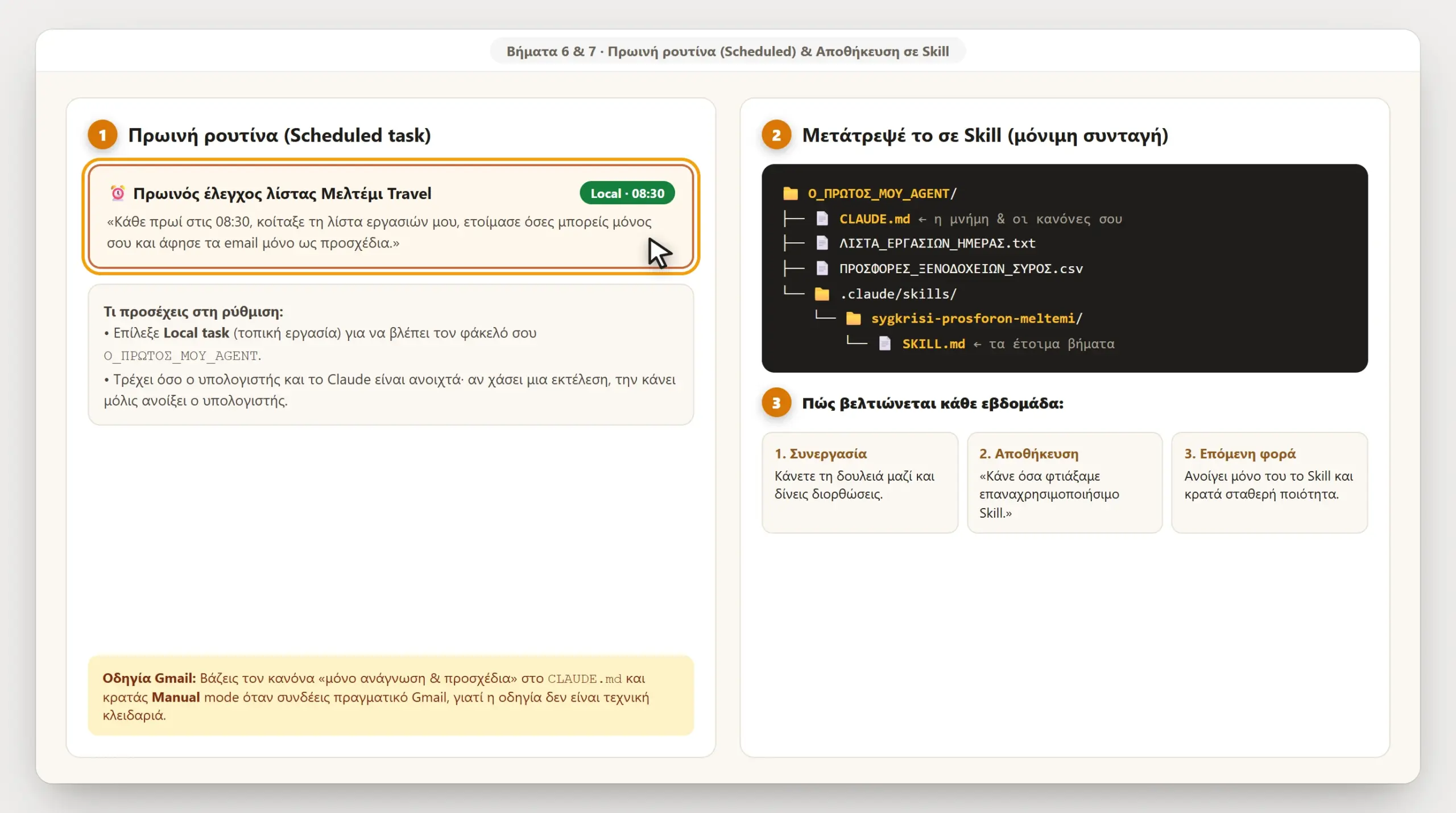
CLAUDE.md και το SKILL.md (2) και ο κύκλος με τον οποίο ο agent βελτιώνεται κάθε εβδομάδα (3)..claude/skills/<όνομα-skill>/SKILL.md. Αν γράψεις / στο πλαίσιο μηνύματος, το νέο σου Skill εμφανίζεται στη λίστα έτοιμο για κλήση..claude/skills/, πάτα «Έγκριση»: προστατεύει τους φακέλους ρυθμίσεων. Αν το Skill δεν εμφανίζεται όταν γράφεις /, έλεγξε ότι δουλεύεις στον ίδιο φάκελο.Τα 5 συνηθισμένα λάθη αρχαρίων (και πώς να τα αποφύγεις)
- Άνοιγμα του ZIP με διπλό κλικ στα Windows: Αν δεν πατήσεις δεξί κλικ → Εξαγωγή όλων, ο agent δεν βλέπει καθαρά τα αρχεία.
- Ρίξιμο και των 8 αρχείων στον φάκελο εργασίας: Στον
Ο_ΠΡΩΤΟΣ_ΜΟΥ_AGENTβάζεις μόνο τα 3 αρχεία εισόδου — τα υπόλοιπα είναι ο οδηγός και τα έτοιμα δείγματα. - Ασαφής ερώτηση χωρίς κριτήρια: Αν ρωτήσεις σκέτο «ποιο είναι το φθηνότερο ξενοδοχείο;» χωρίς να αναφέρεις πρωινό και δωρεάν ακύρωση, θα σου βγάλει το Στούντιο Πλατεία (156,00 €).
- Σύνδεση Gmail με άδειες Auto: Με πραγματικά email κρατάς πάντα Manual (και στη ρουτίνα Scheduled) + κανόνα στο
CLAUDE.md+ «Always ask». - Αποστολή χωρίς τον έλεγχο των 2 λεπτών: Ο agent γλιτώνει τον χρόνο προετοιμασίας, αλλά τα τελικά ποσά, οι ημερομηνίες ακύρωσης και το πάτημα «Αποστολή» μένουν πάντα σε σένα.
Εξάσκηση 2 λεπτών: δοκίμασε την παραλλαγή των 3 βραδιών
Θέλεις να δεις αν το νέο σου Skill δουλεύει σε καινούργια δεδομένα; Πες στον agent: «Ξανακάνε τη σύγκριση για 2 ενήλικες και 3 διανυκτερεύσεις (18–21 Δεκεμβρίου 2026) με τα ίδια κριτήρια». Εδώ είναι οι σωστοί αριθμοί για να τον ελέγξεις:
- Αρχοντικό Ερμούπολης:
92,00 × 3 = 276,00 €(πρωινό + δωρεάν ακύρωση — προτείνεται 1ο). - Ξενοδοχείο Αιγαίο:
108,00 × 3 = 324,00 €(πρωινό + δωρεάν ακύρωση — προτείνεται 2ο). - Στούντιο Πλατεία:
78,00 × 3 = 234,00 €+ πρωινό12,00 × 2 άτομα × 3 ημέρες = 72,00 €→ 306,00 € (παραμένει εκτός γιατί δεν έχει δωρεάν ακύρωση).
12. Claude Agent vs ChatGPT Agent vs Grok Agent (Grok Bot): ποιον να διαλέξεις;
Πολλοί αρχάριοι αναρωτιούνται αν πρέπει να ξεκινήσουν με Claude agent, ChatGPT agent, Grok agent (Grok Bot) ή κάποιο εργαλείο αυτοματισμού χωρίς κώδικα όπως το Make και το Zapier. Δεν χρειάζεται να πληρώνεις τρεις συνδρομές ταυτόχρονα — διάλεξε με βάση το πού χάνεις τον περισσότερο χρόνο σου κάθε μέρα:
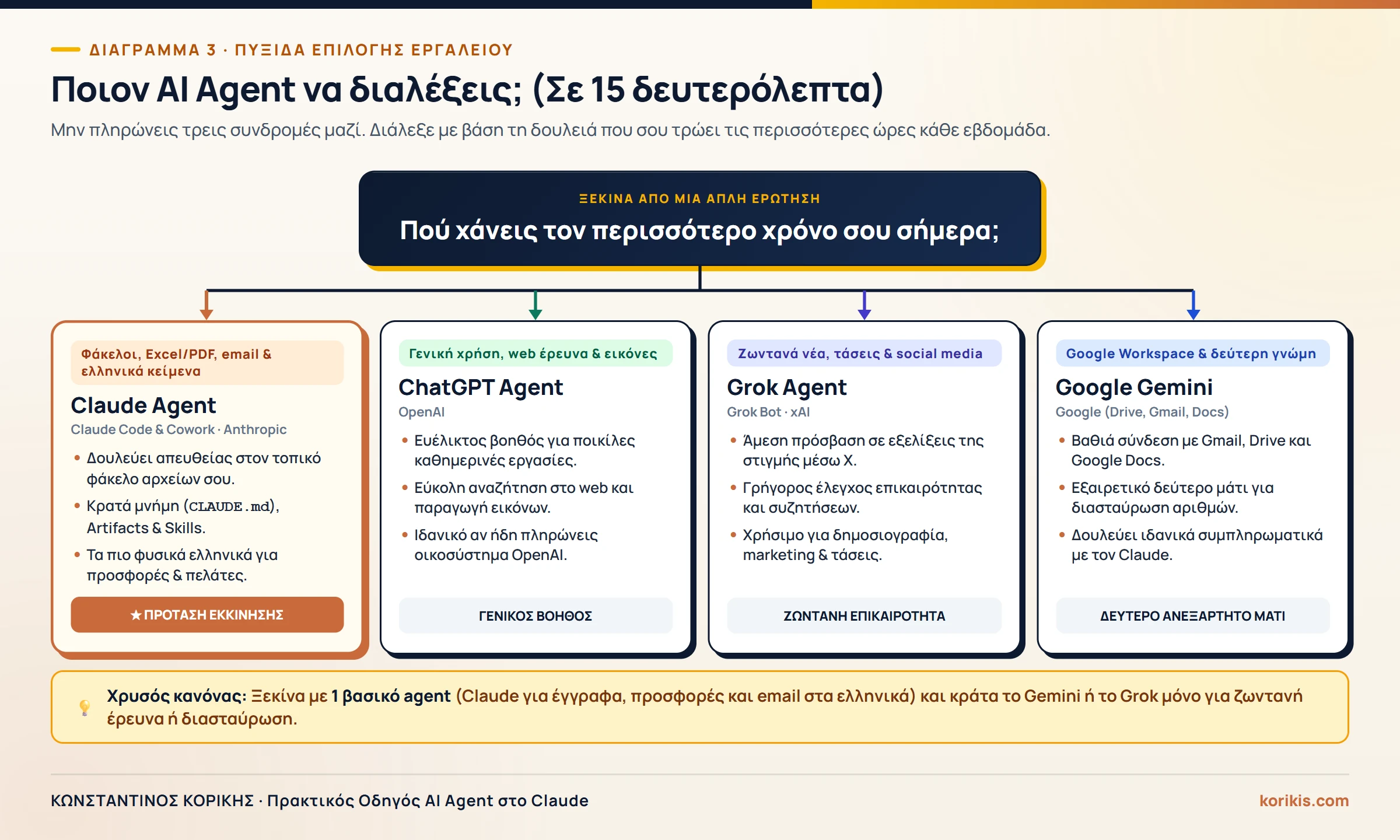
| AI Agent / Εργαλείο | Πού ξεχωρίζει στην πράξη | Πότε ταιριάζει σε σένα |
|---|---|---|
| Claude Agent (Claude Code & Cowork · Anthropic) | Φυσικά ελληνικά, δουλειά πάνω σε τοπικό φάκελο αρχείων (PDF, Excel, CSV), μνήμη CLAUDE.md, ζωντανά Artifacts και επαναχρησιμοποιήσιμα Skills χωρίς κώδικα. |
Όταν θέλεις έναν προσεκτικό βοηθό για κείμενα, προσφορές, πίνακες, οργάνωση γραφείου ή προσωπικής λίστας στα ελληνικά. |
| ChatGPT Agent (OpenAI) | Γενικός βοηθός πολλαπλών χρήσεων, εύκολη αναζήτηση στο διαδίκτυο, εικόνες και ευρεία υποστήριξη εφαρμογών γραφείου. | Όταν θέλεις ένα ευέλικτο εργαλείο γενικής χρήσης και έχεις ήδη στήσει τη δουλειά σου στο οικοσύστημα της OpenAI. |
| Grok Agent / Grok Bot (xAI) | Άμεση πρόσβαση σε ζωντανές εξελίξεις και τάσεις σε πραγματικό χρόνο (μέσω X) και γρήγορη έρευνα επικαιρότητας. | Όταν η δουλειά σου εξαρτάται από ειδήσεις της στιγμής, παρακολούθηση social media ή γρήγορο έλεγχο τάσεων. |
| Google Gemini (σε συνδυασμό με Claude) | Βαθιά σύνδεση με Google Workspace (Drive, Gmail, Docs) και εξαιρετικό εργαλείο δεύτερης γνώμης για διασταύρωση αριθμών και έρευνας. | Ως δεύτερο ανεξάρτητο μάτι: φτιάχνεις τη δουλειά στον Claude agent και τη διασταυρώνεις στο Gemini σε κρίσιμες αποφάσεις. |
Πρακτική συμβουλή εκκίνησης: Αν το βασικό σου πρόβλημα είναι email, προσφορές, αρχεία Excel/PDF και καθημερινές εργασίες στα ελληνικά, ξεκίνα από τον Claude agent (με τα 7 βήματα αυτού του οδηγού) και κράτα το Gemini ή το Grok μόνο για ό,τι χρειάζεται ζωντανή έρευνα στο διαδίκτυο.
13. Συχνές ερωτήσεις για AI Agents στα ελληνικά (FAQ)
Τι είναι ένας AI agent με απλά λόγια;
Είναι ένα εργαλείο τεχνητής νοημοσύνης που δεν μένει στο να απαντάει σε ερωτήσεις, αλλά παίρνει έναν στόχο, σπάει τη δουλειά σε βήματα, διαβάζει τα αρχεία ή τις εφαρμογές που του επιτρέπεις και σου παραδίδει έτοιμο αποτέλεσμα προς έλεγχο.
Πώς φτιάχνω τον πρώτο μου AI agent χωρίς προγραμματισμό;
Ανοίγεις την εφαρμογή Claude Desktop στον υπολογιστή σου, πατάς την καρτέλα Code στην κορυφή της αριστερής στήλης, διαλέγεις Local και Open folder…, αφήνεις το μοντέλο Opus 5.5 (Medium effort) σε λειτουργία Auto (για αρχεία χωρίς email) και ζητάς από το Claude να σου φτιάξει το αρχείο μνήμης CLAUDE.md.
Ποια είναι η διαφορά ανάμεσα σε Claude agent, ChatGPT agent και Grok agent;
Ο Claude agent υπερέχει σε καθαρά ελληνικά κείμενα, μεγάλα έγγραφα/πίνακες και αποθηκευμένες διαδικασίες (Skills) πάνω σε φακέλους του υπολογιστή σου. Ο ChatGPT agent είναι ένας ευέλικτος γενικός βοηθός, ενώ ο Grok agent (Grok Bot) ξεχωρίζει στην παρακολούθηση ζωντανής επικαιρότητας και τάσεων από το X.
Πόσο κοστίζει να φτιάξω έναν AI agent στο Claude;
Η καρτέλα Code στην εφαρμογή Claude Desktop περιλαμβάνεται από το πλάνο Claude Pro (20 $ τον μήνα ή 200 $ τον χρόνο, δηλαδή περίπου ~17 $ τον μήνα, προ φόρων). Αν θέλεις να δοκιμάσεις πρώτα χωρίς κόστος, μπορείς να ανεβάσεις τα 3 αρχεία της δωρεάν άσκησής μας στο δωρεάν (Free) chat του claude.ai.
Μπορώ να φτιάξω AI agent για μικρή επιχείρηση στα ελληνικά;
Ναι. Αρκεί να βάλεις σε έναν καθαρό φάκελο τους τιμοκαταλόγους σου, ένα δείγμα ύφους επικοινωνίας και τη λίστα επαναλαμβανόμενων εργασιών σου — όπως είδαμε στο παράδειγμα του «Μελτέμι Travel» για σύγκριση 3 ξενοδοχείων και σύνταξη προσχεδίου email. Στο τέλος αποθηκεύεις κάθε καλή διαδικασία ως Skill για να τη χρησιμοποιείς κάθε εβδομάδα.
Μπορεί ένας AI agent να στείλει email μόνος του χωρίς να το δω;
Ναι, αν του το επιτρέψεις. Η σύνδεση Gmail του Claude έχει δυνατότητα αποστολής και σε λειτουργία Auto μπορεί να στείλει χωρίς ερώτηση. Γι’ αυτό βάζουμε μόνιμο κανόνα στο CLAUDE.md, κρατάμε τη λειτουργία αδειών σε Manual (και στην ίδια τη ρουτίνα Scheduled) και επιλέγουμε «Always ask» στον connector, ώστε να εγκρίνεις πάντα κάθε αποστολή.
Επίσημες πηγές τεκμηρίωσης (ελεγμένες 28/11/2026)
- Τιμές και πλάνα Claude (Anthropic, Νοέμβριος 2026): claude.com/pricing
- Εφαρμογή Claude Desktop & Claude Code (οδηγός εκκίνησης): code.claude.com/docs/en/desktop · code.claude.com/docs/en/desktop-quickstart
- Μοντέλα, Effort & λειτουργίες αδειών: code.claude.com/docs/en/model-config · code.claude.com/docs/en/permission-modes
- Μνήμη CLAUDE.md, Scheduled tasks & Skills: code.claude.com/docs/en/memory · code.claude.com/docs/en/desktop-scheduled-tasks · code.claude.com/docs/en/skills
- Σύνδεση Google Workspace / Gmail & Install as app (Artifacts): Google Workspace connectors · Install artifacts as desktop apps · code.claude.com/docs/en/artifacts
Δοκίμασε τι έμαθες σε 5 πραγματικά σενάρια
Κάνε κλικ στην απάντηση που θα διάλεγες στην καθημερινή δουλειά για να δεις αμέσως το σκορ σου:
1. Ζητάς από τον agent «ποιο ξενοδοχείο είναι το φθηνότερο;» και σου απαντά «Στούντιο Πλατεία, 156,00 €». Τι πήγε στραβά;
Δες τη σωστή απάντηση
Σωστή απάντηση: Β. Ο agent απάντησε κυριολεκτικά σε ό,τι ρώτησες. Μόλις δώσεις τα κριτήρια (πρωινό + δωρεάν ακύρωση), υπολογίζει τα 204,00 € και απορρίπτει τη μη επιστρέψιμη επιλογή.
2. Θέλεις ο agent να θυμάται και στις αυριανές συνεδρίες ότι «ετοιμάζει μόνο προσχέδια, ποτέ αποστολή». Πού το γράφεις;
Δες τη σωστή απάντηση
Σωστή απάντηση: Γ. Το CLAUDE.md είναι η μόνιμη μνήμη του φακέλου — κάθε νέα συνεδρία ξεκινά διαβάζοντάς το.
3. Σύνδεσες το Gmail του γραφείου και ζητάς προσχέδια απαντήσεων σε πελάτες. Ποια λειτουργία αδειών βάζεις;
Δες τη σωστή απάντηση
Σωστή απάντηση: Β. Η σύνδεση Gmail δεν είναι «μόνο για ανάγνωση» — χρειάζονται και οι 3 δικλίδες μαζί: CLAUDE.md + Manual (και στη Scheduled ρουτίνα) + «Always ask».
4. Η τοπική πρωινή σου ρουτίνα (Scheduled task) είναι για τις 08:30, αλλά άνοιξες τον υπολογιστή το μεσημέρι. Τι θα γίνει;
Δες τη σωστή απάντηση
Σωστή απάντηση: Α. Οι τοπικές προγραμματισμένες εργασίες θέλουν ανοιχτό υπολογιστή, αλλά κάνουν μία αναπληρωματική εκτέλεση μόλις ανοίξει ξανά το Claude (εντός 7 ημερών).
5. Ο agent παρέδωσε σύγκριση ξενοδοχείων και προσχέδιο email για την πελάτισσα. Τι κάνεις πριν το στείλεις;
Δες τη σωστή απάντηση
Σωστή απάντηση: Γ. Ο agent κάνει τη βαριά προετοιμασία, αλλά τον έλεγχο των 2 λεπτών και το τελικό «Αποστολή» τα κρατάς πάντα εσύ.
AI στην Πράξη: σεμινάριο AI 1 προς 1 στη δουλειά σου
Αν θέλεις να περάσεις από το παράδειγμα του άρθρου στη δική σου καθημερινότητα χωρίς να χάνεις εβδομάδες σε δοκιμές, δουλεύουμε μαζί 4 ώρες ζωντανά στο Zoom (μόνο εσύ κι εγώ) πάνω στα δικά σου αρχεία, email και πίνακες στο Claude και στο Gemini. Φεύγεις με στημένο το δικό σου αρχείο μνήμης CLAUDE.md, 2–3 έτοιμα Skills προσαρμοσμένα στη δουλειά σου και καθαρές ρυθμίσεις ελέγχου — με στόχο να κερδίζεις πίσω τουλάχιστον 1 ώρα τη μέρα, χωρίς τεχνικές γνώσεις.
Πρώτα μιλάμε, μετά πληρώνεις: μου λες ποια δουλειά θέλεις να λύσεις, ελέγχουμε μαζί αν σου ταιριάζει (και ποιο πλάνο Claude χρειάζεσαι — τυχόν συνδρομές εργαλείων AI πληρώνονται απευθείας στον πάροχο) και μόνο τότε προχωράς. 190 € τελική τιμή, μαζί με εκπαιδευτικά δώρα αξίας 132,60 € στην προπληρωμή.
Θέλεις να συγκρίνεις πρώτα όλα τα προγράμματα (μόνος σου από 14,80 € ή ζωντανά 1 προς 1 από 60 €/ώρα); Δες τη σελίδα Όλα τα σεμινάρια και μαθήματα AI στο korikis.com.