
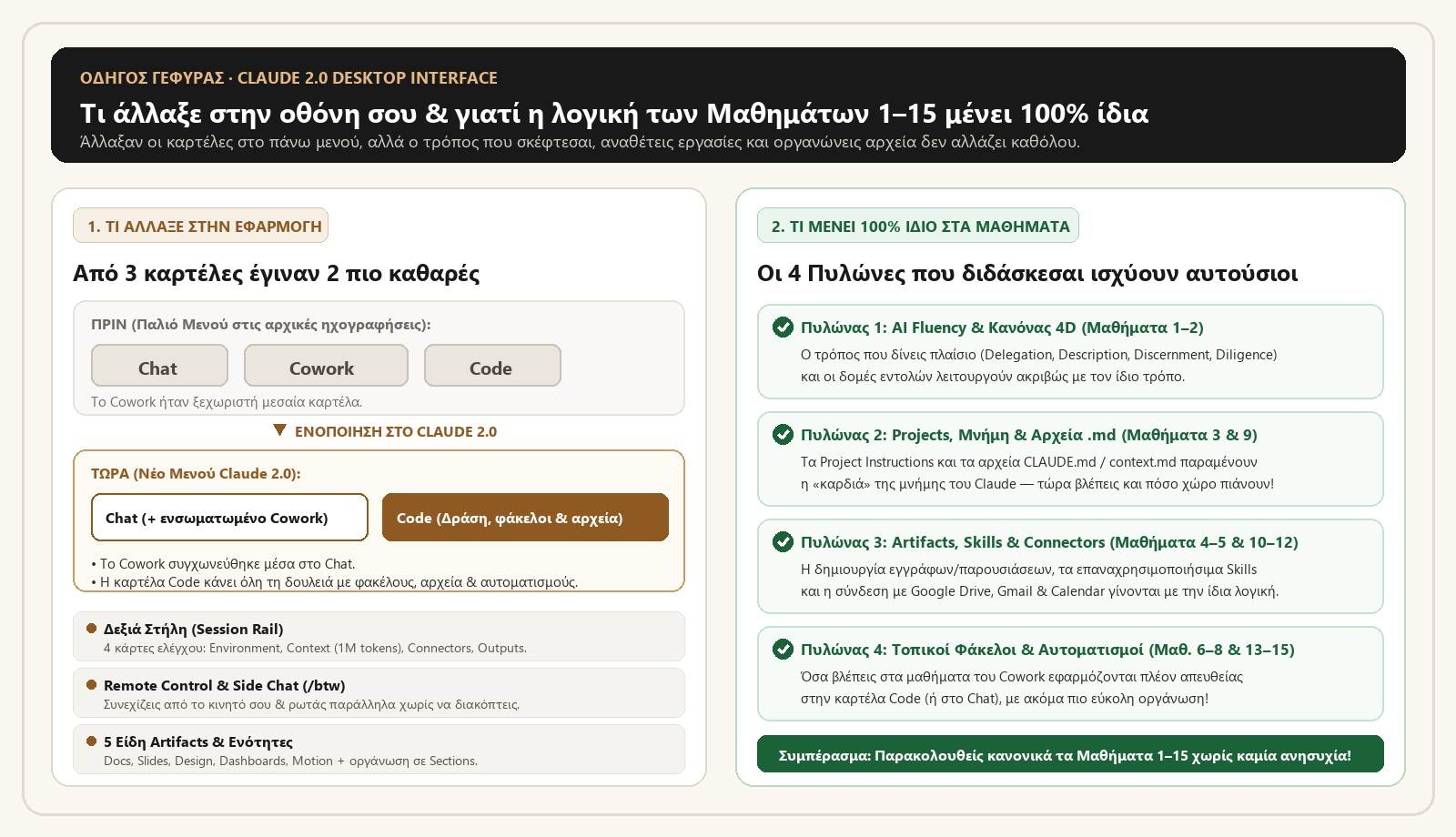
Άλλαξαν κάποια κουμπιά στο νέο Claude 2.0, αλλά η λογική των μαθημάτων παραμένει 100% η ίδια!
Αν στην εφαρμογή σου βλέπεις μόνο τις επιλογές «Chat» και «Code», σου έχει έρθει η νέα εμφάνιση του Claude 2.0. Ανοίγει σταδιακά: αν βλέπεις ακόμη «Cowork», δεν σου έχει έρθει ακόμη και όλα δουλεύουν όπως πριν. Μην σε μπερδέψει καμία οπτική αλλαγή: η μεθοδολογία, ο τρόπος σκέψης, τα prompts και η οργάνωση αρχείων που μαθαίνουμε στα Μαθήματα 1 έως 15 του Οδηγού Claude στα ελληνικά εφαρμόζονται ακριβώς με τον ίδιο τρόπο.
Στο πάνω μέρος της εφαρμογής δεν υπάρχει πια ξεχωριστή μεσαία καρτέλα Cowork. Το Cowork ενσωματώθηκε μέσα στο Chat: η συνομιλία δουλεύει πλέον και με φακέλους του υπολογιστή σου. Η καρτέλα Code είναι ο χώρος του Claude Code, για πιο σύνθετες δουλειές.
Ο τρόπος που αναθέτεις εργασίες (AI Fluency / 4D: Ανάθεση, Περιγραφή, Κρίση, Επιμέλεια), οι δομές εντολών και ο διάλογος με τον Claude λειτουργούν 100% όπως στα βίντεο των μαθημάτων.
Τα Projects, τα αρχεία μνήμης (CLAUDE.md / context.md), τα Artifacts και τα επαναχρησιμοποιήσιμα Skills παραμένουν η καρδιά του συστήματος — μάλιστα τώρα βλέπεις στη νέα δεξιά στήλη και πόση μνήμη καταναλώνουν!
Κερδίζεις επιπλέον εργαλεία: συνεχίζεις την ίδια συνεδρία από το κινητό σου (Remote Control), οργανώνεις συνομιλίες σε ενότητες (Sections) και έχεις παράθυρο μνήμης 1.000.000 tokens.
🧭 Γρήγορος Πίνακας Αντιστοίχισης: Πού βρίσκεις στο νέο Claude 2.0 όσα βλέπεις στα βίντεο των Μαθημάτων 1–15
- ✅ Μαθήματα 1–5 (Chat, Projects, Artifacts): Τα εφαρμόζεις αυτούσια είτε στην καρτέλα Chat είτε στην καρτέλα Code.
- ✅ Μαθήματα 6–8 (Τοπικοί Φάκελοι & Cowork): Τα κάνεις από τη συνομιλία Chat, δίνοντας στο Claude πρόσβαση στον φάκελο του υπολογιστή σου.
- ✅ Μαθήματα 9–11 (Evals, αρχεία .md, πρώτη αυτοματοποίηση): Δουλεύουν όπως στα βίντεο· στη νέα δεξιά στήλη (Session Rail) βλέπεις και τις κάρτες Context και Connectors.
- ✅ Μαθήματα 12–15 (όρια χρήσης, storyboard βίντεο, landing page, HeyGen): Δεν αλλάζουν· τα εφαρμόζεις όπως στα βίντεο.
Claude 2.0 στον Υπολογιστή: Οι 11 Μεγάλες Αλλαγές, οι Σωστές Ρυθμίσεις & τα Έτοιμα Prompts
Η εφαρμογή του Claude για υπολογιστή (Desktop App) απέκτησε τη μεγαλύτερη αναβάθμισή της. Δες βήμα-βήμα τι άλλαξε, πώς να ρυθμίσεις τον Claude σε 5 λεπτά (ή να του ζητήσεις να ρυθμίσει μόνος του τον εαυτό του!) και πώς να αξιοποιήσεις κάθε νέο εργαλείο στην καθημερινή σου δουλειά χωρίς καμία τεχνική γνώση.
Θέλεις ο Claude να ρυθμίσει μόνος του τον εαυτό του;
Άνοιξε την εφαρμογή του Claude στον υπολογιστή σου, πήγαινε στην καρτέλα Code, κάνε αντιγραφή-επικόλληση (ή δώσε το link αυτής της σελίδας) και στείλε του μία από τις δύο παρακάτω εντολές:
Ρύθμισέ τα όλα για μένα σύμφωνα με αυτόν τον οδηγό ή μάθε μου τις νέες δυνατότητες μία-μία.
Σου δίνω έναν οδηγό για τη νέα εφαρμογή Claude στον υπολογιστή. Πάμε να τον δούμε μία ενότητα κάθε φορά. Για κάθε ενότητα:
1. Πες μου σε μία πρόταση τι πρακτικό κερδίζω.
2. Ρύθμισε μόνος σου όσα μπορείς να κάνεις εσύ από την πλευρά σου.
3. Πες μου ακριβώς πού να πατήσω για τις ρυθμίσεις που πρέπει να ενεργοποιήσω εγώ.
Ρώτησέ με πριν αλλάξεις ή απενεργοποιήσεις οτιδήποτε.
Αν βλέπεις μόνο «Chat» και «Code»: η νέα εμφάνιση (το Cowork ενσωματώθηκε στο Chat)
Στη νέα εμφάνιση, που ανοίγει σταδιακά σε όλους τους λογαριασμούς, στην κορυφή της εφαρμογής του Claude στον υπολογιστή υπάρχουν μόνο δύο επιλογές: Chat και Code. Η παλιά μεσαία καρτέλα Cowork συγχωνεύθηκε μέσα στο Chat, που δουλεύει πλέον και με φακέλους του υπολογιστή σου. Αν βλέπεις ακόμη «Cowork», η νέα εμφάνιση δεν σου έχει έρθει ακόμη.
Για να αξιοποιήσεις τις περισσότερες από τις νέες δυνατότητες αυτού του οδηγού, επίλεξε την καρτέλα Code (δηλαδή το Claude Code). Μην σε τρομάζει η λέξη «Code»: δεν γράφεις κώδικα — του μιλάς σε απλά ελληνικά (ή αγγλικά), του δίνεις έναν φάκελο στον υπολογιστή σου και αναλαμβάνει να διαβάσει αρχεία, να συντάξει έγγραφα, να οργανώσει φακέλους και να τρέξει αυτοματισμούς.
Σημείωση συνδρομής: Η καρτέλα Code απαιτεί συνδρομή επί πληρωμή (πακέτα Pro, Max, Team ή Enterprise).
Η Δεξιά Στήλη (Session Rail), το Remote Control από το κινητό & η Κάρτα Μνήμης (1M Tokens)
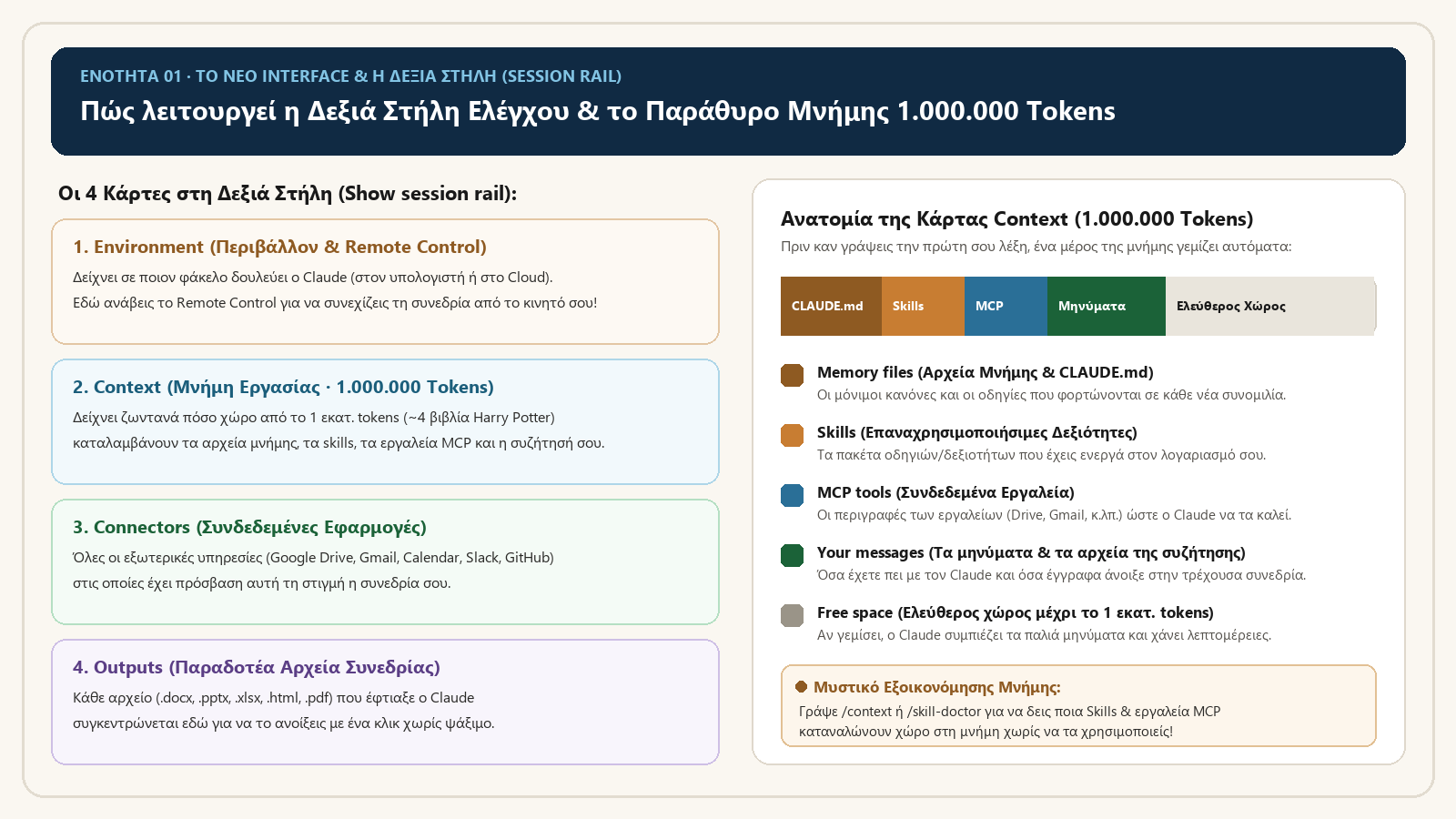
Όταν ξεκινάς μια συνεδρία στην καρτέλα Code, πάτησε το κουμπί Show session rail (Εμφάνιση στήλης συνεδρίας) πάνω δεξιά. Θα ανοίξει η νέα δεξιά στήλη ελέγχου, η οποία περιέχει 4 κάρτες:
1. Environment (Περιβάλλον & Remote Control)
Δείχνει σε ποιον φάκελο δουλεύει ο Claude και αν τρέχει τοπικά στον υπολογιστή σου ή στο Cloud. Εδώ βρίσκεται και ο διακόπτης Remote Control για να συνεχίζεις από το κινητό σου.
2. Context (Μνήμη Εργασίας · 1.000.000 Tokens)
Δείχνει πόσο έχει γεμίσει η μνήμη της τρέχουσας συνομιλίας σου (έως 1 εκατομμύριο tokens, δηλαδή περίπου 4 ολόκληρα βιβλία Harry Potter!). Αν γεμίσει, ο Claude συμπιέζει τα παλιά μηνύματα.
3. Connectors (Συνδεδεμένες Εφαρμογές)
Δείχνει ποιες εξωτερικές υπηρεσίες (π.χ. Google Drive, Gmail, Google Calendar, Slack, GitHub) είναι συνδεδεμένες και ενεργές στη συγκεκριμένη συνεδρία.
4. Outputs (Παραδοτέα Αρχεία)
Κάθε αρχείο που δημιουργεί ο Claude μέσα στη συνεδρία (έγγραφα Word, παρουσιάσεις PowerPoint, PDF, εικόνες, κώδικας) εμφανίζεται εδώ για να το ανοίγεις με ένα κλικ.
📱 Πώς να ρυθμίσεις το Remote Control (Συνέχεια στο κινητό σου)
Το Remote Control σου επιτρέπει να ξεκινάς μια εργασία στον υπολογιστή σου, να φεύγεις από το σπίτι ή το γραφείο, και να παρακολουθείς ή να απαντάς στον Claude μέσα από την εφαρμογή Claude στο κινητό σου! Για να είναι πάντα έτοιμο:
- Πήγαινε στις Ρυθμίσεις της εφαρμογής: Settings > Claude Code.
- Ενεργοποίησε το “Connect new sessions to Remote Control” (Σύνδεση νέων συνεδριών στο Remote Control).
- Ενεργοποίησε το “Keep computer awake while Claude works” (Να μένει ξύπνιος ο υπολογιστής όσο δουλεύει ο Claude, ώστε να μην διακόπτεται η εργασία αν κλείσει η οθόνη).
🧹 Πώς να καθαρίσεις τη Μνήμη Εργασίας (Context Clean-Up)
Αν ανοίξεις την κάρτα Context, θα δεις ότι ακόμα και σε μια ολοκαίνουργια συνομιλία ένα μέρος της μνήμης είναι ήδη κατειλημμένο από 3 πράγματα που φορτώνονται αυτόματα: τα Memory files (το αρχείο CLAUDE.md), τα Skills σου και τα MCP tools (τα συνδεδεμένα εργαλεία). Αν έχεις ενεργοποιήσει δεκάδες Skills και εργαλεία που δεν χρησιμοποιείς, τρώνε πολύτιμο χώρο! Στείλε στον Claude την παρακάτω εντολή για να σου κάνει «νοικοκύρεμα»:
Δες όλα όσα φορτώνονται στις συνομιλίες μου πριν καν πληκτρολογήσω: το CLAUDE.md και τα αρχεία μνήμης μου, τα skills μου και τα εργαλεία MCP. Τρέξε πρώτα το /context. Μετά εμφάνισέ μου μια λίστα με το καθένα, πόσο χώρο περίπου πιάνει, και πες μου ποια μπορώ να συντομεύσω, να συγχωνεύσω ή να κλείσω χωρίς να χάσω κάτι που όντως χρησιμοποιώ. Μην αλλάξεις τίποτα πριν σου πω ναι.
Οργάνωσε τις συνομιλίες σου σε Ενότητες (Sections)
Στην αριστερή στήλη της καρτέλας Code μπορείς πλέον να φτιάξεις τους δικούς σου φακέλους/ενότητες (Sections):
- Πήγαινε με το ποντίκι πάνω σε οποιαδήποτε συνομιλία στην αριστερή στήλη και πάτησε τις τρεις τελείες (
...). - Επίλεξε Move to > New section (Μετακίνηση σε > Νέα ενότητα) και δώσε της ένα όνομα (π.χ. «Πελάτης Α», «Λογιστήριο & Τιμολόγια», «Μάρκετινγκ»).
- Σύρε (drag & drop) τις υπόλοιπες συνομιλίες σου μέσα στις ενότητες που έφτιαξες!
Ένθετες Συνεδρίες (Nested Sessions): Μία συνομιλία ξεκινά δικές της υπο-συνεδρίες
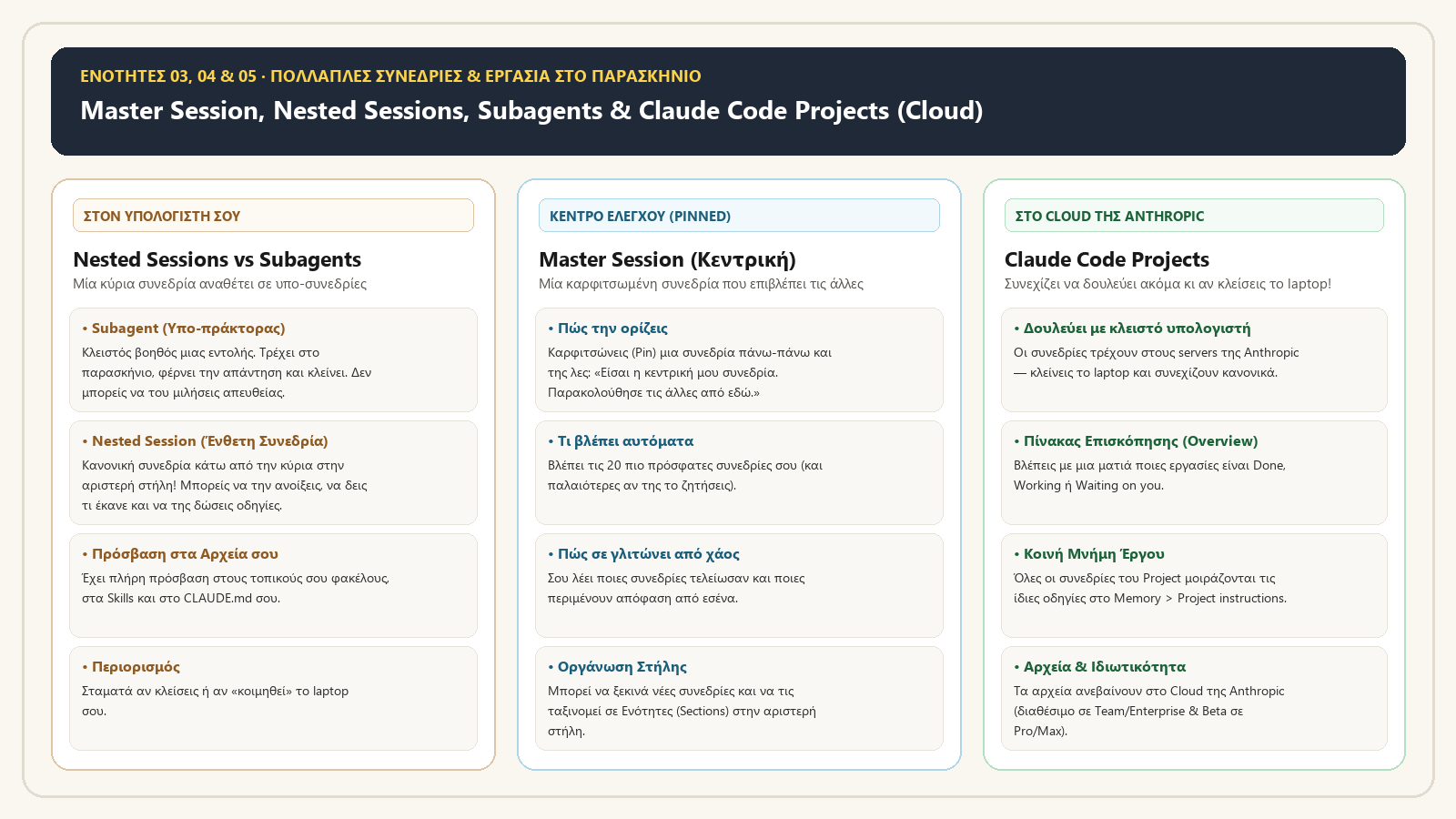
Όταν δίνεις στον Claude μια σύνθετη εργασία με πολλά μέρη, η συνομιλία σου μπορεί πλέον να ξεκινήσει δικές της ένθετες υπο-συνεδρίες (Nested sessions). Αυτές εμφανίζονται ακριβώς κάτω από την κύρια συνομιλία σου στην αριστερή στήλη, εκτελούν το κομμάτι της δουλειάς που τους ανατέθηκε και στέλνουν το αποτέλεσμα πίσω στην κύρια συνομιλία!
🔍 Ποια είναι η διαφορά ανάμεσα σε Subagent και Nested Session;
• Subagent (Υπο-πράκτορας): Είναι ένας γρήγορος, «κλειστός» βοηθός μιας εντολής. Ο Claude τον στέλνει να κάνει μια μικρή δουλειά στο παρασκήνιο, παίρνει την απάντηση και ο Subagent κλείνει. Δεν του μιλάς απευθείας, αλλά βλέπεις τι κάνει και τον σταματάς από το μενού ⋮ → Background tasks.
• Nested Session (Ένθετη Συνεδρία): Είναι μια πλήρης, κανονική συνομιλία που εμφανίζεται στη στήλη σου κάτω από την κύρια! Μπορείς να κάνεις κλικ πάνω της, να διαβάσεις αναλυτικά τι έκανε και να της γράψεις δικές σου παρατηρήσεις ή διορθώσεις.
Μία Κεντρική Συνεδρία (Master Session) που επιβλέπει τις υπόλοιπες συνεδρίες της εφαρμογής
Μπορείς να καρφιτσώσεις (Pin) μία συνομιλία στην κορυφή της αριστερής στήλης και να την ορίσεις ως τον «Διευθυντή Εργασιών» σου (Master Session):
- Βλέπει τις συνεδρίες που τρέχουν μέσα στην εφαρμογή Desktop (τοπικές, SSH, WSL). Δεν βλέπει τις συνεδρίες cloud ούτε όσες άνοιξες από τερματικό ή VS Code.
- Σου λέει ποιες συνεδρίες ολοκληρώθηκαν και ποιες έχουν σταματήσει επειδή περιμένουν μια απόφαση από εσένα.
- Μπορεί να ξεκινήσει νέες συνεδρίες για λογαριασμό σου και να οργανώσει τις ενότητες (Sections) στην αριστερή σου στήλη!
Είσαι η κεντρική μου συνεδρία (master session). Παρακολούθησε τις υπόλοιπες συνεδρίες μου από εδώ, πες μου ποιες ολοκληρώθηκαν και ποιες περιμένουν απάντηση από εμένα.
Claude Code Projects: Συνεχίζουν να δουλεύουν ακόμα κι αν κλείσεις το laptop!
Τα Claude Code Projects έχουν την ίδια φιλοσοφία με το Master Session και τα Nested Sessions, αλλά με μία τεράστια διαφορά: αντί να τρέχουν στον δικό σου υπολογιστή, τρέχουν στο Cloud της Anthropic. Κάθε Project διαθέτει:
- Σελίδα Επισκόπησης (Overview): Βλέπεις με μια ματιά ποιες συνεδρίες είναι Done (Ολοκληρωμένες), Working (Δουλεύουν τώρα) ή Waiting on you (Περιμένουν εσένα).
- Κοινή Μνήμη Έργου (Shared Memory): Ό,τι γράψεις στο Memory > Project instructions ισχύει αυτόματα για κάθε συνεδρία που ξεκινά μέσα σε αυτό το Project.
⚖️ Σύγκριση: Nested Sessions (στον υπολογιστή σου) vs Claude Code Projects (στο Cloud)
| Κριτήριο | Nested Sessions (Ένθετες Συνεδρίες) | Claude Code Projects (Έργα στο Cloud) |
|---|---|---|
| Πού εκτελείται η εργασία; | Στον δικό σου υπολογιστή (Τοπικά). | Στο Cloud (στους servers της Anthropic). |
| Αν κλείσεις ή «κοιμηθεί» το laptop; | Η εργασία σταματά μέχρι να ξανανοίξεις τον υπολογιστή. | Συνεχίζει κανονικά! Δεν εξαρτάται από το laptop σου. |
| Τα Skills & τα αρχεία μνήμης σου; | Είναι ήδη εκεί — έχει άμεση πρόσβαση σε όλα τα τοπικά σου αρχεία. | Ανεβάζεις όσα χρειάζεσαι στο Project (ή λες σε μια τοπική συνεδρία να τα τραβήξει). |
| Πού αποθηκεύονται τα αρχεία; | Μένουν αποκλειστικά στον δικό σου σκληρό δίσκο. | Ανεβαίνουν στους servers της Anthropic. |
💳 Πίνακας Διαθεσιμότητας ανά Πακέτο Συνδρομής
Τα Claude Code Projects (τα νέα Projects του Claude Code, όχι τα κλασικά Projects της συνομιλίας) είναι σε beta για επιλεγμένους συνδρομητές Pro, Max και Ultra που χρησιμοποιούν Claude Code, με λίστα αναμονής. Team και Enterprise θα ακολουθήσουν (Νοέμβριος 2026). Λίστα αναμονής: claude.com/form/projects.
| Δυνατότητα | Free (Δωρεάν) | Pro | Max | Team | Enterprise |
|---|---|---|---|---|---|
| Claude Code (Καρτέλα Code) | Όχι | Ναι ✔ | Ναι ✔ | Ναι ✔ | Ναι ✔ |
| Nested Sessions (Ένθετες Συνεδρίες) | Όχι | Ναι ✔ | Ναι ✔ | Ναι ✔ | Ναι ✔ |
| Claude Code Projects (Στο Cloud) | Όχι | Beta (σταδιακά) | Beta (σταδιακά) | Όχι ακόμη | Όχι ακόμη |
Παράπλευρες Συνομιλίες (Side Chats): Ρώτα κάτι στα γρήγορα χωρίς να διακόψεις τον Claude
Έστω ότι ο Claude εκτελεί μια μεγάλη εργασία και θέλεις να τον ρωτήσεις «Πόση ώρα περίπου μένει;», «Τι έχεις ολοκληρώσει μέχρι στιγμής;» ή «Τι σημαίνει αυτός ο όρος που έγραψες πιο πάνω;». Αν του το γράψεις στην κύρια συνομιλία, τον διακόπτεις και φορτώνεις τη μνήμη.
Με το Side Chat (Παράπλευρη Συνομιλία) ανοίγει ένα μικρό πλαϊνό παραθυράκι. Απαντάει άμεσα, καίει ελάχιστα tokens και δεν ενοχλεί την κύρια εργασία!
- Πώς το ανοίγεις (3 τρόποι): Πάτησε το μενού
...> Side chat στην κορυφή της συνομιλίας, ή πληκτρολόγησε/btw(by the way) στο πλαίσιο μηνύματος, ή πάτησε Ctrl + ; (σε Mac: Cmd + ;). - ⚠️ Σημαντική λεπτομέρεια: Τα Side Chats είναι προσωρινά («σημειώσεις στο πόδι») — δεν αποθηκεύονται όταν κλείσεις την εφαρμογή. Αν γράψει κάτι που θέλεις να κρατήσεις, κάνε το αντιγραφή πριν κλείσεις το παράθυρο!
Διαχωρισμός Οθόνης (Split View): Δύο ή περισσότερες συνομιλίες δίπλα-δίπλα
- Με συντόμευση: Κράτησε πατημένο το Alt και κάνε κλικ σε οποιαδήποτε συνομιλία της αριστερής στήλης (σε Mac: Option + κλικ).
- Με το ποντίκι: Κάνε δεξί κλικ σε μια συνομιλία της αριστερής στήλης και επίλεξε Open in > Split view.
- Tip για να χωράνε άνετα στην οθόνη σου: Πάτησε Ctrl + – (σε Mac: Cmd + –) για να μικρύνεις λίγο το ζουμ και να βλέπεις άνετα και τις δύο στήλες. Με Ctrl + 0 επανέρχεσαι στο κανονικό μέγεθος!
Τα 5 Είδη Artifacts & τα νέα AI-Powered Artifacts (με ενσωματωμένο Claude!)
Όταν δουλεύεις στην καρτέλα Chat (ή με Artifacts), ο Claude μπορεί πλέον να δημιουργήσει και να επεξεργαστεί μαζί σου 5 διαφορετικά είδη Artifacts:
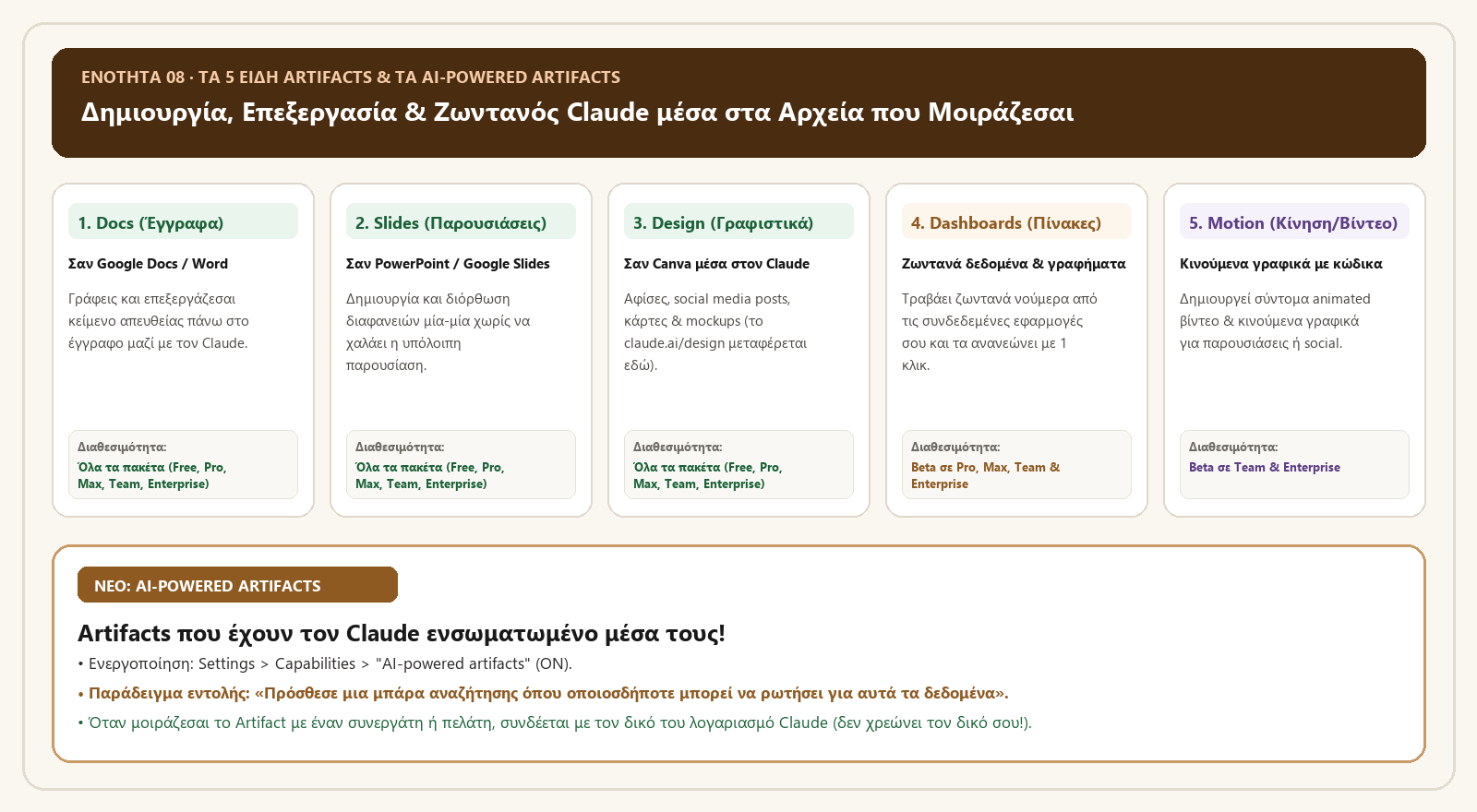
| Είδος Artifact | Τι ακριβώς κάνει στην πράξη | Δωρεάν (Free) | Pro / Max | Team / Enterprise |
|---|---|---|---|---|
| 1. Docs (Έγγραφα) | Πλήρης επεξεργαστής εγγράφων (σαν Google Docs / Word) όπου γράφεις και διορθώνεις μαζί με τον Claude. | Ναι ✔ | Ναι ✔ | Ναι ✔ |
| 2. Slides (Παρουσιάσεις) | Δημιουργία παρουσιάσεων (σαν Google Slides / PowerPoint) με δυνατότητα διόρθωσης μιας μεμονωμένης διαφάνειας. | Ναι ✔ | Ναι ✔ | Ναι ✔ |
| 3. Design (Γραφιστικά) | Σχεδιαστικό εργαλείο (σαν Canva) για αφίσες, κάρτες, social media posts και mockups. (Σημείωση: Το ξεχωριστό claude.ai/design κλείνει στις 14 Δεκεμβρίου 2026 και ενσωματώνεται εδώ). |
Ναι ✔ | Ναι ✔ | Ναι ✔ |
| 4. Dashboards (Πίνακες) | Ζωντανοί πίνακες δεδομένων και γραφήματα που τραβούν στοιχεία από τις συνδεδεμένες εφαρμογές σου και ανανεώνονται με 1 κλικ. | Όχι | Beta | Beta |
| 5. Motion (Κίνηση) | Σύντομα κινούμενα γραφικά και animated βίντεο που δημιουργούνται αυτόματα με κώδικα. | Όχι | Όχι | Beta |
✨ Artifacts με ενσωματωμένο Claude
Στα νέα Artifacts δεν ανάβεις τίποτα: τα Artifacts που φτιάχνει ο Claude μπορούν να έχουν τον Claude ενσωματωμένο μέσα τους, και την πρώτη φορά που ένα Artifact θέλει να μιλήσει στον Claude σου ζητά άδεια. Ο διακόπτης Settings > Capabilities > “Artifacts that use Claude” αφορά μόνο παλιά artifacts.
Παράδειγμα: Ζήτα του: «Φτιάξε μου έναν διαδραστικό πίνακα εξόδων και πρόσθεσε μια μπάρα αναζήτησης όπου οποιοσδήποτε μπορεί να κάνει ερωτήσεις στον Claude για αυτά τα δεδομένα». Όταν μοιραστείς το link αυτού του Artifact με έναν συνεργάτη σου, εκείνος συνδέεται με τον δικό του λογαριασμό Claude (οπότε οι ερωτήσεις του δεν καταναλώνουν τη δική σου συνδρομή!).
Οι 7 Εντολές με Κάθετο (/) που αξίζει να χρησιμοποιείς
1. /output-style (Αλλαγή Ύφους Απαντήσεων)
Αλλάζει τον τρόπο που σου μιλάει ο Claude. Μπορείς να διαλέξεις ένα έτοιμο στυλ ή να του πεις: «Φτιάξε μου ένα δικό μου στυλ: σύντομες απαντήσεις, ζεστό ύφος, με bullets και χωρίς τεχνική ορολογία».
2. /doctor (Διάγνωση Υγείας & CLAUDE.md)
Ελέγχει τις ρυθμίσεις σου και τα αρχεία μνήμης CLAUDE.md και σου επισημαίνει αν κάποιος κανόνας έχει γραφτεί λάθος ή αν υπάρχει κάποιο τεχνικό πρόβλημα.
3. /skill-doctor (Έλεγχος Μνήμης των Skills)
Σου δείχνει όλα τα εγκατεστημένα Skills σου, πόσο χώρο τρώει το καθένα στη μνήμη (Context) και πόσο συχνά τα χρησιμοποιείς πραγματικά, ώστε να κλείσεις τα περιττά.
4. /advisor (Ο «Σύμβουλος» Ισχυρότερου Μοντέλου)
Σου επιτρέπει να δουλεύεις με ένα γρήγορο και οικονομικό μοντέλο (π.χ. Sonnet) και να καλεί αυτόματα το κορυφαίο μοντέλο (Opus) μόνο όταν χρειάζεται μια κρίσιμη απόφαση! Κερδίζεις κορυφαία ποιότητα με πολύ λιγότερη κατανάλωση.
5. /insights (Αναφορά της Χρήσης σου)
Δημιουργεί μια προσωποποιημένη αναφορά για το πώς χρησιμοποιείς τον Claude, σε ποιες εργασίες κερδίζεις τον περισσότερο χρόνο και πού μπορείς να βελτιώσεις τη ροή σου.
6. /recap (Σύνοψη 1 Γραμμής)
Αν επιστρέψεις σε μια συνομιλία μετά από ώρες ή μέρες και έχεις ξεχάσει πού είχατε μείνει, γράψε /recap και ο Claude θα σου δώσει μια σύνοψη μίας πρότασης!
7. /rewind (Αναίρεση & Επιστροφή σε Προηγούμενο Βήμα)
Αν ο Claude πήρε λάθος κατεύθυνση ή έκανε μια αλλαγή σε αρχείο που δεν σου άρεσε, γράψε /rewind (ή πάτησε δύο φορές γρήγορα το πλήκτρο Esc Esc). Σε γυρίζει πίσω σε προηγούμενο σημείο της συνομιλίας. Το Rewind γυρίζει πίσω μόνο τις αλλαγές που έκανε ο Claude με τα εργαλεία επεξεργασίας αρχείων. Αλλαγές από εντολές τερματικού, από υποπράκτορες στο παρασκήνιο ή από άλλα προγράμματα δεν γυρίζουν· γι’ αυτές κράτα αντίγραφο ή Git.
Mods (Πρόσθετα Εμφάνισης) & πώς λειτουργεί η «Ζεστή Μνήμη» (Prompt Cache)
🔥 Τι είναι το Prompt Cache (Η «Ζεστή» Βραχυπρόθεσμη Μνήμη 1 Ώρας);
Όταν συνομιλείς με τον Claude, η εφαρμογή κρατάει μια «βραχυπρόθεσμη μνήμη» (Prompt Cache) της συζήτησής σας, ώστε σε κάθε νέο σου μήνυμα ο Claude να μην χρειάζεται να ξαναδιαβάζει από την αρχή όλα τα προηγούμενα μηνύματα και αρχεία.
Αυτή η μνήμη παραμένει «ζεστή» (warm) για περίπου 1 ώρα από το τελευταίο σου μήνυμα. Όσο είναι ζεστή, οι απαντήσεις είναι πολύ πιο γρήγορες και ξοδεύουν ελάχιστα από το όριο χρήσης σου. Αν αφήσεις τη συνομιλία ανενεργή για πάνω από 1 ώρα, η μνήμη «κρυώνει» (cold) και στο επόμενο μήνυμα ο Claude ξαναφορτώνει τη συζήτηση από την αρχή (κάτι που καταναλώνει περισσότερο από το εβδομαδιαίο σου όριο).
🧩 Τι είναι τα Mods (Πρόσθετα Κοινότητας);
Τα Mods είναι μικρά, προαιρετικά πρόσθετα που έφτιαξαν ανεξάρτητοι δημιουργοί και αλλάζουν την εμφάνιση του Claude στον υπολογιστή. Για να εγκαταστήσεις κάποιο, απλώς δίνεις το link του στον Claude (στην καρτέλα Code) και του λες «Εγκατάστησε αυτό το mod για μένα». Δύο δημοφιλή παραδείγματα είναι:
Ribbon (Λεπτή Μπάρα Υπολοίπου & Cache)
Προσθέτει μια διακριτική μπάρα πάνω από το πλαίσιο μηνύματος που σου δείχνει πόσο από το εβδομαδιαίο σου όριο έχεις ακόμα και αν το Prompt Cache είναι «ζεστό» ή «κρύο».
Savvy Progress (Μπάρα Προόδου Εργασιών)
Προσθέτει μια οπτική μπάρα προόδου για τις μεγάλες εργασίες και ένα ζωντανό πάνελ που δείχνει τι κάνουν οι subagents εκείνη τη στιγμή.
Σημείωση ασφαλείας: Τα Mods είναι ανεπίσημα πρόσθετα τρίτων δημιουργών (όχι της Anthropic) και μετά από μεγάλες αναβαθμίσεις της εφαρμογής μπορεί να χρειάζονται επανεγκατάσταση. Για τους περισσότερους χρήστες, η επίσημη Δεξιά Στήλη (Session Rail) καλύπτει ήδη το 95% των αναγκών!
Οι 4 Συντομεύσεις Πληκτρολογίου που θα σου λύσουν τα χέρια
| Πλήκτρα (Windows) | Πλήκτρα (Mac) | Τι κάνει |
|---|---|---|
| Ctrl + Alt + Space | Option + Space | Άνοιγμα του Claude από παντού: Εμφανίζει ένα αιωρούμενο παράθυρο του Claude πάνω από όποια εφαρμογή κι αν δουλεύεις. |
| Esc Esc (Διπλό Escape) | Esc Esc (Διπλό Escape) | Άμεσο Rewind (Αναίρεση): Ανοίγει αμέσως το μενού /rewind για να γυρίσεις τη συνομιλία και τις αλλαγές αρχείων του Claude σε προηγούμενο βήμα. |
| Ctrl + D | Cmd + D (ή Fn+Fn) | Φωνητική Υπαγόρευση (Talk instead of type): Μιλάς στο μικρόφωνο αντί να πληκτρολογείς μεγάλα prompts! |
| Ctrl + / | Cmd + / | Πίνακας Συντομεύσεων: Εμφανίζει στην οθόνη σου όλες τις διαθέσιμες συντομεύσεις της εφαρμογής. |
Λίστα Ελέγχου Ρύθμισης Claude 2.0 (17 Βήματα)
Τσέκαρε ένα-ένα τα βήματα καθώς τα δοκιμάζεις στον υπολογιστή σου. Η πρόοδός σου αποθηκεύεται αυτόματα στον browser σου!
Έτοιμος να αξιοποιήσεις τον Claude στην καθημερινή σου δουλειά;
Ξεκίνα δωρεάν από το Μάθημα 1 (χωρίς εγγραφή και χωρίς κάρτα) ή δες αναλυτικά και τα 15 μαθήματα του ελληνικού οδηγού.