
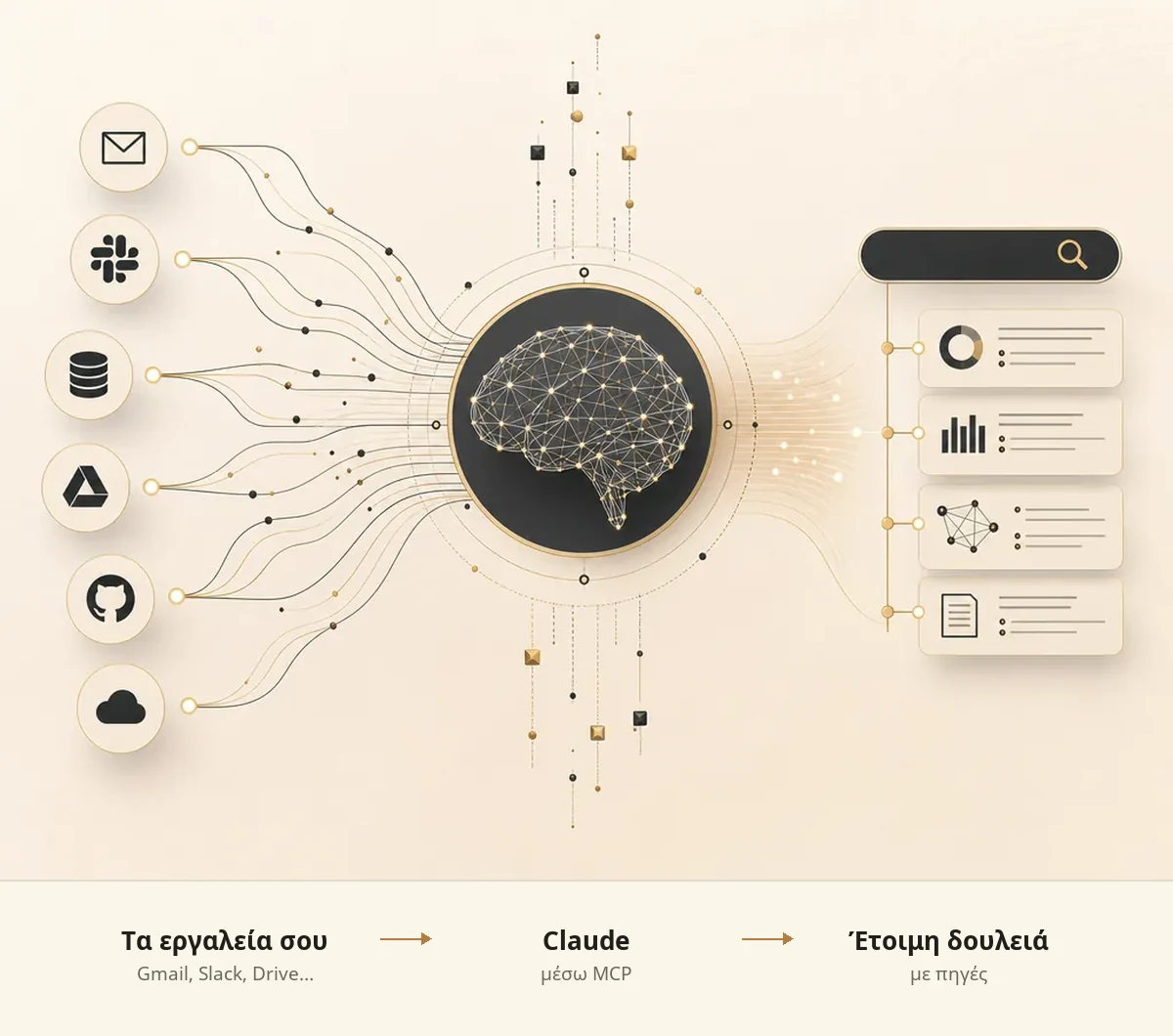
Σύνδεση Εργαλείων, Enterprise Search & Research Mode
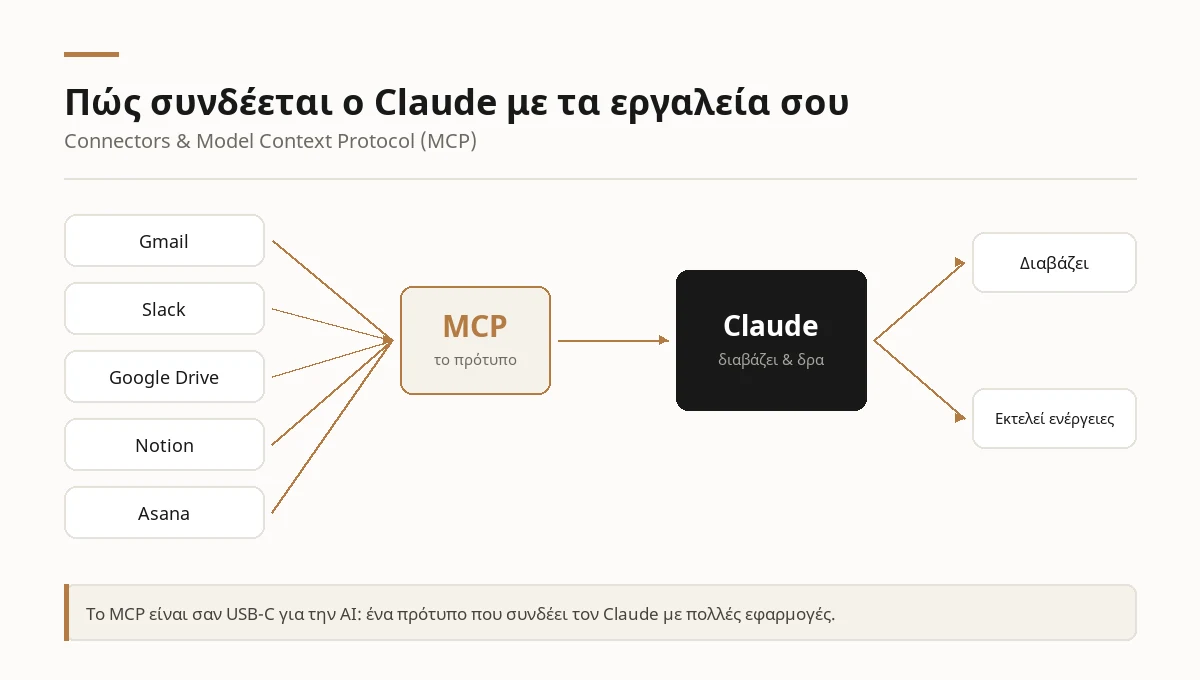
- Σύνδεση με τα Δεδομένα σου (Connectors): Οι σύνδεσμοι επιτρέπουν στον Claude να διαβάζει πληροφορίες και να εκτελεί ενέργειες εκ μέρους σου, καταργώντας την ανάγκη για χειροκίνητη αντιγραφή και επικόλληση (copy-paste).
- Το Πρότυπο MCP (Model Context Protocol): Λειτουργεί σαν το «USB-C για την AI» — ένα καθολικό, ανοικτό πρότυπο που επιτρέπει στον Claude να συνδέεται απρόσκοπτα με cloud υπηρεσίες και τοπικές εφαρμογές.
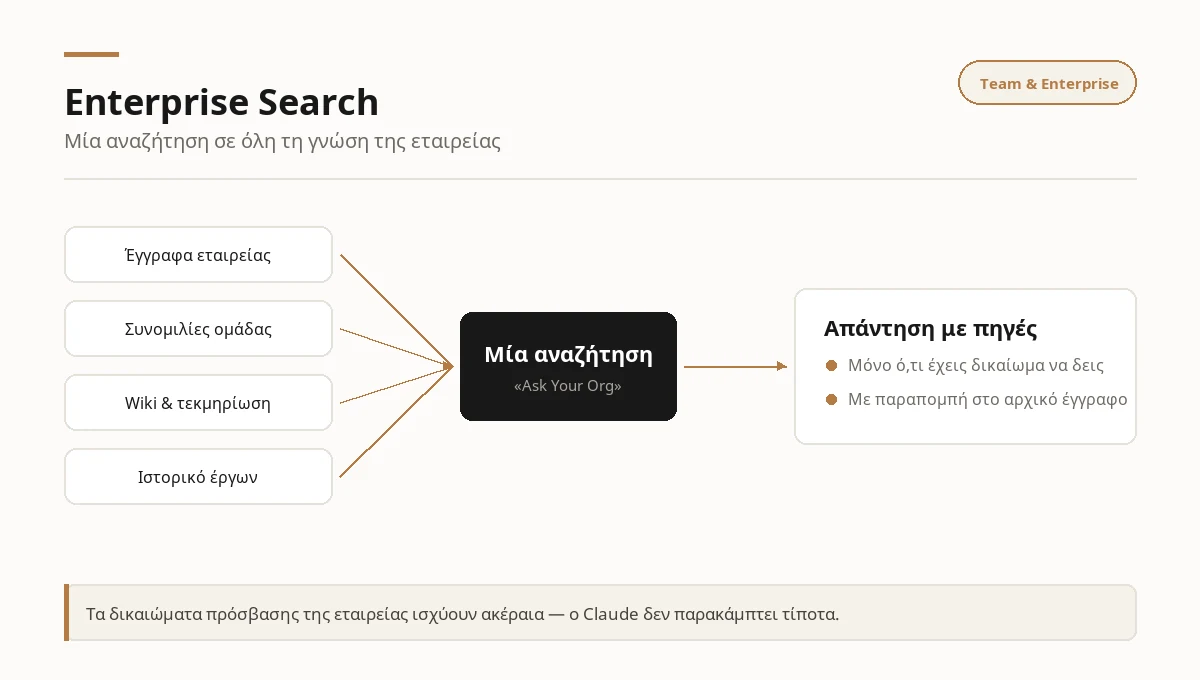
- Εταιρική Αναζήτηση (Enterprise Search): Μια κεντρική, ασφαλής πύλη (διαθέσιμη στα πλάνα Team και Enterprise) για ολόκληρο τον οργανισμό σου («Ask Your Org») που συνθέτει γνώση από SharePoint, Slack, Gmail, Google Drive κ.ά., σεβόμενη πάντα τα δικαιώματα πρόσβασης του εκάστοτε χρήστη.
- Αυτόνομη Έρευνα (Research Mode): Μια agentic λειτουργία που πραγματοποιεί πολλαπλές, διαδοχικές αναζητήσεις στο διαδίκτυο και στα συνδεδεμένα εργαλεία σου, σχεδιάζει τη στρατηγική της με τη χρήση Thinking, και παράγει λεπτομερείς αναφορές με επαληθεύσιμες παραπομπές (citations).
Connectors & Model Context Protocol (MCP): Η Γέφυρα προς τα Δεδομένα σου
Όταν ξεκινάς μια συνομιλία με τον Claude, ξεκινάς από το μηδέν. Όμως, οι Connectors (Σύνδεσμοι) αλλάζουν ριζικά αυτόν τον κανόνα. Σου επιτρέπουν να συνδέσεις τον Claude απευθείας με τις εφαρμογές, τα αρχεία και το πλαίσιο που χρησιμοποιείς καθημερινά, μετατρέποντάς τον σε έναν πλήρως ενημερωμένο συνεργάτη.
Ανάλογα με τις άδειες που παραχωρείς, ο Claude μπορεί να αναζητήσει στα αρχεία σου, να ανακτήσει έγγραφα, να αναλύσει δεδομένα, να ενημερώσει εγγραφές και να εκτελέσει εργασίες σε διάφορες εφαρμογές — όλα μέσα από το ίδιο περιβάλλον συνομιλίας.
Η τεχνολογία που κάνει αυτή τη σύνδεση δυνατή είναι το Model Context Protocol (MCP). Σκέψου το MCP σαν το «USB-C για την AI» — ένα καθολικό, ανοικτό πρότυπο που επιτρέπει στον Claude να συνδέεται με διαφορετικές εφαρμογές μέσω μιας ενιαίας, συνεπούς διεπαφής. Αυτό σημαίνει ότι οι προγραμματιστές μπορούν να δημιουργήσουν συνδέσμους για οποιοδήποτε εργαλείο, και αυτοί θα λειτουργούν άψογα με τον Claude.
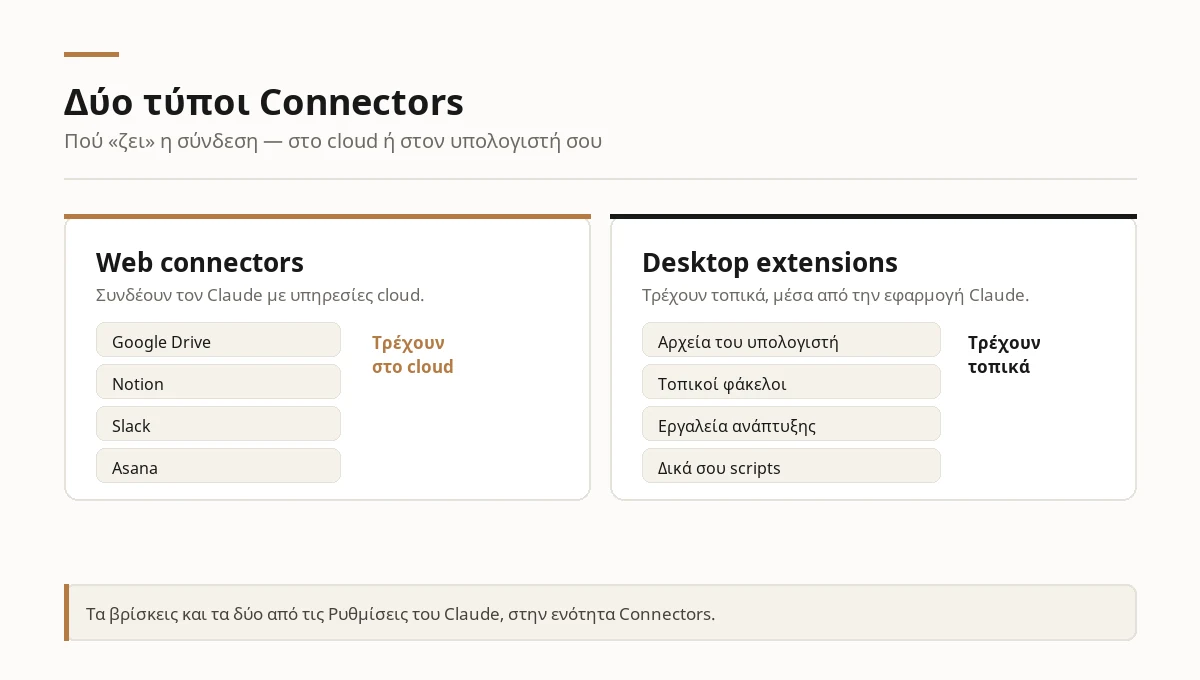
Υπάρχουν δύο βασικοί τύποι συνδέσμων:
- Web Connectors (Σύνδεσμοι Ιστού): Συνδέουν τον Claude με υπηρεσίες cloud όπως τα Google Drive, Notion, Slack, Asana, Linear, Stripe και πολλά άλλα.
- Desktop Extensions (Επεκτάσεις Επιφάνειας Εργασίας): Εκτελούνται τοπικά στον υπολογιστή σου μέσω της εφαρμογής Claude Desktop, δίνοντας στον Claude πρόσβαση σε τοπικά αρχεία και εγχώριες εφαρμογές.
Πώς να βρεις και να συνδέσεις τα εργαλεία σου
Μπορείς να αναζητήσεις διαθέσιμους συνδέσμους στον επίσημο οδηγό της Anthropic στη διεύθυνση claude.ai/directory ή κάνοντας κλικ στο κουμπί + στην κάτω αριστερή γωνία του παραθύρου συνομιλίας και επιλέγοντας Connectors.
Η διαδικασία σύνδεσης μιας υπηρεσίας cloud (Web Connector) είναι εξαιρετικά απλή:
- Εντόπισε τον σύνδεσμο: Πλοηγήσου στο claude.ai/directory ή κάνε κλικ στο κουμπί + > Connectors σε οποιαδήποτε συνομιλία.
- Κάνε κλικ στο Connect: Επίλεξε τον σύνδεσμο που θέλεις να προσθέσεις.
- Ταυτοποιήσου (Authenticate): Θα ανακατευθυνθείς στη σελίδα σύνδεσης της υπηρεσίας. Συνδέσου με τα υπάρχοντα διαπιστευτήριά σου.
- Παραχώρησε δικαιώματα (Grant permissions): Έλεγξε τις συγκεκριμένες προσβάσεις που ζητά ο Claude και εξουσιοδότησε την πρόσβαση.
- Δοκίμασε τη σύνδεση: Επίστρεψε στον Claude και δοκίμασε ένα απλό αίτημα, όπως «Μπορείς να αποκτήσεις πρόσβαση στο Google Drive μου;».
Οι Desktop Extensions απαιτούν την εφαρμογή Claude Desktop. Αφού την εγκαταστήσεις, πλοηγείσαι στο Settings > Extensions, επιλέγεις την επέκταση που θέλεις και ακολουθείς τα βήματα εγκατάστασης για να δώσεις στον Claude πρόσβαση στο τοπικό σου σύστημα αρχείων ή σε εφαρμογές όπως το Figma.
Πρακτικές Εφαρμογές των Connectors στην Καθημερινότητά σου
Μόλις συνδέσεις τα εργαλεία σου, ο Claude τα λαμβάνει υπόψη του αυτόματα για να απαντήσει στα αιτήματά σου. Ας δούμε μερικά σενάρια χρήσης:
Διαχείριση Έργων
Δες εκκρεμότητες στο Asana ή Jira, ή δημιούργησε νέες εργασίες χωρίς να βγεις από τον Claude.
Επικοινωνία
Βρες email threads στο Gmail ή νήματα συζητήσεων στο Slack και σύνταξε γρήγορες απαντήσεις.
Τεκμηρίωση
Αναζήτησε οδηγίες χρήσης στο Notion ή το Google Drive και κάνε περιλήψεις συναντήσεων.
Ας δούμε ένα πρακτικό παράδειγμα προηγμένου prompt που συνδυάζει πολλαπλά συνδεδεμένα εργαλεία:
Enterprise Search: Η Συλλογική Γνώση της Εταιρείας σου σε ένα Sidebar
Για τις ομάδες που χρησιμοποιούν τις εκδόσεις Claude for Work (Team και Enterprise), η Anthropic προσφέρει μια εξειδικευμένη δυνατότητα: το Enterprise Search (Εταιρική Αναζήτηση).
Το Enterprise Search προσθέτει μια αποκλειστική επιλογή με όνομα «Ask [Όνομα Οργανισμού]» στο sidebar σου. Λειτουργεί σαν ένα προ-ρυθμισμένο Project για ολόκληρη την εταιρεία σου. Η βάση γνώσης του οργανισμού σου είναι ήδη συνδεδεμένη, επιτρέποντάς σου να κάνεις ερωτήσεις και να λαμβάνεις απαντήσεις που έχουν πλήρη επίγνωση του εταιρικού σου πλαισίου.
Σε αντίθεση με τις απλές συνομιλίες όπου ενεργοποιείς μεμονωμένους συνδέσμους, το Enterprise Search είναι ειδικά σχεδιασμένο για τη συλλογή και σύνθεση πληροφοριών, χρησιμοποιώντας προσαρμοσμένες οδηγίες που έχουν βελτιστοποιηθεί από την ομάδα της Anthropic.
Τι μπορείς να ρωτήσεις;
Το Enterprise Search είναι εξαιρετικά χρήσιμο για ερωτήσεις που απαιτούν τον συνδυασμό πληροφοριών από πολλές διαφορετικές εσωτερικές πηγές. Μερικά χαρακτηριστικά παραδείγματα:
- Ενημέρωση (Getting up to speed): «Τι συνέβη χθες όσο έλειπα;» ή «Ποια είναι τα τρέχοντα εμπόδια (blockers) στο έργο Platform;»
- Πολιτικές και Διαδικασίες: «Ποια είναι η πολιτική της εταιρείας μας για την τηλεργασία;» ή «Πώς υποβάλλω μια αναφορά εξόδων;»
- Έρευνα και Ανάλυση: «Σύνοψε τις συζητήσεις για το Q4 product roadmap.»
- Ένταξη Νέων Μελών (Onboarding): «Πώς λειτουργεί το σύστημα ταυτοποίησης (authentication) της εταιρείας μας;» ή «Ποια εργαλεία χρησιμοποιεί η ομάδα engineering για το deployment;»
Ας δούμε ένα πρακτικό παράδειγμα χρήσης του Enterprise Search για την ένταξη ενός νέου εργαζομένου στην ομάδα:
Research Mode: Ο Προσωπικός σου Ερευνητής για Βαθιές Αναλύσεις
Όταν χρειάζεσαι κάτι πολύ περισσότερο από μια γρήγορη απάντηση, ο Claude προσφέρει το Research Mode (Λειτουργία Έρευνας). Πρόκειται για μια προηγμένη δυνατότητα που μετατρέπει τον Claude από έναν απλό βοηθό συνομιλίας σε έναν αυτόνομο, συστηματικό ερευνητή.
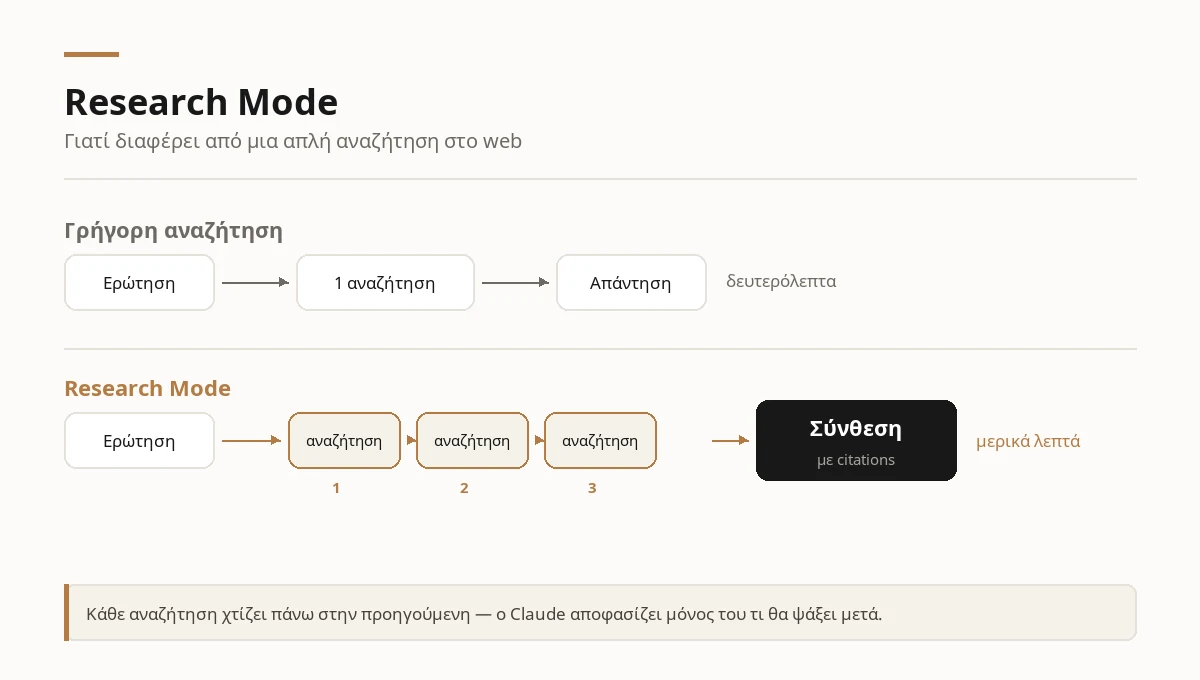
Όταν ενεργοποιείς το Research Mode, ο Claude λειτουργεί ως αυτόνομος πράκτορας (agentic). Αντί να εκτελέσει μια απλή αναζήτηση, σχεδιάζει μια ολόκληρη στρατηγική έρευνας, πραγματοποιεί πολλαπλές διαδοχικές αναζητήσεις στο διαδίκτυο και στα συνδεδεμένα εργαλεία σου, αξιολογεί τα αποτελέσματα και συνεχίζει να ερευνά με βάση τα νέα ευρήματα για να καλύψει τυχόν κενά.
Επειδή αυτή η διαδικασία περιλαμβάνει σύνθετες ενέργειες και ανάλυση εκατοντάδων πηγών, μια αναζήτηση σε Research Mode μπορεί να διαρκέσει μερικά λεπτά. Ωστόσο, το αποτέλεσμα είναι μια ολοκληρωμένη, δομημένη αναφορά με επαληθεύσιμες παραπομπές (citations), που σου γλιτώνει ώρες χειροκίνητης εργασίας.
Πότε να επιλέξεις το Research Mode;
Για να έχεις τα καλύτερα αποτελέσματα, είναι σημαντικό να γνωρίζεις πότε να χρησιμοποιείς το Research Mode σε σχέση με τις άλλες δυνατότητες του Claude:
Πώς λειτουργεί το Research Mode Βήμα-Βήμα
- Βήμα 1: Σχεδιασμός της Προσέγγισης. Ο Claude χρησιμοποιεί Thinking για να αναλύσει το αίτημά σου, να εντοπίσει τις απαραίτητες πληροφορίες και να σχεδιάσει τη στρατηγική της έρευνας.
- Βήμα 2: Πολλαπλές Αναζητήσεις. Εκτελεί διαδοχικές αναζητήσεις που χτίζουν η μία πάνω στην άλλη. Αν βρει μια ενδιαφέρουσα πληροφορία, την ακολουθεί αυτόνομα για να εμβαθύνει.
- Βήμα 3: Σύνθεση Ευρημάτων. Συγκεντρώνει τα δεδομένα από τον ιστό και τις συνδεδεμένες εφαρμογές σου (όπως Gmail, Google Calendar ή Drive) και τα συνθέτει σε μια δομημένη αναφορά.
- Βήμα 4: Παροχή Παραπομπών. Κάθε στοιχείο της αναφοράς συνοδεύεται από link προς την πηγή του, ώστε να μπορείς να επαληθεύσεις εύκολα τα δεδομένα.
Συμβουλές για Αποτελεσματικά Research Prompts
Επειδή μια έρευνα απαιτεί χρόνο, αξίζει να αφιερώσεις λίγα λεπτά για να γράψεις ένα σωστό prompt:
- Γίνε συγκεκριμένος με τους στόχους σου: Αντί για «Πες μου για την αγορά των ηλεκτρικών αυτοκινήτων», ζήτησε «Αναλύστε την αγορά μπαταριών ηλεκτρικών οχημάτων — εντοπίστε τους βασικούς παίκτες, τις τεχνολογικές τάσεις και τις προκλήσεις στην εφοδιαστική αλυσίδα».
- Καθόρισε τη δομή που επιθυμείς: Ζήτησε συγκεκριμένες ενότητες (π.χ. εισαγωγή, σύγκριση, πλεονεκτήματα/μειονεκτήματα, προϋπολογισμός).
- Πρόσθεσε περιορισμούς: Αναφέρε συγκεκριμένα μπάτζετ, χρονοδιαγράμματα ή γεωγραφικές περιοχές για να εστιάσει ο Claude στα κατάλληλα δεδομένα.
- Ζήτησε τη βοήθεια του Claude: Μπορείς να ζητήσεις από τον Claude να σε βοηθήσει να συντάξεις ένα καλύτερο Research prompt πριν ενεργοποιήσεις τη λειτουργία!
Ας δούμε ένα παράδειγμα Research prompt για μια ολοκληρωμένη σύγκριση παρόχων:
🔒 Ασφάλεια & Απόρρητο: Όπως και με τους Connectors, το Research Mode και το Enterprise Search σέβονται απόλυτα το απόρρητο των δεδομένων σου. Ο Claude χρησιμοποιεί μόνο τα δεδομένα στα οποία έχεις ήδη πρόσβαση και δεν χρησιμοποιεί τις συνομιλίες σου για την εκπαίδευση μελλοντικών μοντέλων.
Αναστοχασμός Μαθήματος
Πριν προχωρήσεις, αφιέρωσε λίγα λεπτά για να σκεφτείς:
- Ποια από τα καθημερινά σου εργαλεία (Slack, Google Drive, Notion κ.λπ.) θα είχαν τη μεγαλύτερη αξία αν τα συνέδεες άμεσα με τον Claude;
- Ποιες εργασίες απαιτούν σήμερα να κάνεις χειροκίνητη αντιγραφή και επικόλληση (copy-paste) πληροφοριών, τις οποίες οι Connectors θα μπορούσαν να διαχειριστούν αυτόματα;
- Πώς θα μπορούσε να αλλάξει η καθημερινή σου ροή εργασίας αν συνδύαζες το Research Mode με τα εσωτερικά δεδομένα της εταιρείας σου (π.χ. αναζήτηση ιστορικού και ταυτόχρονη σύγκριση με βέλτιστες πρακτικές του κλάδου);